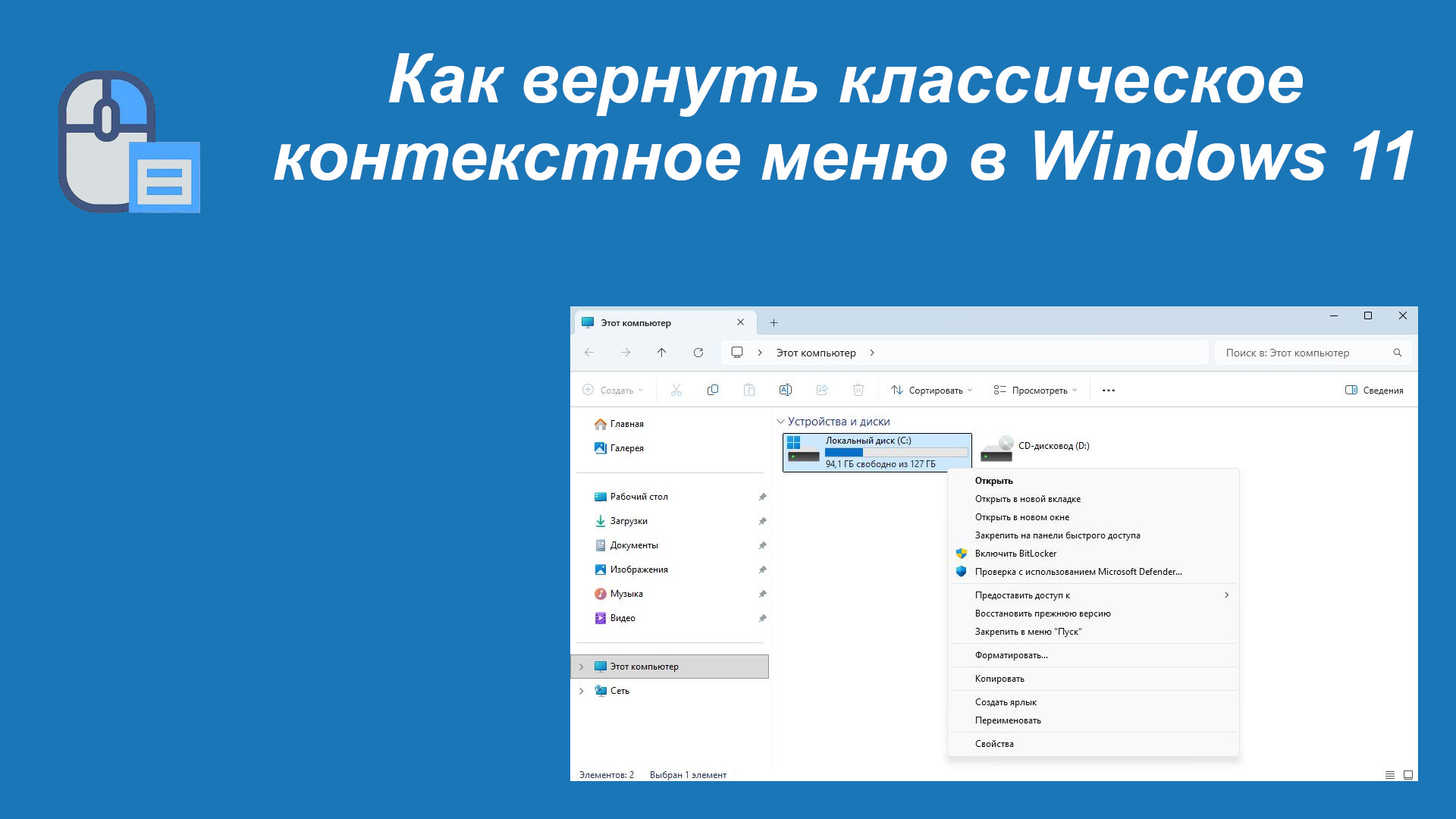
Как вернуть классическое контекстное меню в Windows 11
Всем Привет!
В этой статье мы с вами поговорим о том, как вернуть классическое контекстное меню в Windows 11.
В Windows 11 компания Майкрософт внедрила новое контекстное меню для Рабочего стола и Проводника. Мне лично, новое контекстное меню очень нравиться! Классическое контекстное меню до сих пор доступно в Windows 11.
Чтобы вызвать классическое контекстное меню, нажмите правой кнопкой мыши по любому объекту, затем нажмите Показать дополнительные параметры.
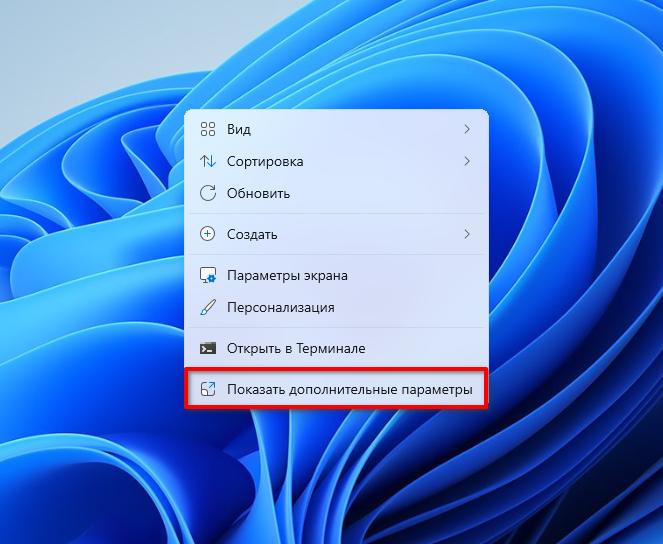
У вас откроется классическое контекстное меню.
Подавляющему большинству пользователей такого варианта использования более чем достаточно, в том числе и мне. Но некоторые пользователи хотели, чтобы у них по умолчанию открывалось классическое контекстное меню. И я вам сейчас расскажу, как его включить.
Способ 1: С помощью Терминала
Включить классическое контекстное меню по умолчанию
Если вы хотите, чтобы классическое контекстное меню открывалось по умолчанию.
Нажмите правой кнопкой мыши по меню Пуск и откройте Терминал от имени администратора.
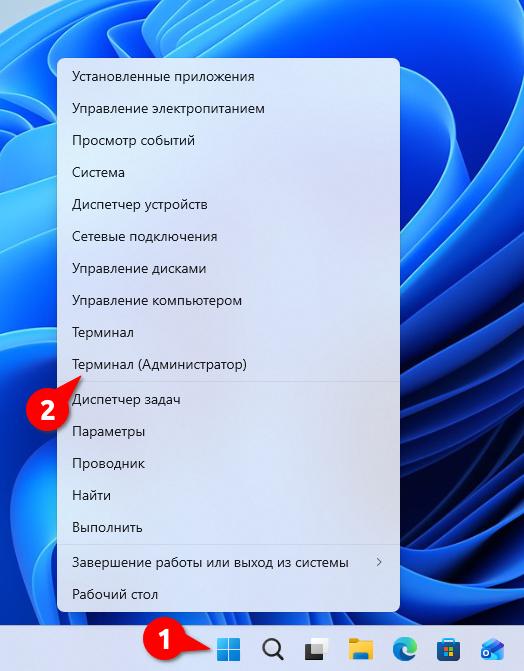
В Терминале введите следующую команду:
reg.exe add "HKCU\Software\Classes\CLSID\{86ca1aa0-34aa-4e8b-a509-50c905bae2a2}\InprocServer32" /fПосле ввода команды нажмите Enter.
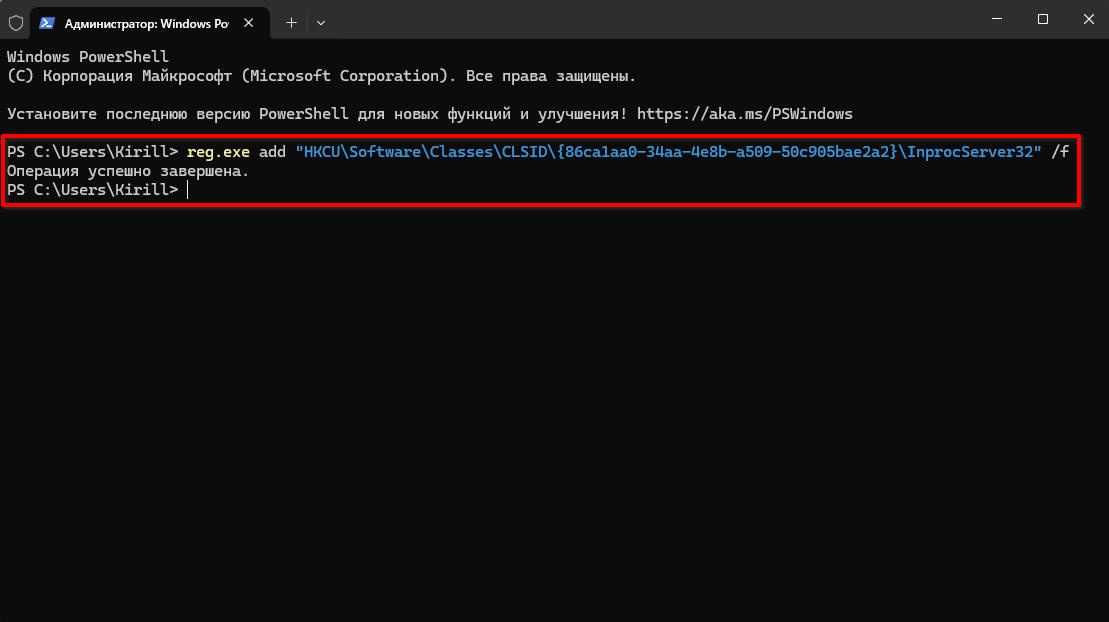
Команда выполнена успешно.
Завершите сеанс нашего пользователя и зайти заново. Или перезагрузите компьютер.
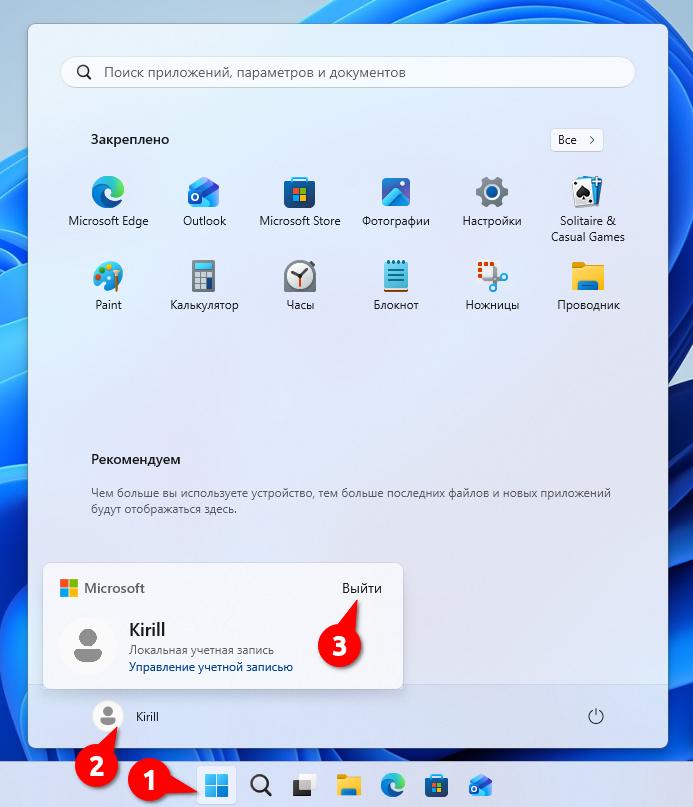
Теперь, по нажатию правой клавиши мыши открывается классическое контекстное меню.
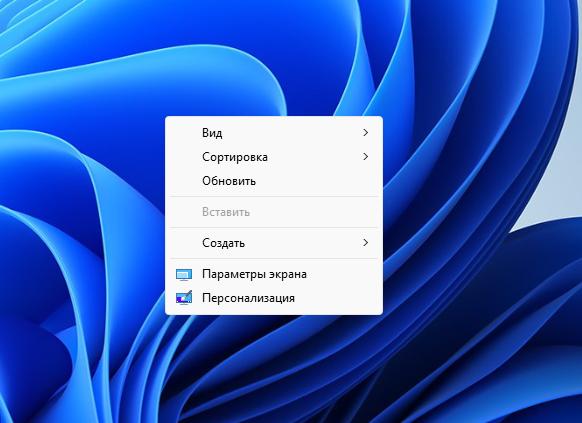
Включить новое контекстное меню Windows 11
Если вы по каким либо причинам не хотите использовать классическое контекстное меню. Вы можете обратно включить новое контекстное меню Windows 11.
Откройте Терминал от имени администратора и введите следующую команду:
reg.exe delete "HKCU\Software\Classes\CLSID\{86ca1aa0-34aa-4e8b-a509-50c905bae2a2}" /f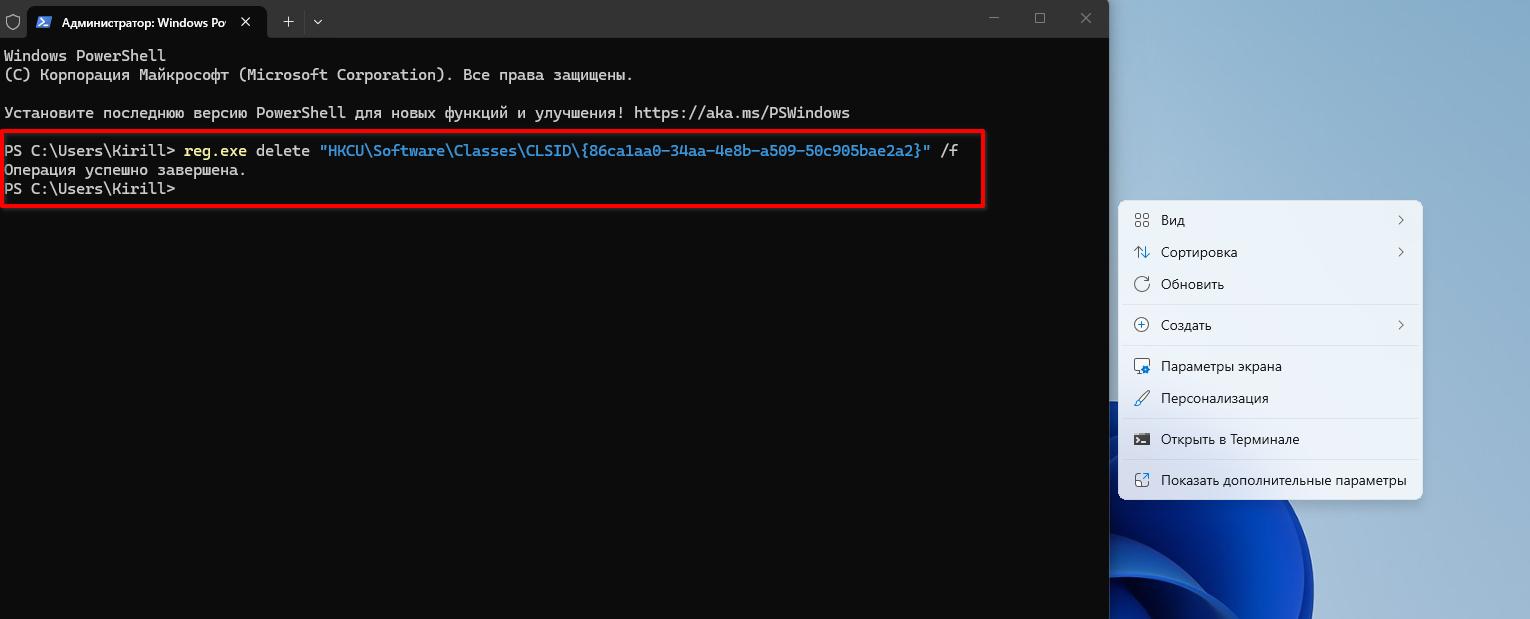
Команда выполнена успешно. Новое контекстное меню Windows 11 снова доступно.
Способ 2: С помощью программы W11ClassicMenu
Скачайте программу W11ClassicMenu с Официального сайта.
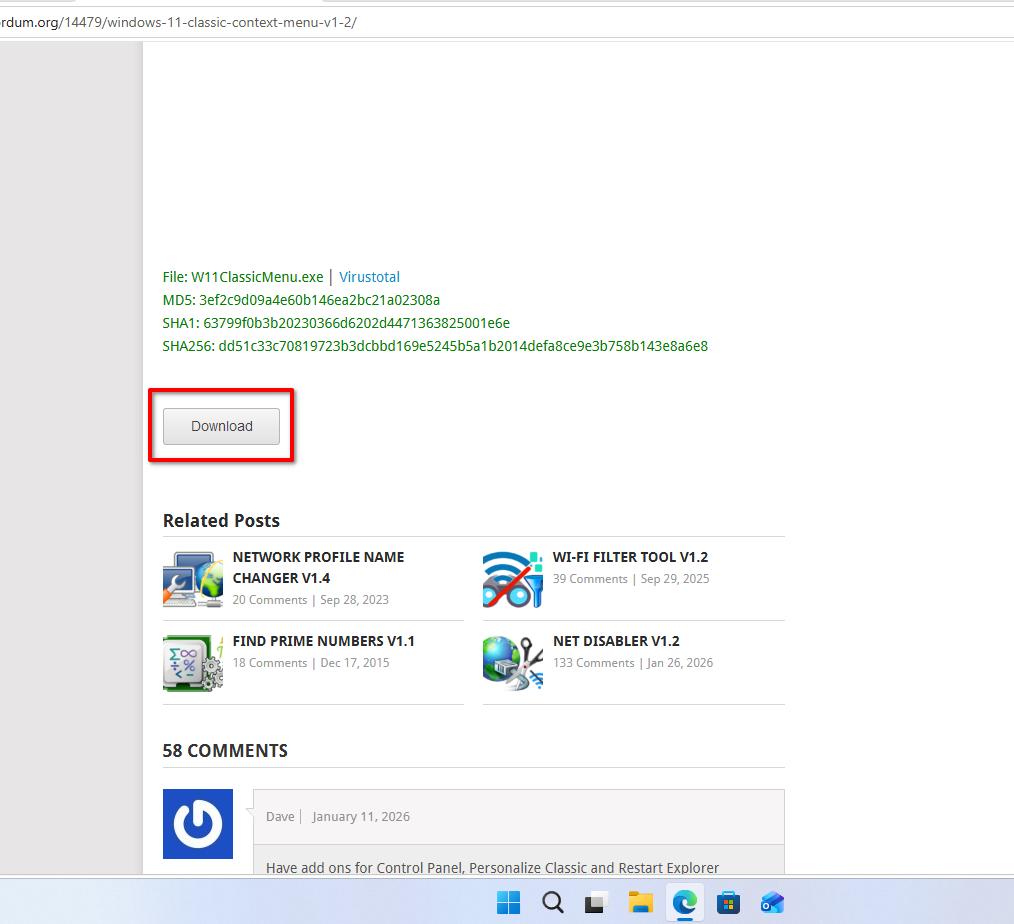
Разархивируйте скаченный архив с программой на Рабочий стол или куда вам удобнее.
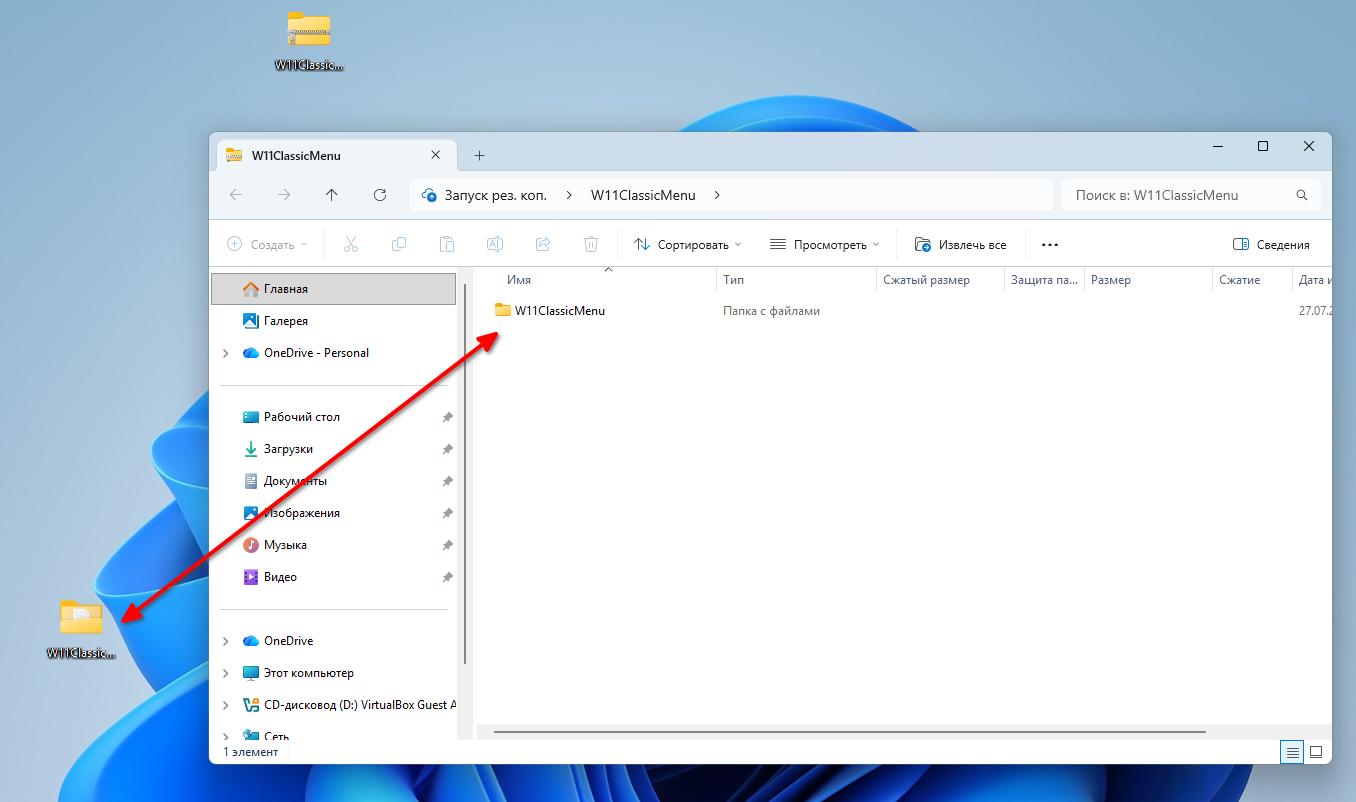
Откройте папку с программой и запустите программу W11ClassicMenu.exe от имени администратора.
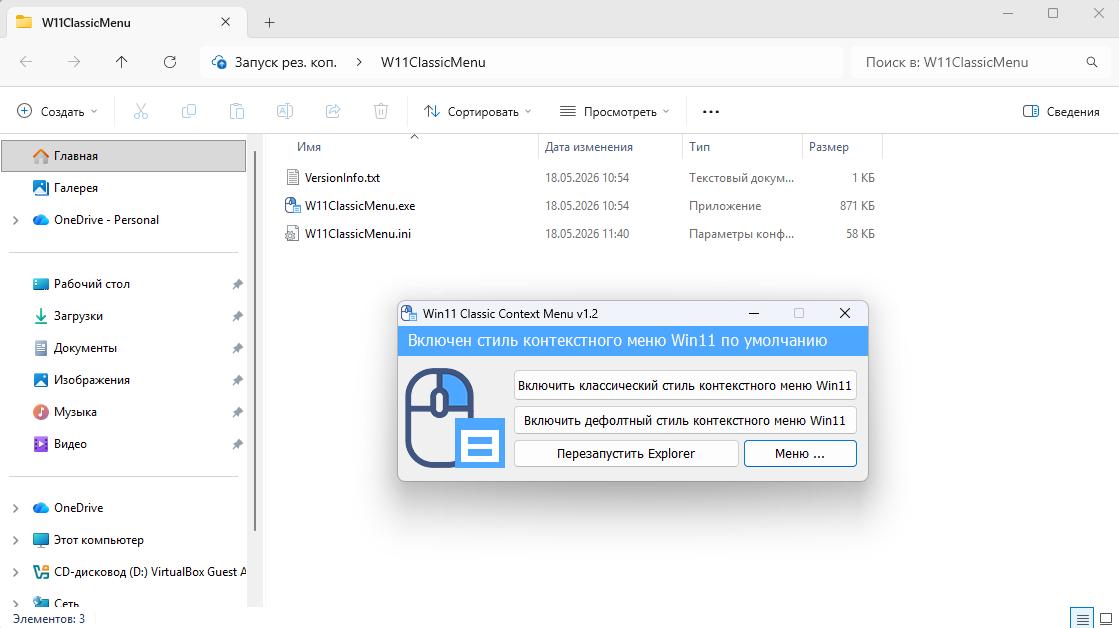
Нажмите Включить классический стиль контекстного меню Win11.
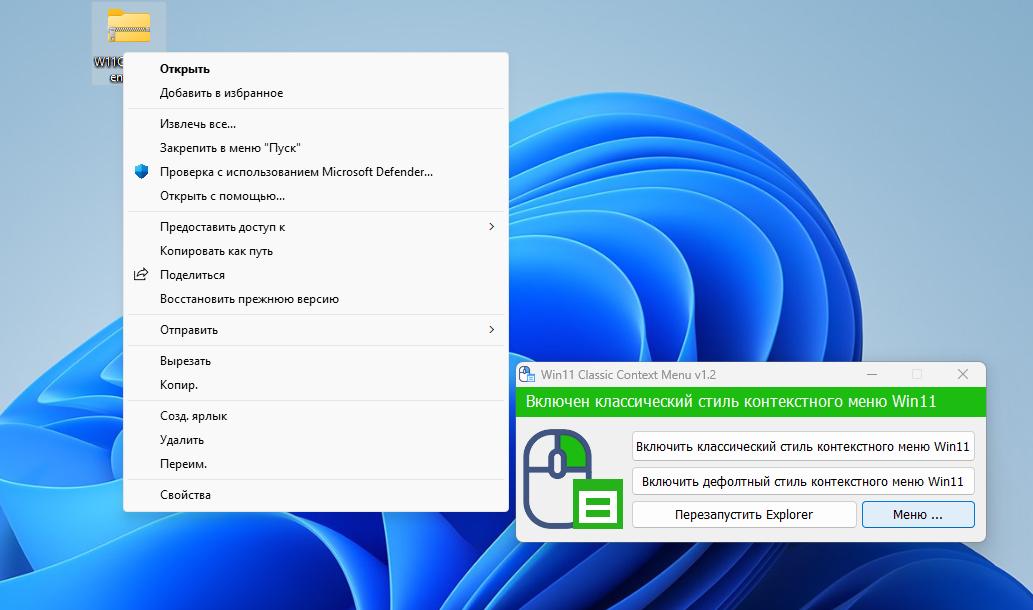
В случае чего, вы сможете вернуть новое контекстное меню Windows 11 с помощью этой же программы, Нажав на кнопку Включить дефолтный стиль меню Win 11.
На этом статья подошла к концу. Удачи!
Купить Лицензионные ключи активации в России
Для активации вам понадобится лицензионный ключ.
У наших партнеров вы можете его приобрести по довольно низкой цене.
Windows
Office
Офисные приложения
Антивирусы
Windows Server
Microsoft SQL Server
Так же вы можете получить скидку 5% по промокоду: kirmolpc