
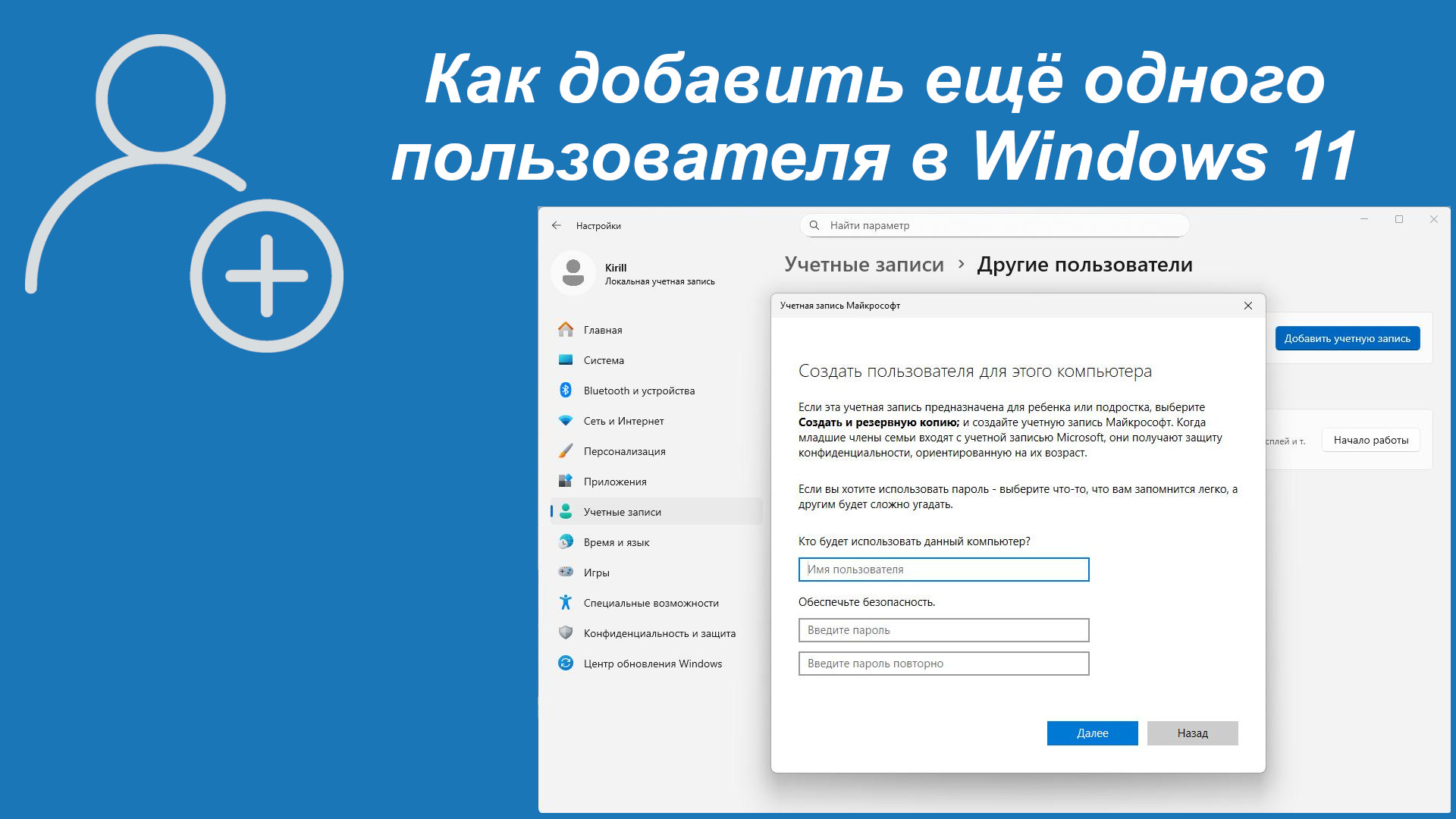
Как добавить ещё одного пользователя в Windows 11
Всем Привет!
В этой статье мы с вами поговорим о том, как добавить ещё одного пользователя на вашем компьютере с Windows 11.
Windows 11 является много пользовательской операционной системой, в которой можно создать не ограниченное количество пользователей. Можно создать, как с правами администратора, так и без прав администратора.
У некоторых возникнет вопрос. А зачем мне второй пользователь на компьютере? Если вы пользуетесь компьютером один в гордом одиночестве, то вам второй пользователь навряд-ли пригодиться. А если компьютером пользуется несколько человек, и каждый хочет поставить свои обои рабочего стола, сделать персональные настройки в системе и т. д. Так что, причин может быть — огромное множество.
Способы создания учётных записей
В Windows 11 существует два варианта создания учётных записей пользователей. Локальная учётная запись и Учётная запись Microsoft.
Локальная учётная запись создаётся исключительно только на вашем компьютере и не синхронизируется с серверами Майкрософт. При создании учётной записи Майкрософт, в компании Майкрософт создаётся аккаунт, с помощью которого происходит синхронизация их с серверами.
Добавить нового пользователя
Для того, чтобы добавить нового пользователя в Windows 11.
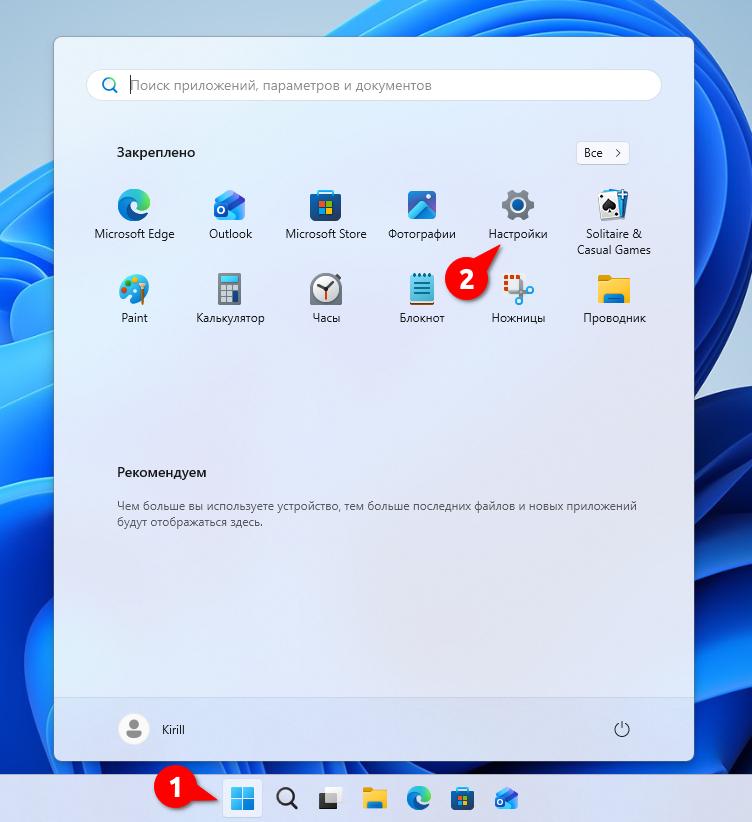
Откройте Меню Пуск и найдите Настройки.
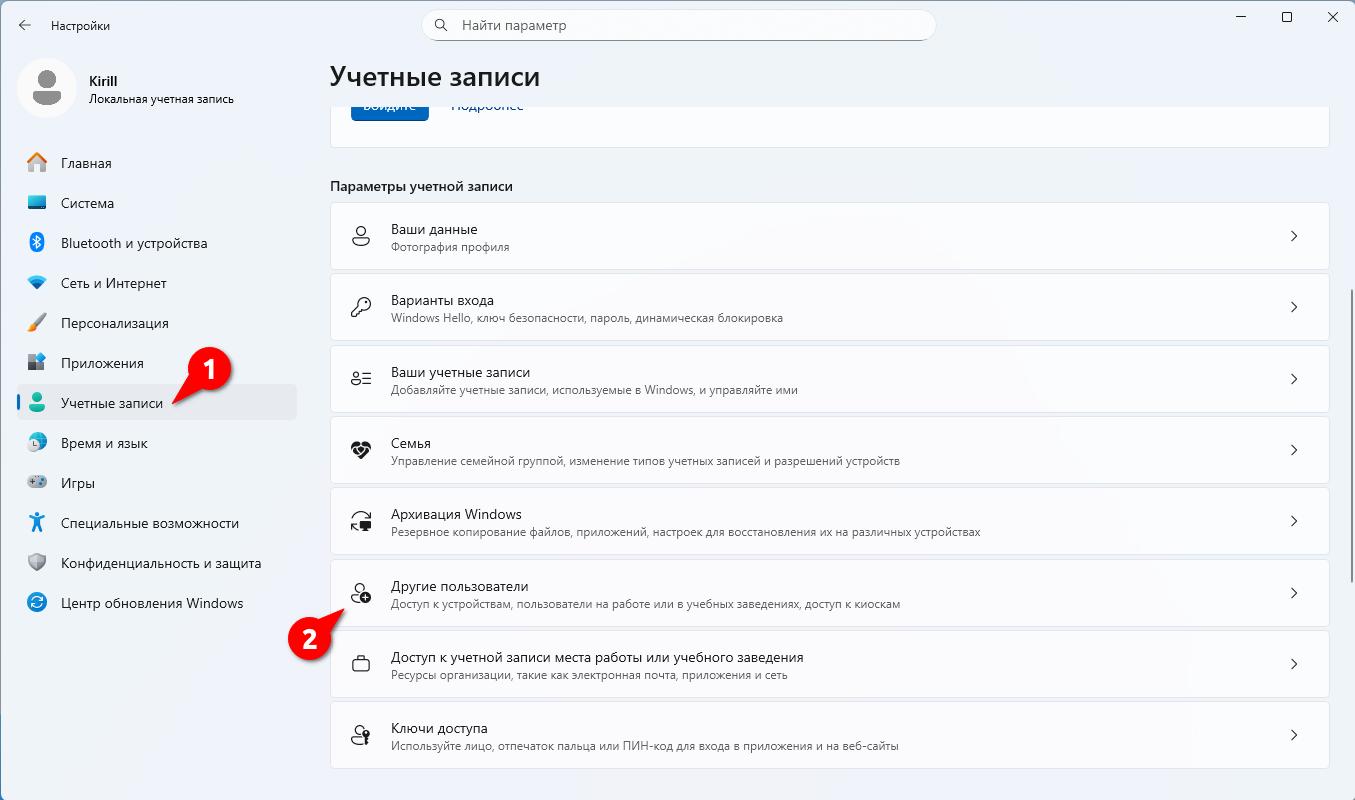
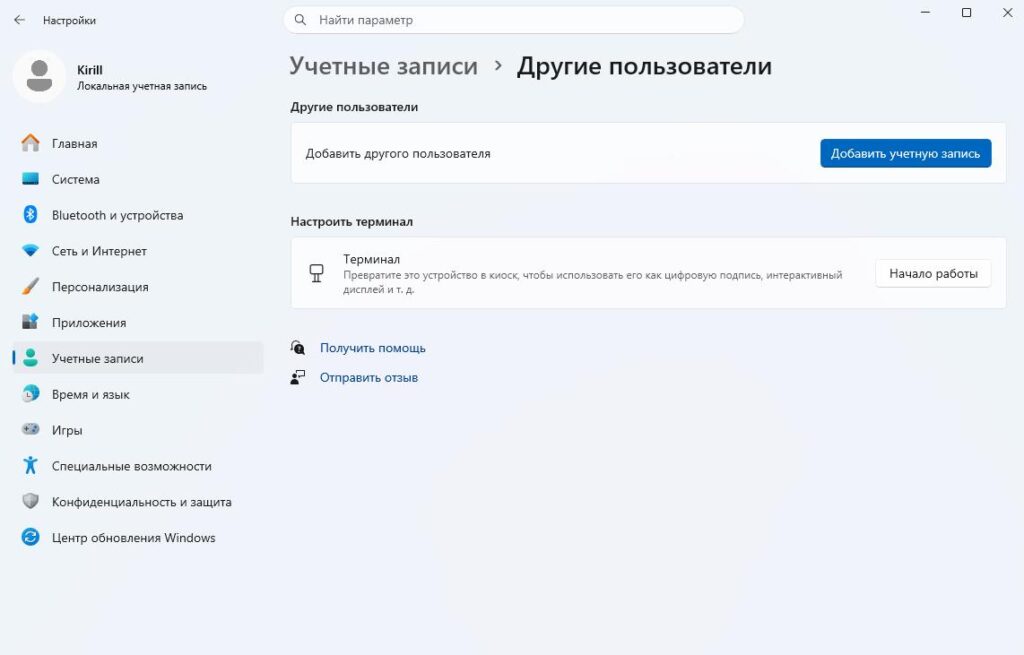
В Настройках перейдите к разделу Учётные записи. В подразделе Параметры учётной записи найдите Другие пользователи.
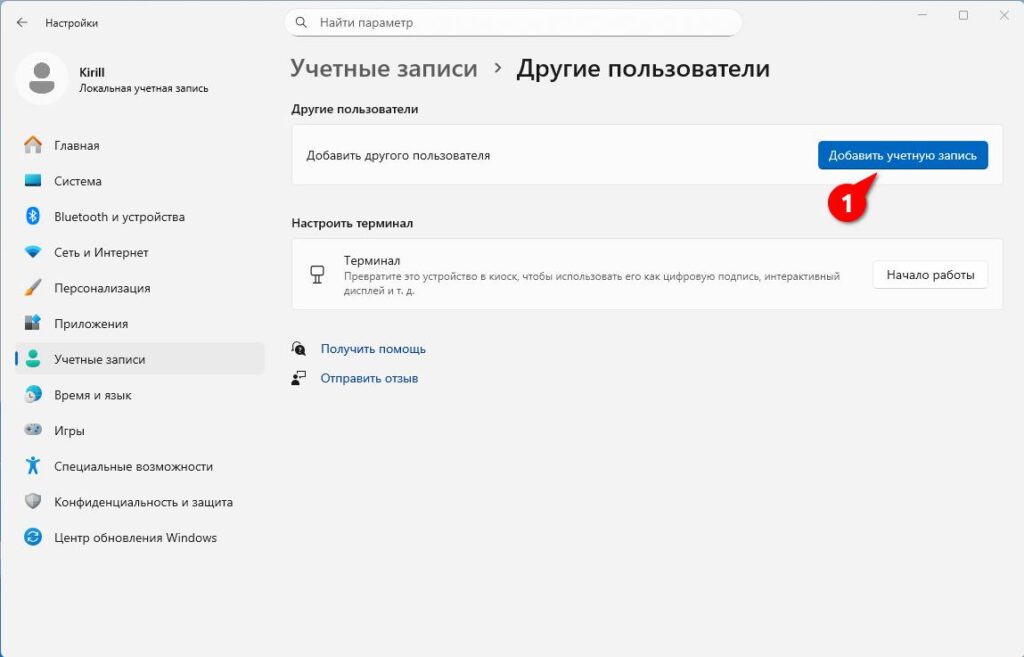
В разделе Другие пользователи нажмите Добавить учётную запись.
По умолчанию нам предлагают войти в уже существующую Учётную запись Microsoft, но мы будем создавать локальную учётную запись для этого компьютера.
Нажмите У меня нет данных для входа этого человека.
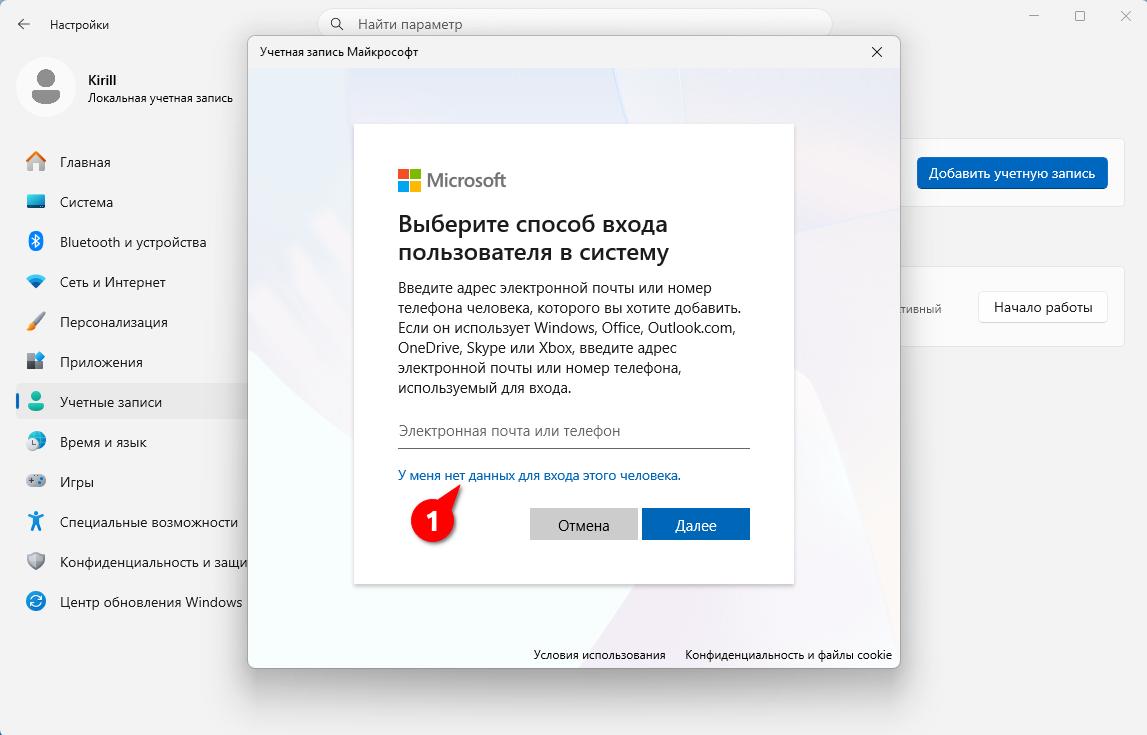
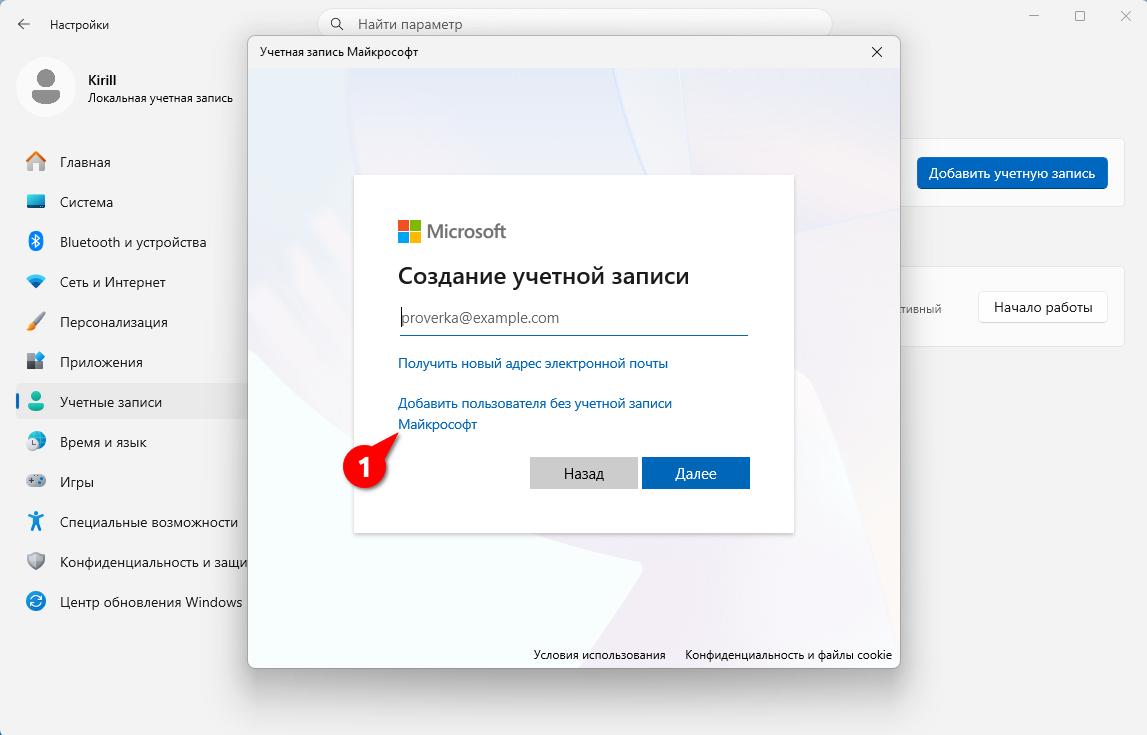
Нам предлагают создать Учётную запись Microsoft, но вы нажмите У меня нет данных для входа этого человека. Или проще говоря, Добавить пользователя без учётной записи Microsoft.
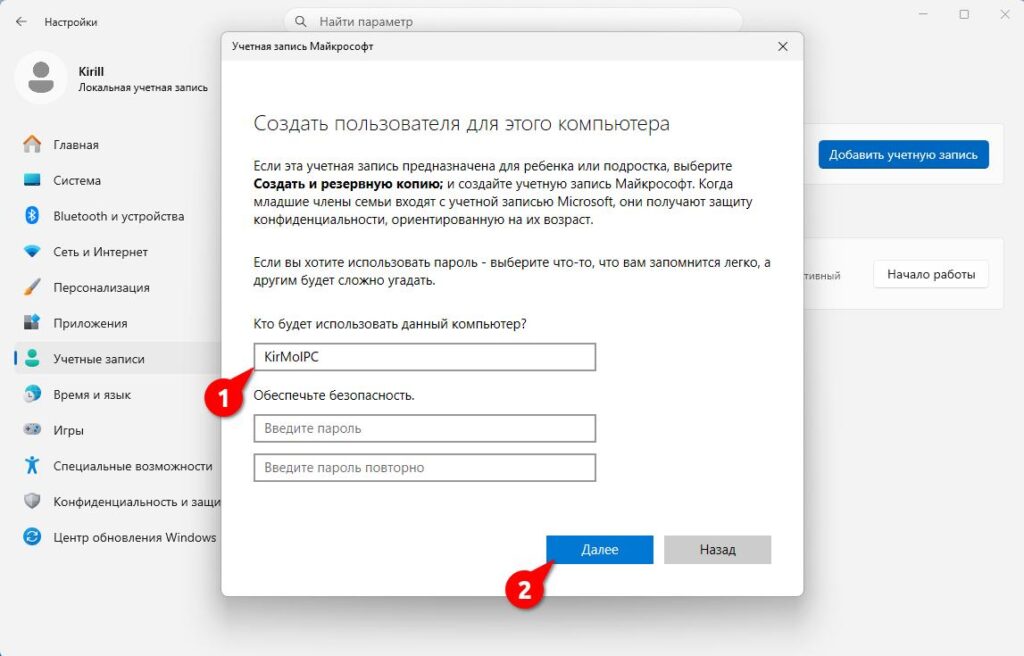
Ведите Имя нового пользователя, Пароль указывать не обязательно. Нажмите Далее.
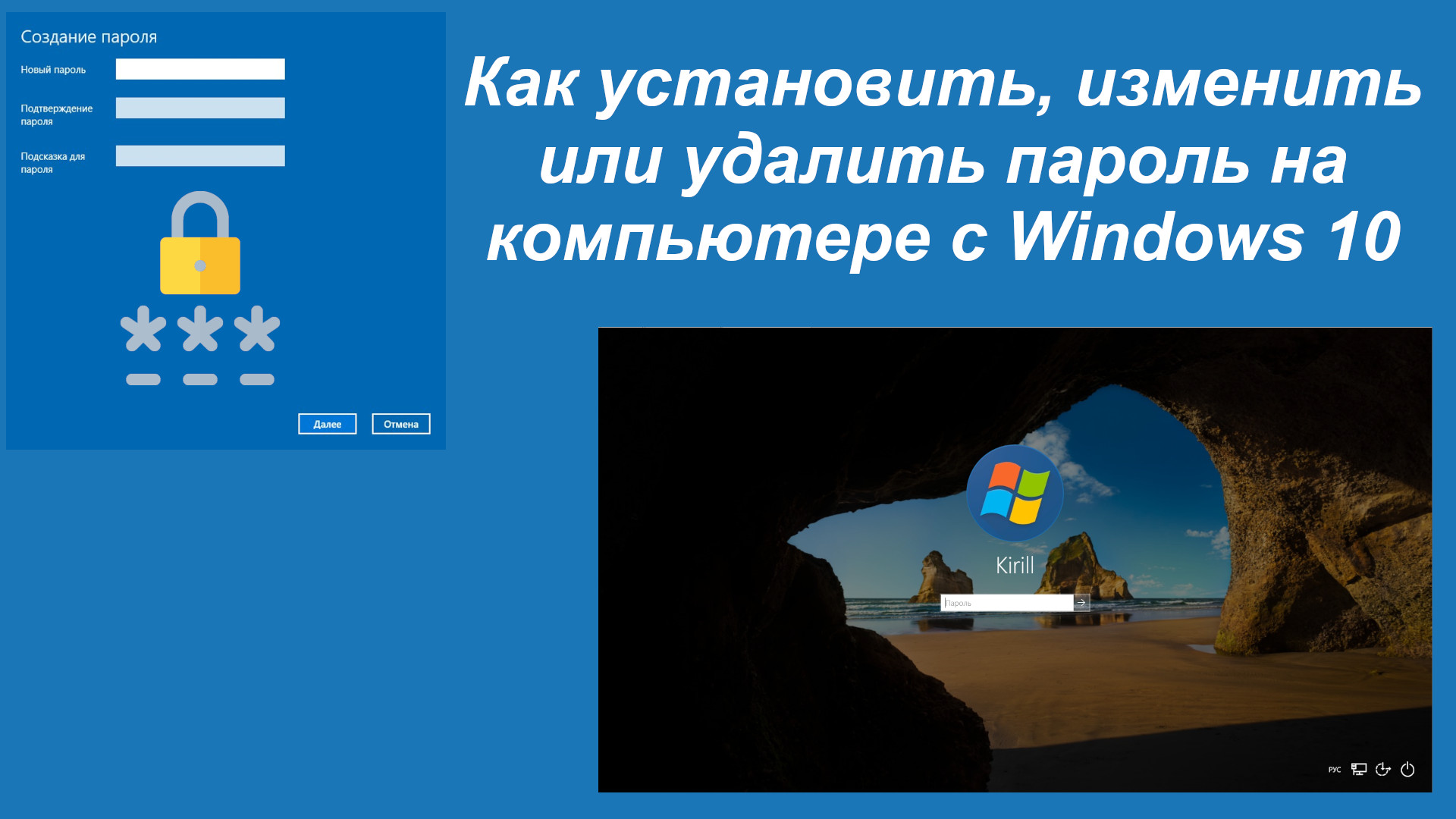
Как установить, изменить или удалить пароль, я рассказывал в этой статье.
Новый пользователь успешно добавлен.
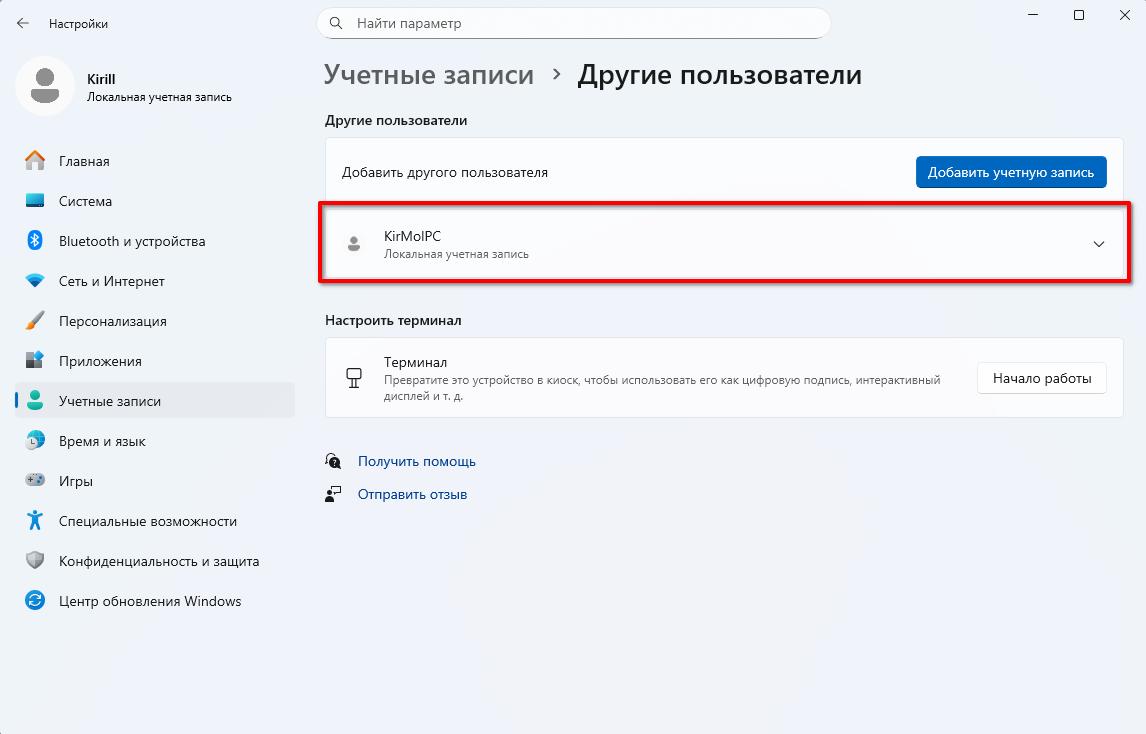
Назначить пользователя администратором
По умолчанию пользователи в Window 11 создаются со стандартными правами. Чтобы назначить права администратора для нашего только что созданного пользователя.
Нажмите на стрелочку вниз справа, затем нажмите Изменить тип учётной записи.
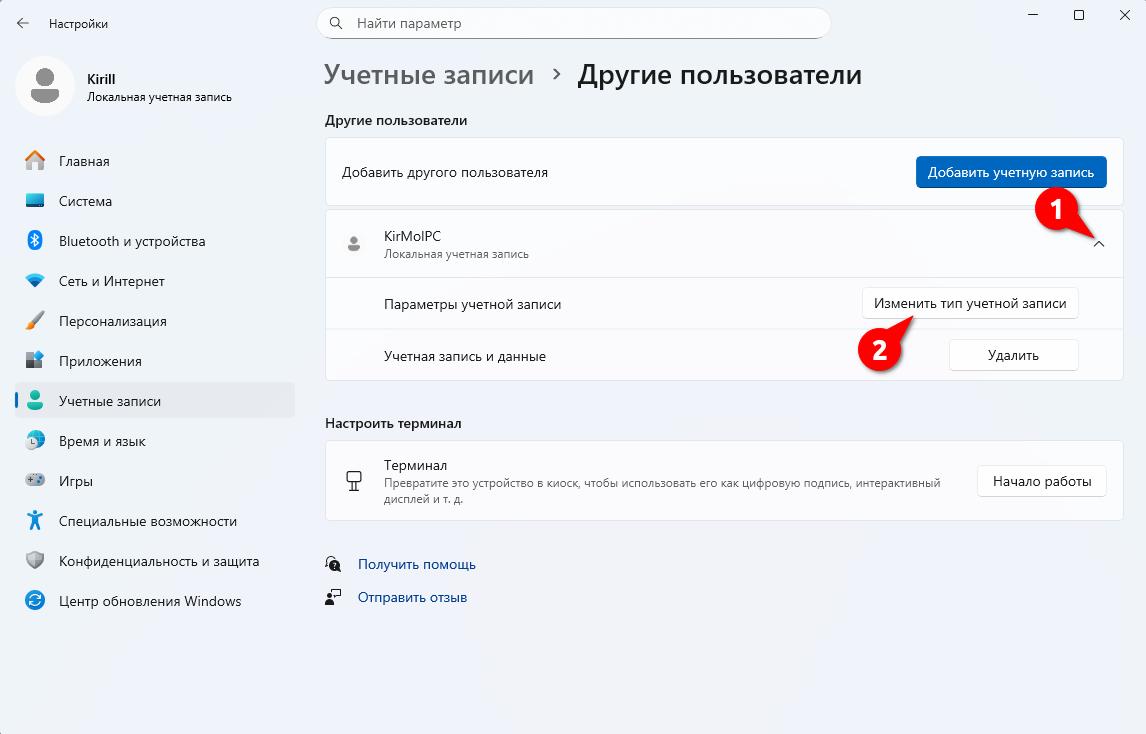
Из списка выберете Администратор и нажмите OK.
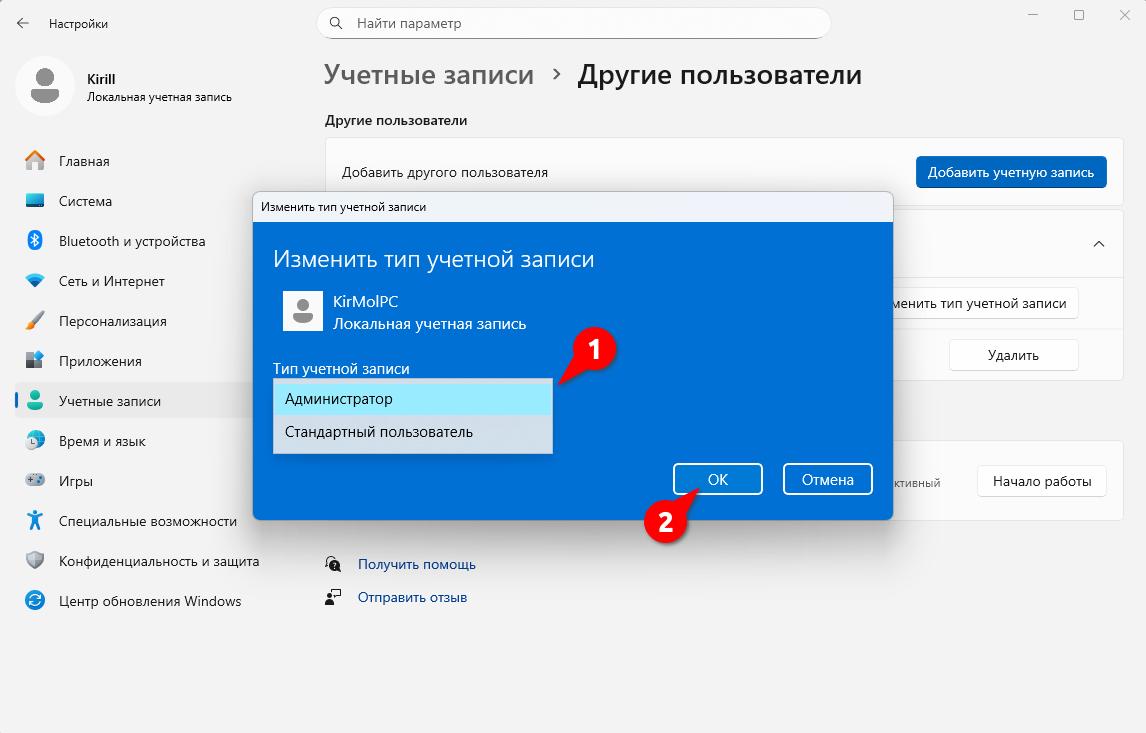
Наш только что созданный пользователь стал администратором.
Вход под новым пользователем
Чтобы зайти под нашим новым пользователем в систему.
Откройте Меню Пуск, нажмите на текущего пользователя, затем три точки, в списке Другие пользователи выберете нашего только что созданного пользователя.
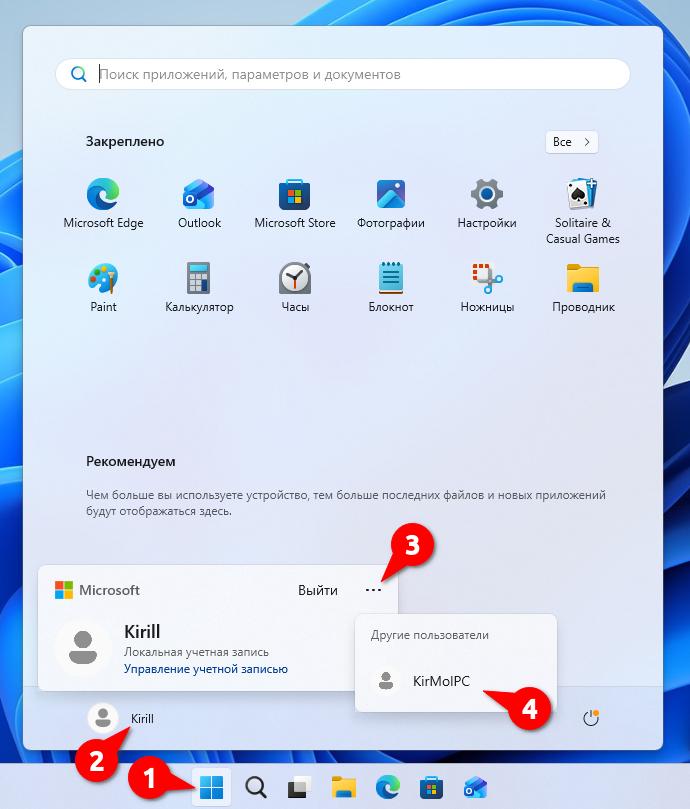
Обратите внимание, в левом нижнем углу экрана у вас показывается список пользователей. Выберете нужного вам пользователя и нажмите Войти.
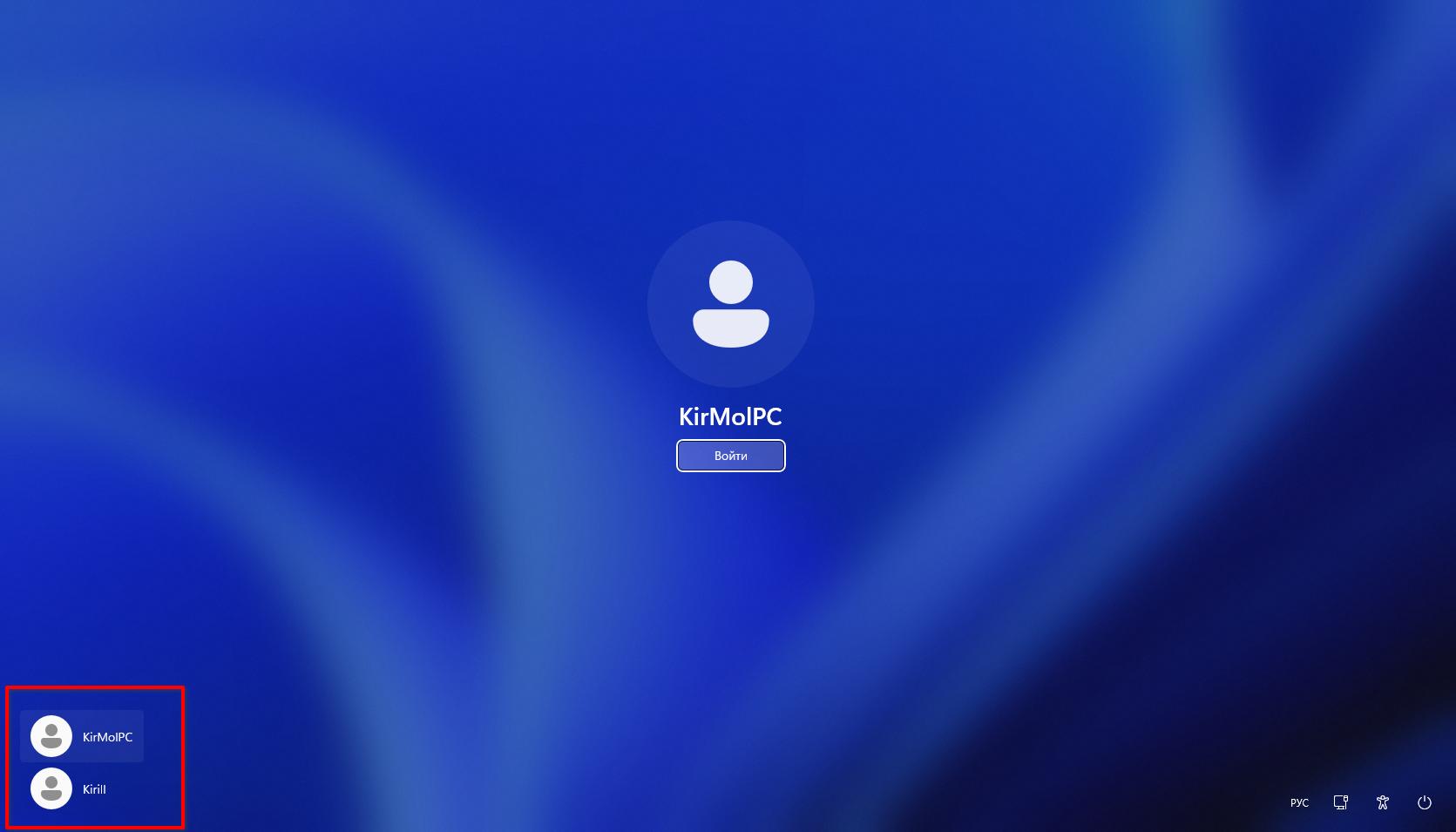
Вы успешно вошли в систему под вашим новым пользователем.
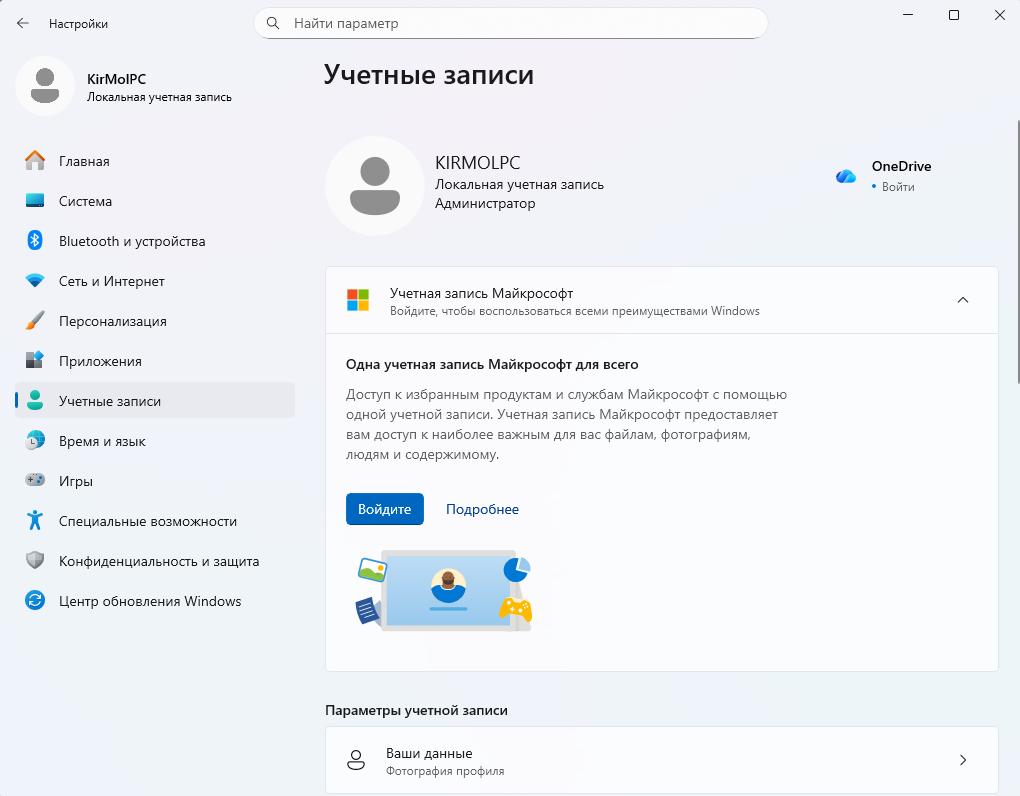
Удаление пользователя
Если вам больше не нужен дополнительный пользователь, вы его можете удалить.
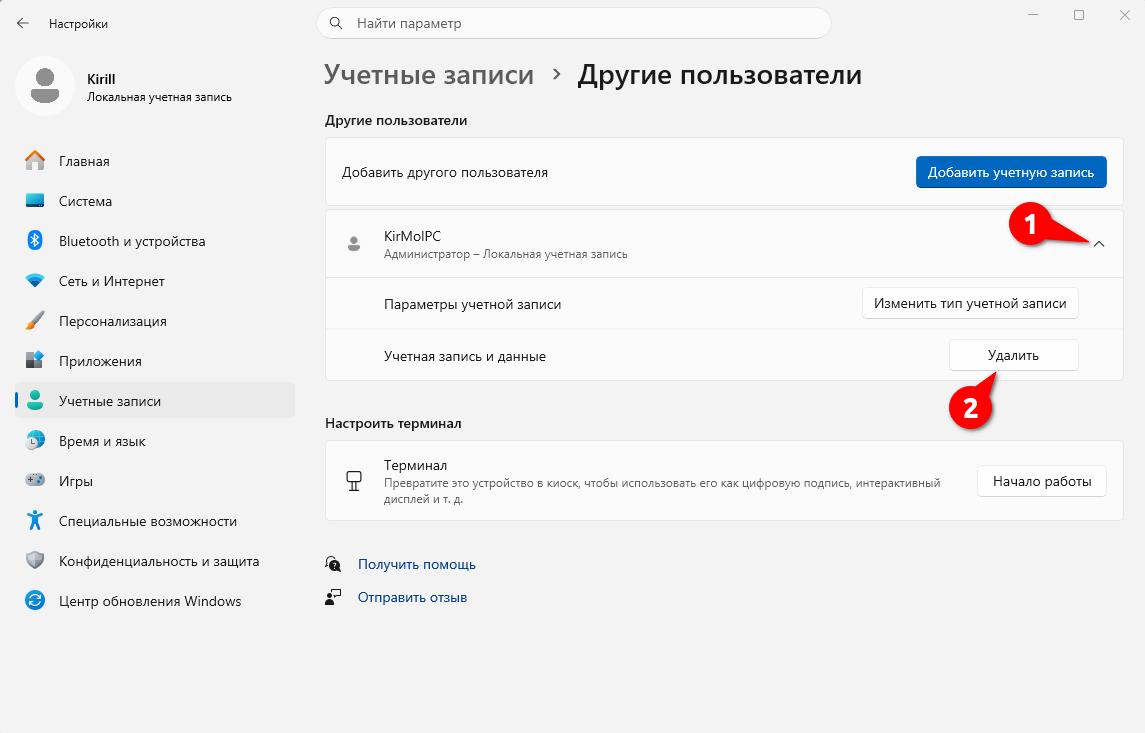
Откройте Настройки > Учётные записи > Другие пользователи.
Выберите пользователя, которого хотите удалить, нажмите на стрелочку низ справа и найдите Учётная запись и данные.
Справа нажмите на кнопку Удалить.
Нам говорят. что будет удалено. Будет удалён сам пользователь и его файлы, такие как: Документы, Фотографии и другие данные.
Нажмите Удалить учётную запись и данные.
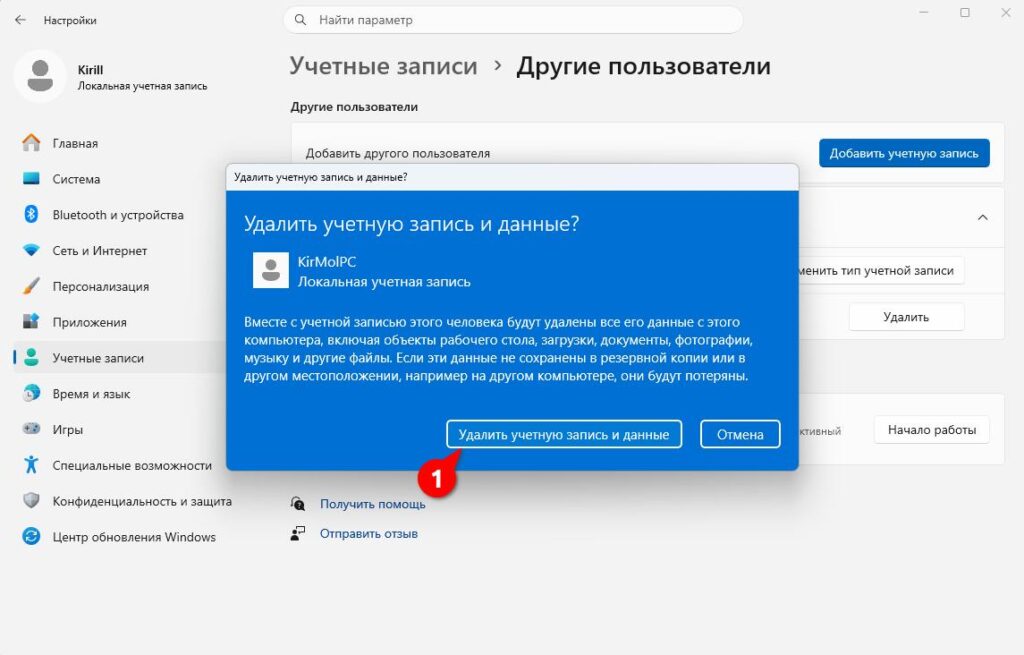
Пользователь полностью удалён из системы.
На этом статья подошла к концу. Удачи!
Купить Лицензионные ключи активации в России
Для активации вам понадобится лицензионный ключ.
У наших партнеров вы можете его приобрести по довольно низкой цене.
Windows
Office
Офисные приложения
Антивирусы
Windows Server
Microsoft SQL Server
Так же вы можете получить скидку 5% по промокоду: kirmolpc


Очень полезно! Давай теперь гайд об удаление нового пользователя!
Так я показал, как создать и удалить нового пользователя.