Как установить подсистему Windows для Linux в Windows 11
Всем Привет!
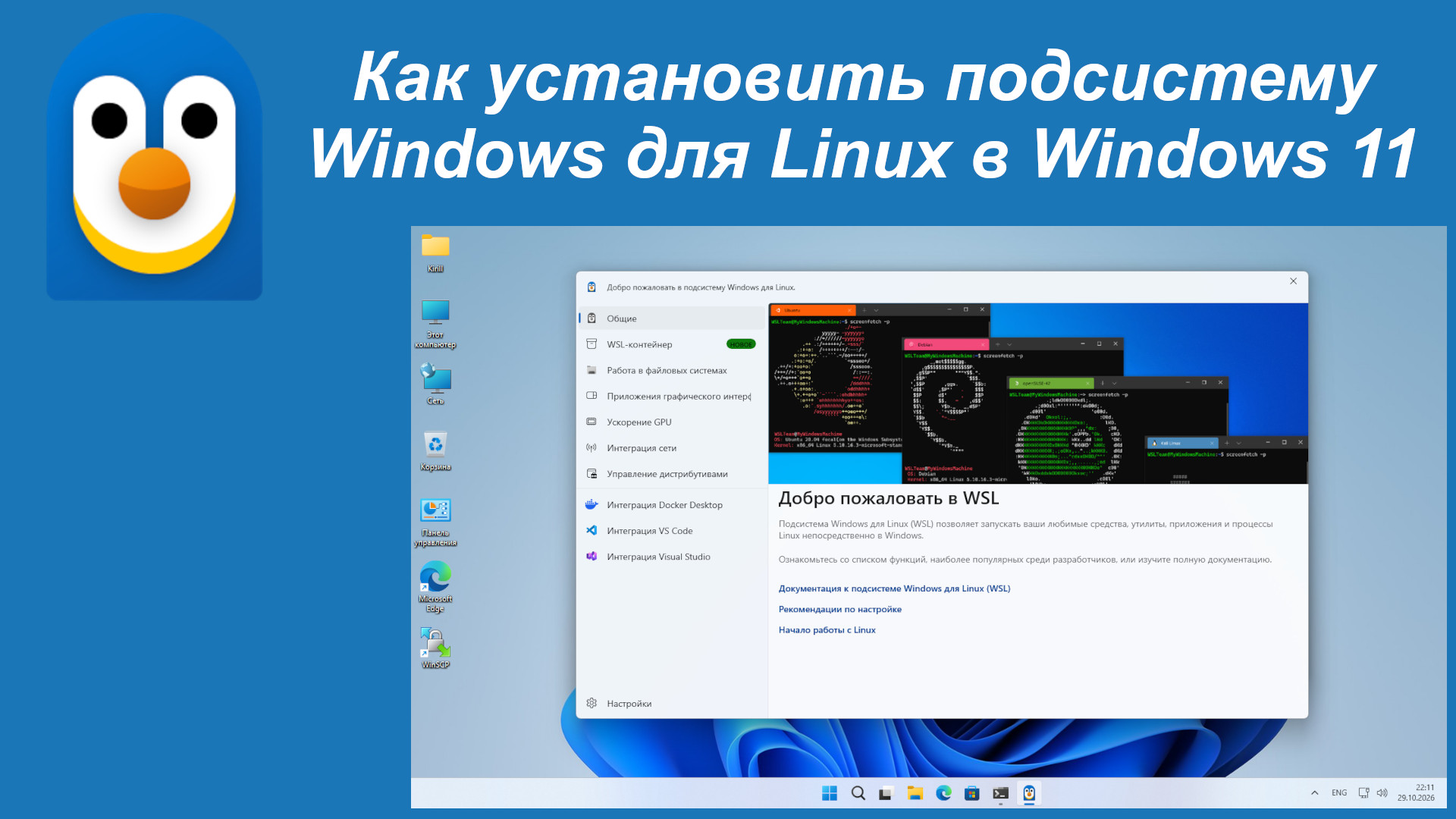
В этой статье мы с вами поговорим о том, как установить подсистему Windows для Linux в Windows 11.
Что такое Подсистема Windows для Linux
Подсистема Windows для Linux (сокращённо WSL) — это слой совместимости, который разработан компанией Microsoft, позволяющий запускать среду Linux непосредственно в операционных системах Windows 10 и Windows 11.
WSL существует в двух версиях. Первая версия WSL реализована как тонкий слой совместимости в ядре Windows. Она переводит системные вызовы Linux в вызовы ядра Windows. Вторая версия WSL использует легковесную виртуальную машину с полноценным скомпилированным ядром Linux.
Включение поддержки виртуализации в BIOS/UEFI
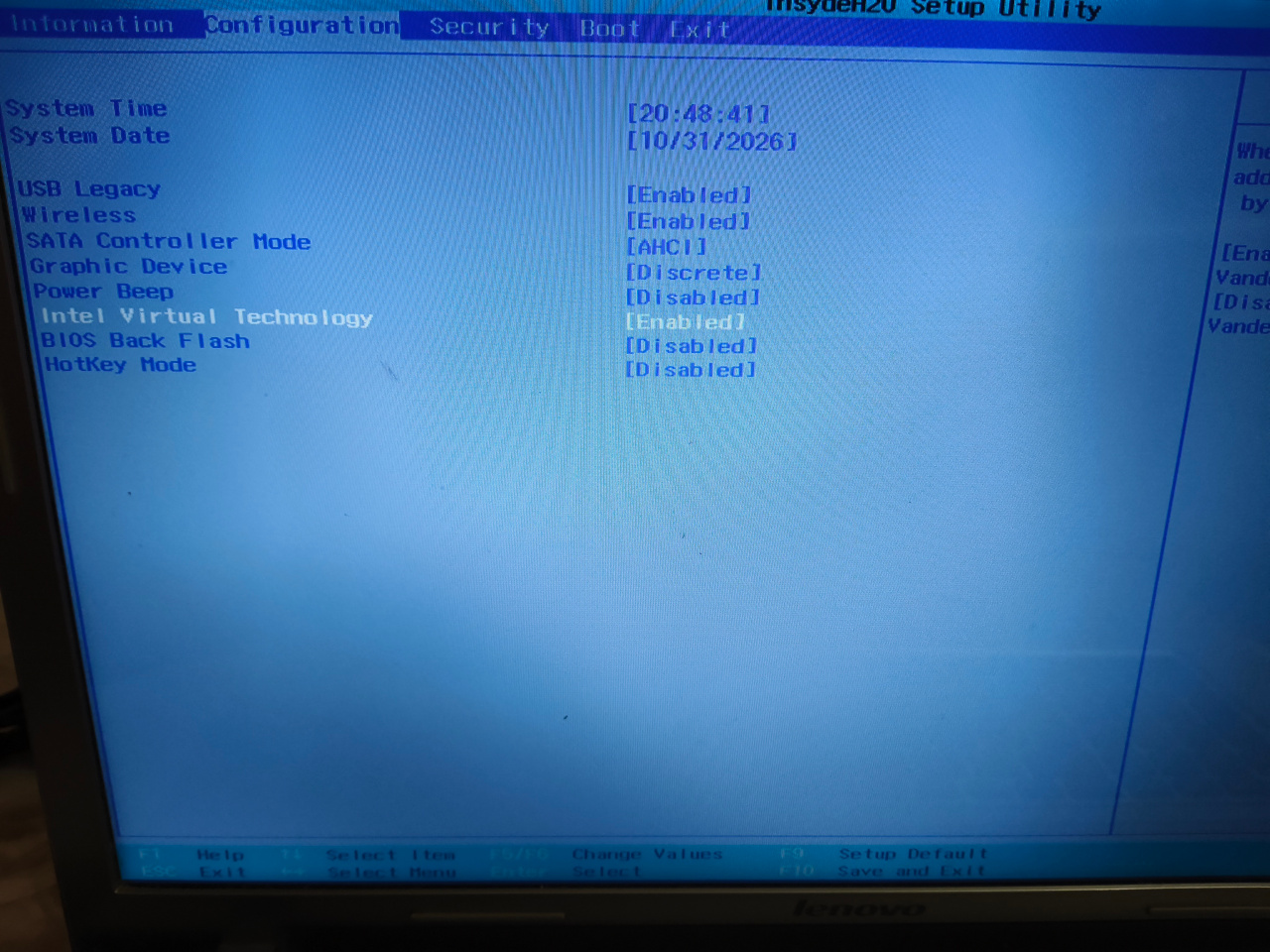
Чтобы WSL могла работать на вашем компьютере, вам необходимо зайти в BIOS/UEFI и убедиться в том, что включена поддержка аппаратной виртуализации.
Данный пункт настроек может иметь следующее наименование и располагаться в разделе:
System Configuration > Virtualization Technology > Enabled или, к примеру такой Advanced > Virtualization Technology > Enabled.
Включение компонентов Windows
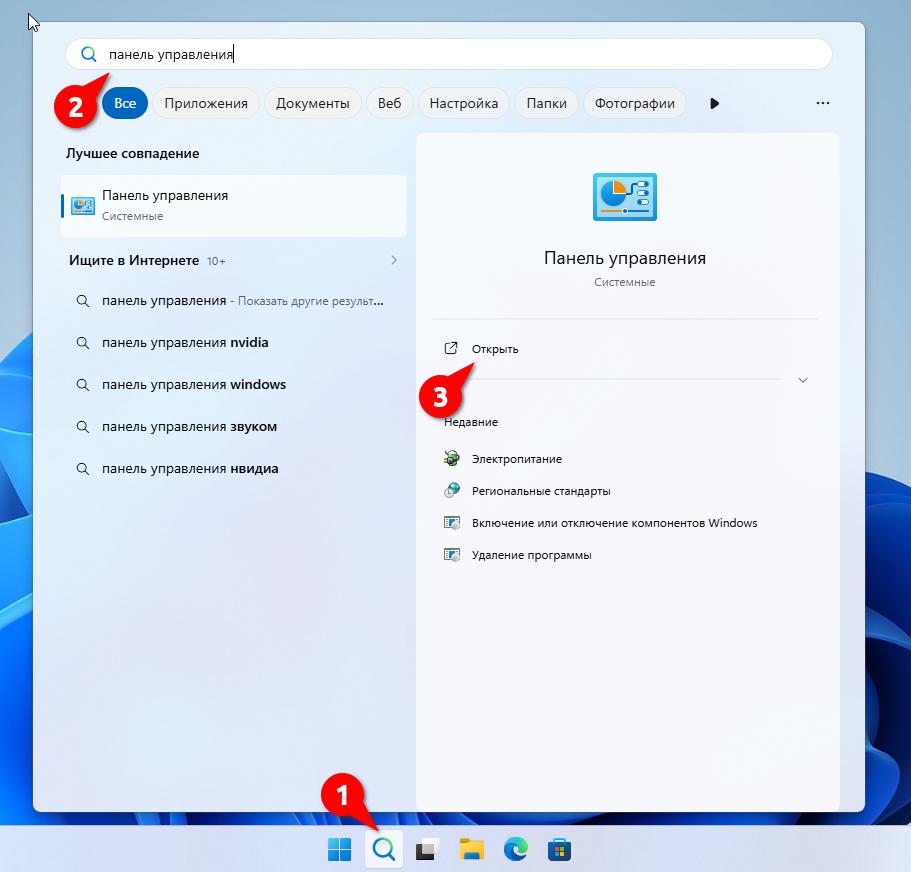
Откройте Панель управления. Нажмите на Поиск и напишите в поиске Панель управления.
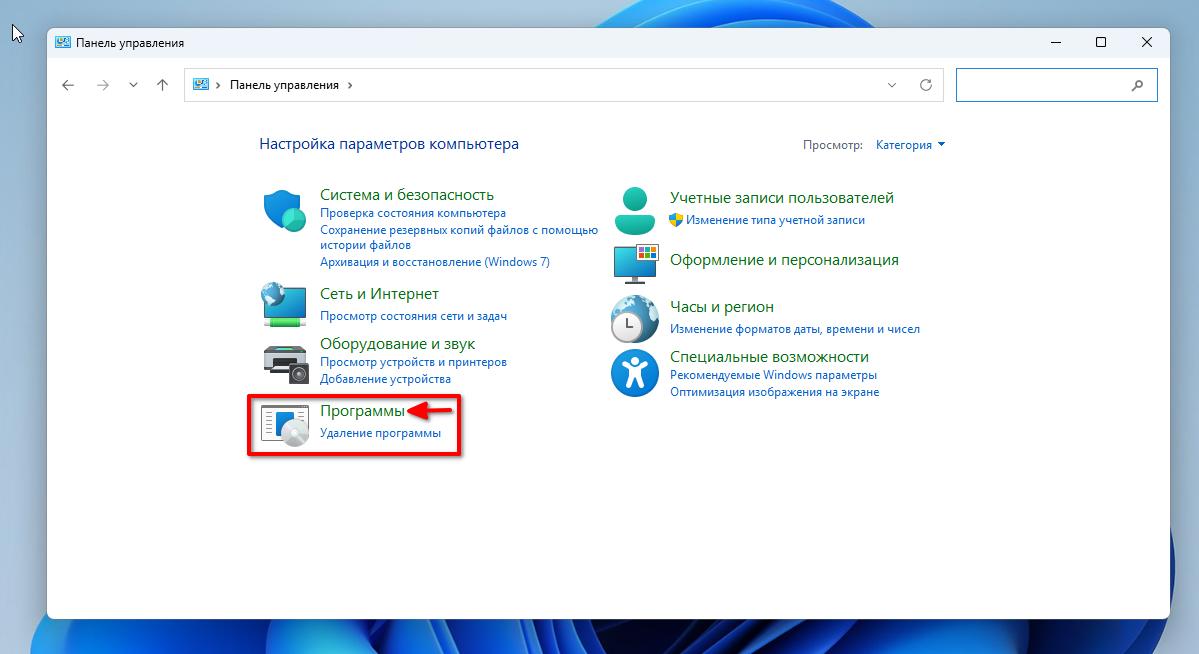
В Панели управления перейдите в раздел Программы.
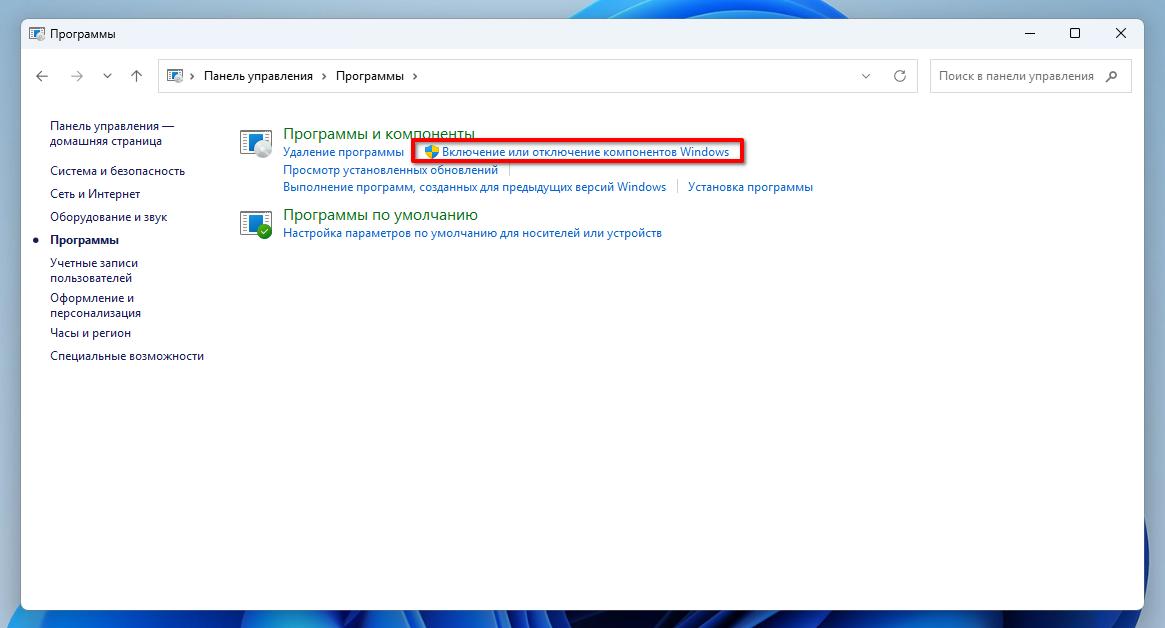
В разделе Программы и компоненты найдите пункт Включение или отключение компонентов Windows.
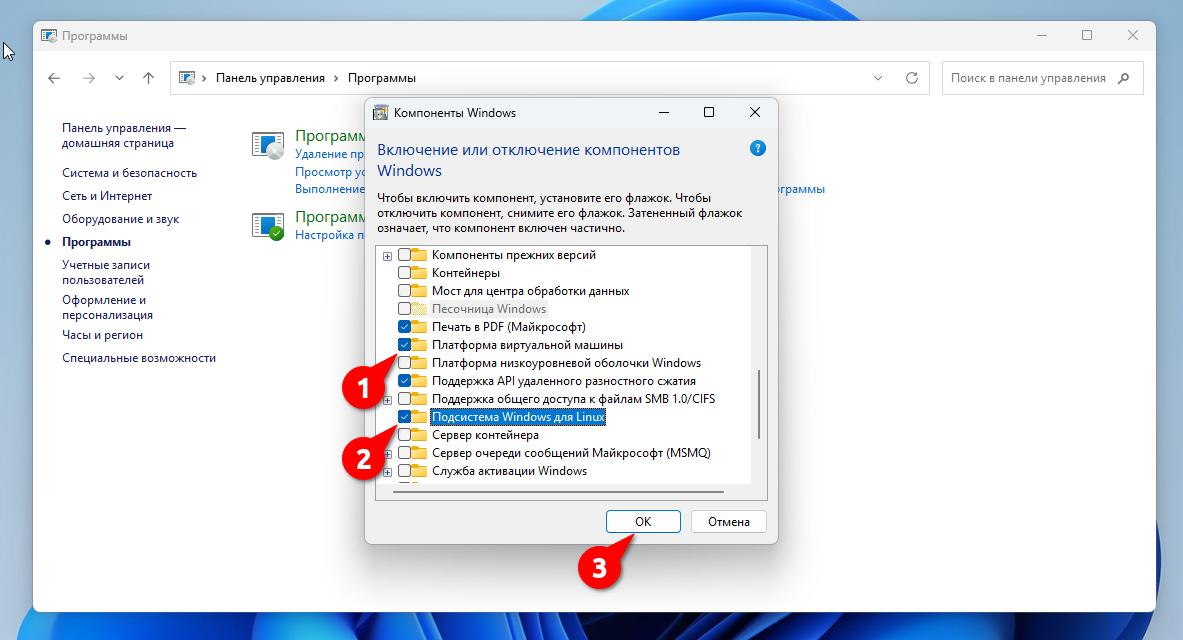
Включите два компонента: Платформа виртуальной машины и Подсистема Windows для Linux. После чего, нажмите OK.
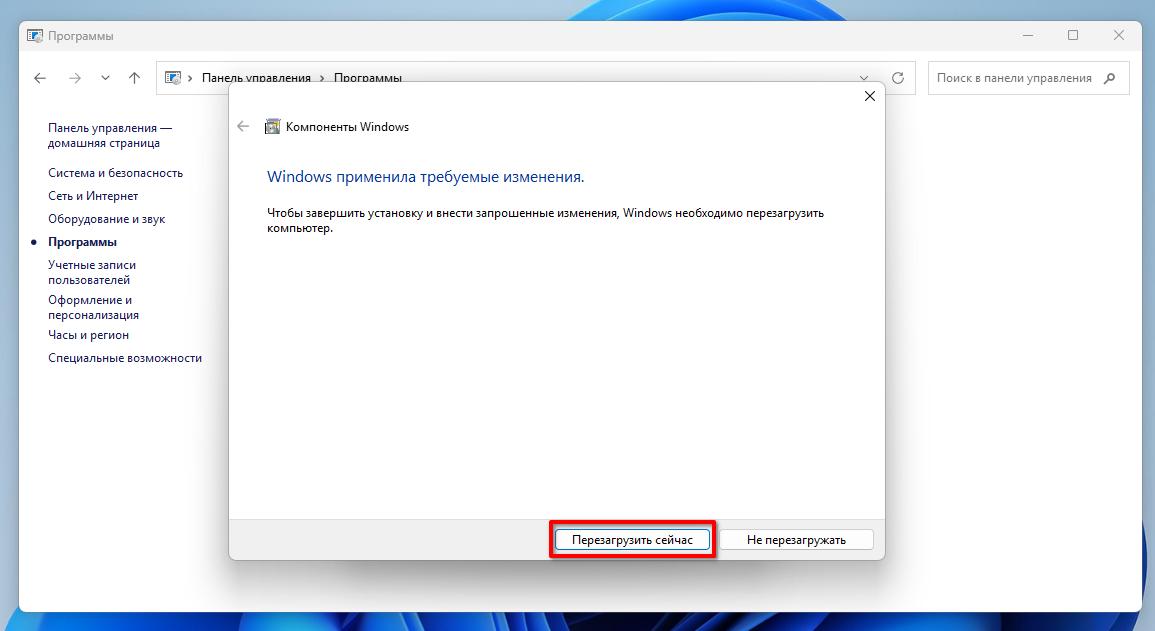
Компоненты успешно включены, перезагрузите компьютер. Нажмите Перезагрузить сейчас.
Установка подсистемы Windows для Linux
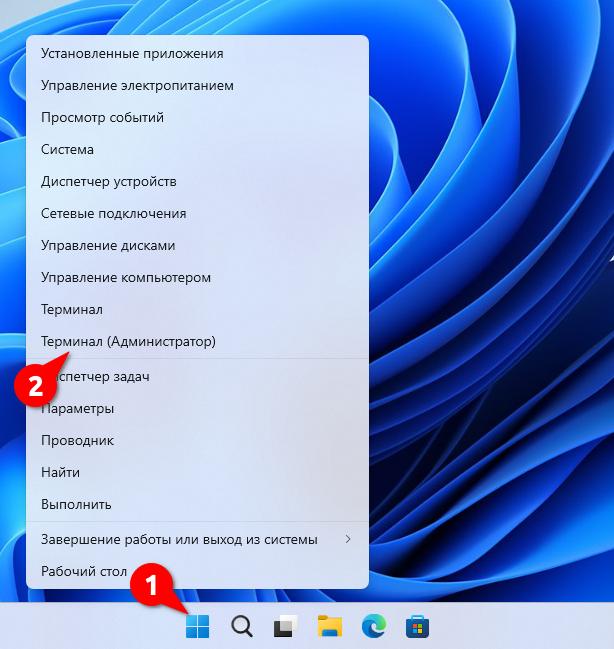
Откройте терминал с правами администратора. Для это нажмите правой кнопкой мыши по меню Пуск и в контекстном меню выберите Терминал (Администратор).
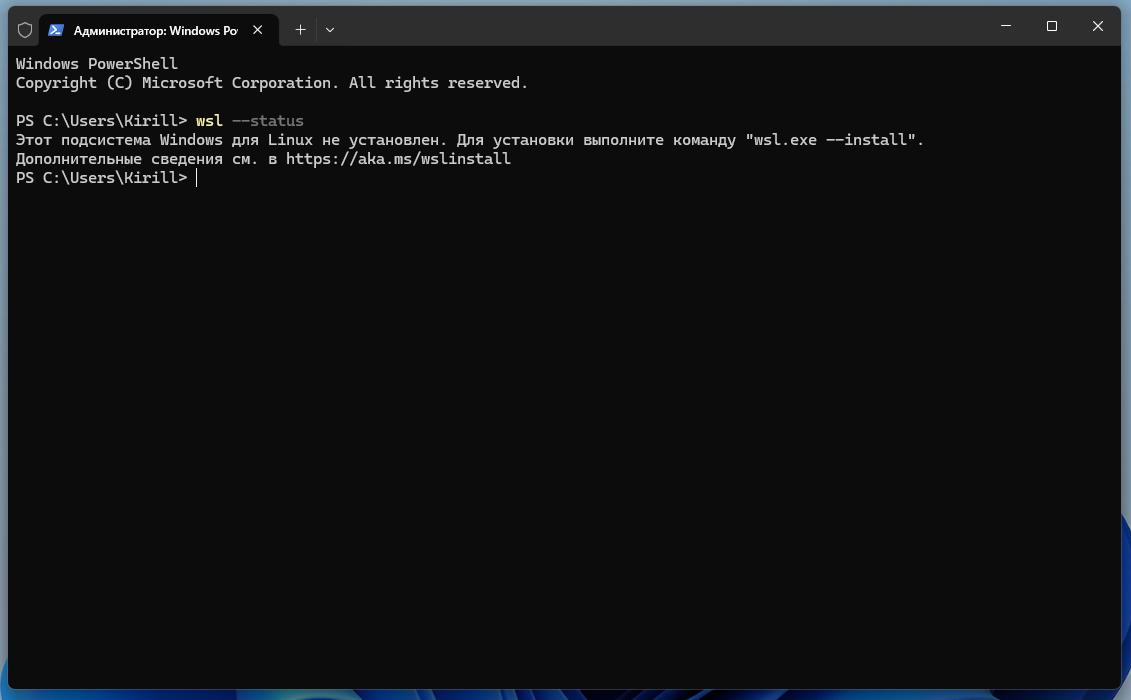
В терминале введите следующие команды.
Первым делом проверим статус WSL:
wsl --statusКак вы видите: WSL у нас не установлена.
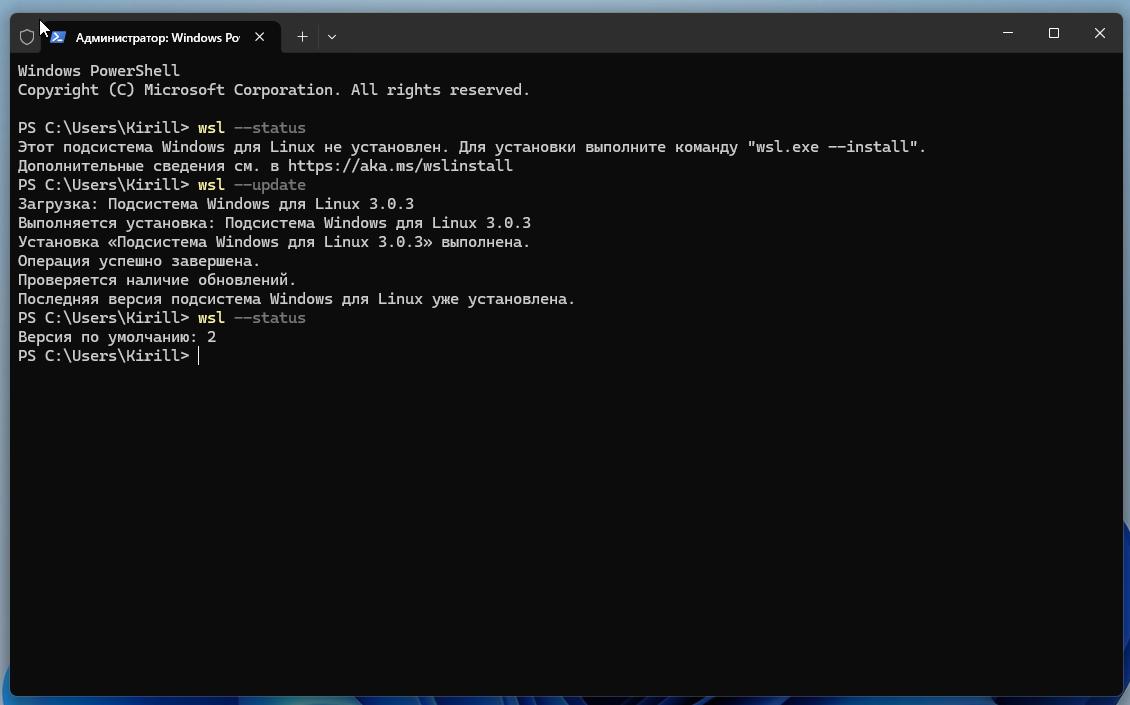
Давайте её установим с помощью следующий команды:
wsl --updateНекоторые сейчас скажут в комментариях: надо устанавливать командой wsl.exe —install и будут правы, но есть два маленьких нюанса, о которых я расскажу чуточку позже.
WSL успешно установлена.
Дело в том, если мы сейчас установим WSL с помощью команды wsl.exe —install, то у нас в таком случае установится не только сама WSL, но и дистрибутив Ubuntu, который по итогу у меня не запуститься и вылезет ошибка по той причине, так как у меня Windows 11 установлена на виртуальную машину VirtualBox. А мы уже знаем, что Подсистема Windows для Linux существует в двух версиях. По умолчанию она использует вторая версию, которая требует наличия включённой аппаратной виртуализации. Но к сожалению, на VirtualBox включить аппаратную виртуализацию просто невозможно и поэтому мне придётся переключиться на первую версию.
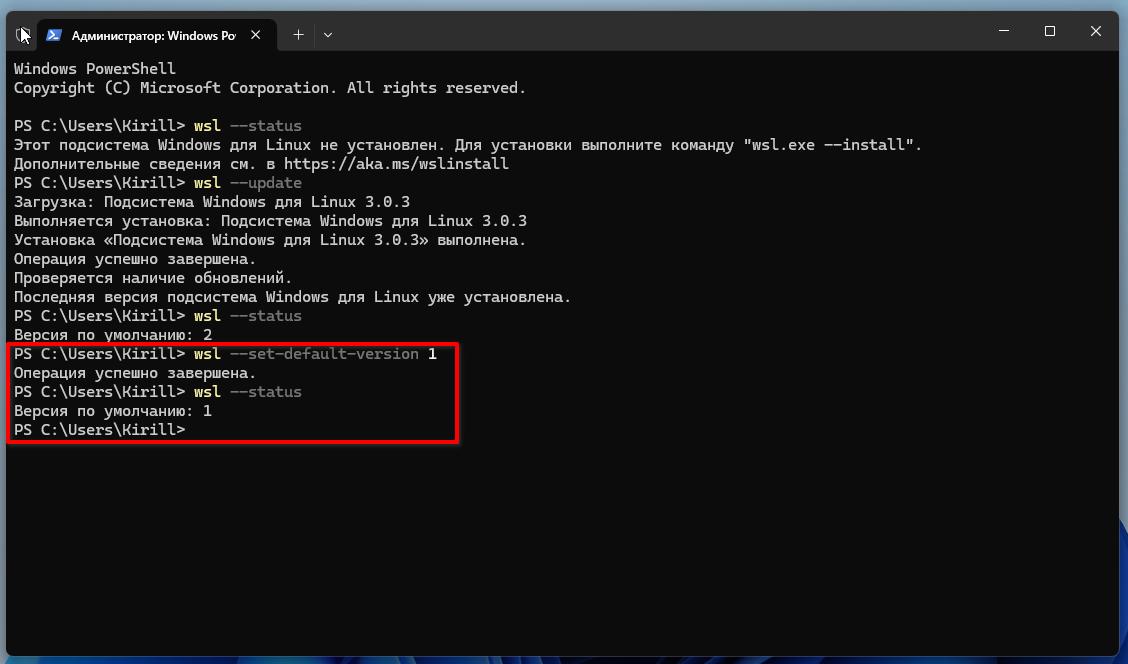
Включение первой версии WSL:
wsl --set-default-version 1WSL успешно переключена на первую версию.
Посмотрите какие дистрибутивы Linux доступны для установки:
wsl --list --online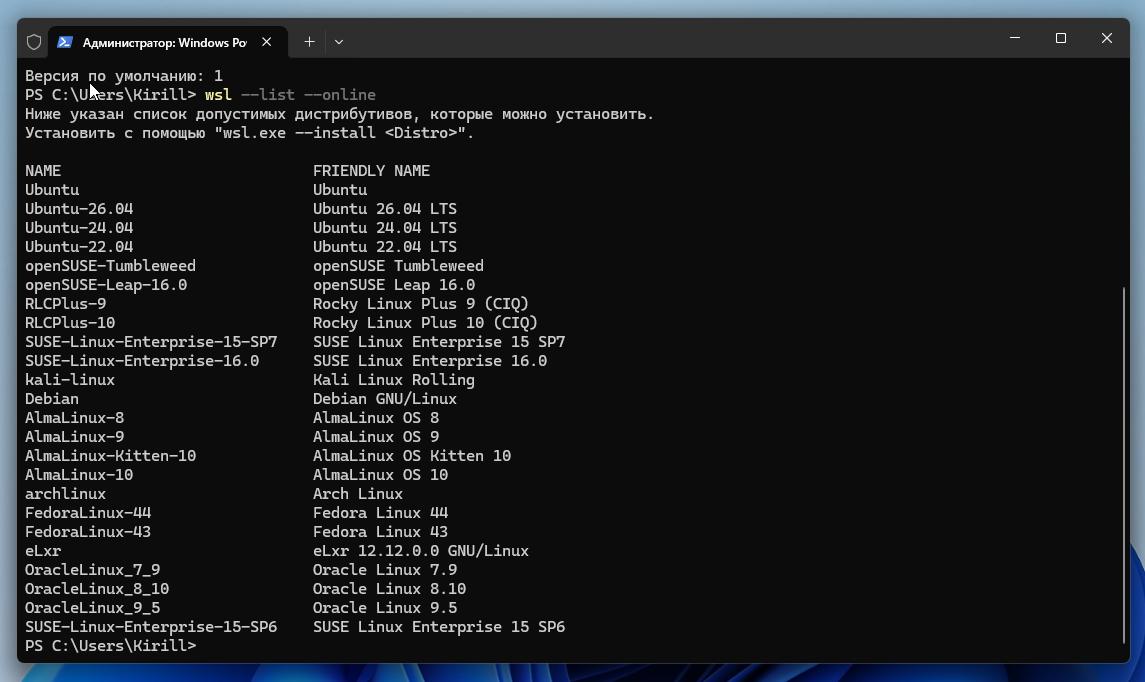
Также вы можете устанавливать дистрибутивы Linux из магазина Microsoft Store.
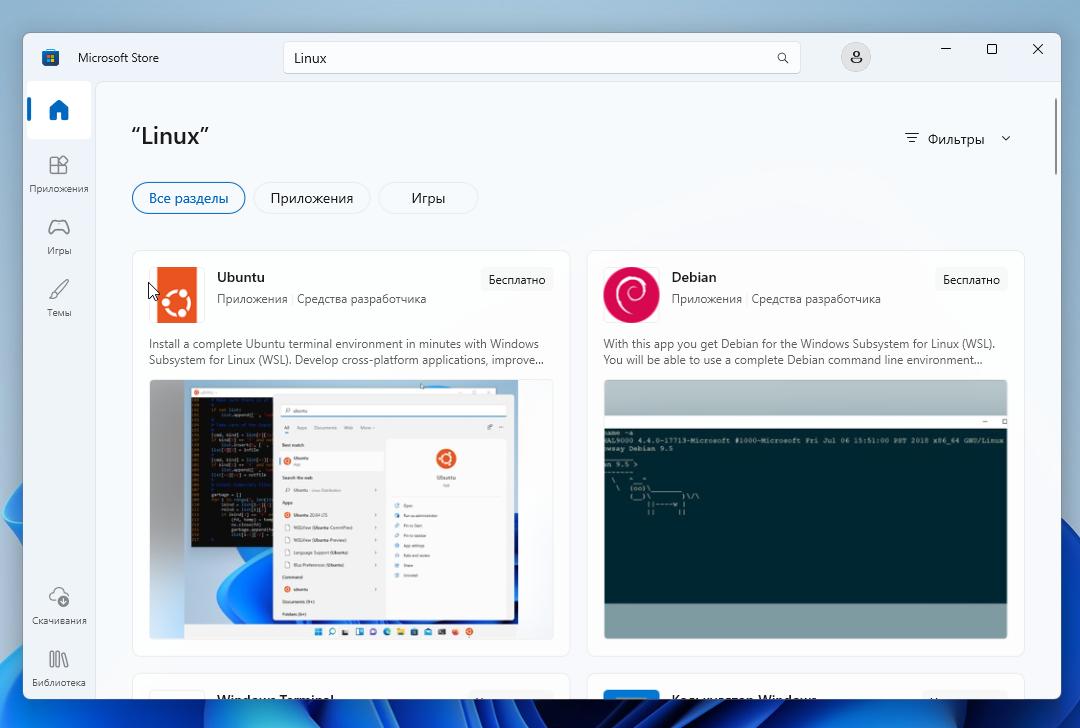
Я буду устанавливать с терминала.
Установите дистрибутив Debian, используйте следующую команду:
wsl --install -d Debian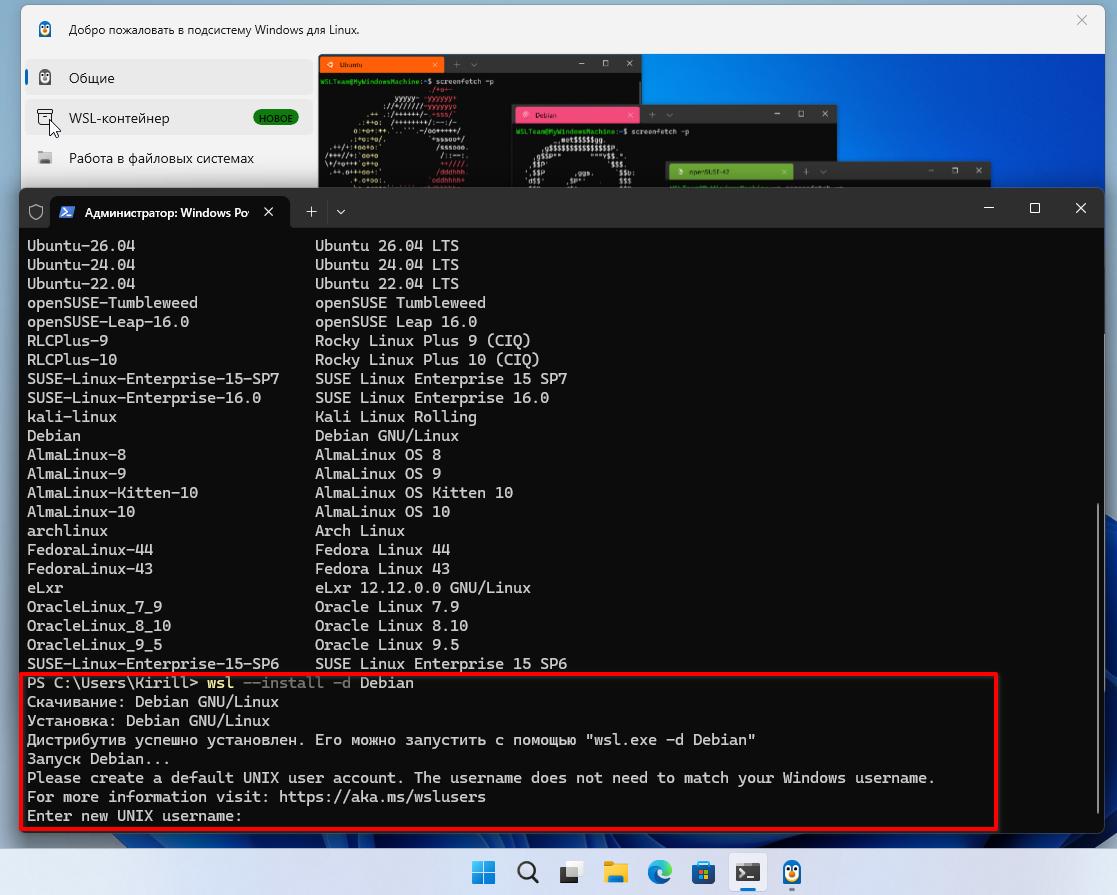
Дистрибутив Debian успешно установлен, введите новое имя пользователя и придумайте пароль.
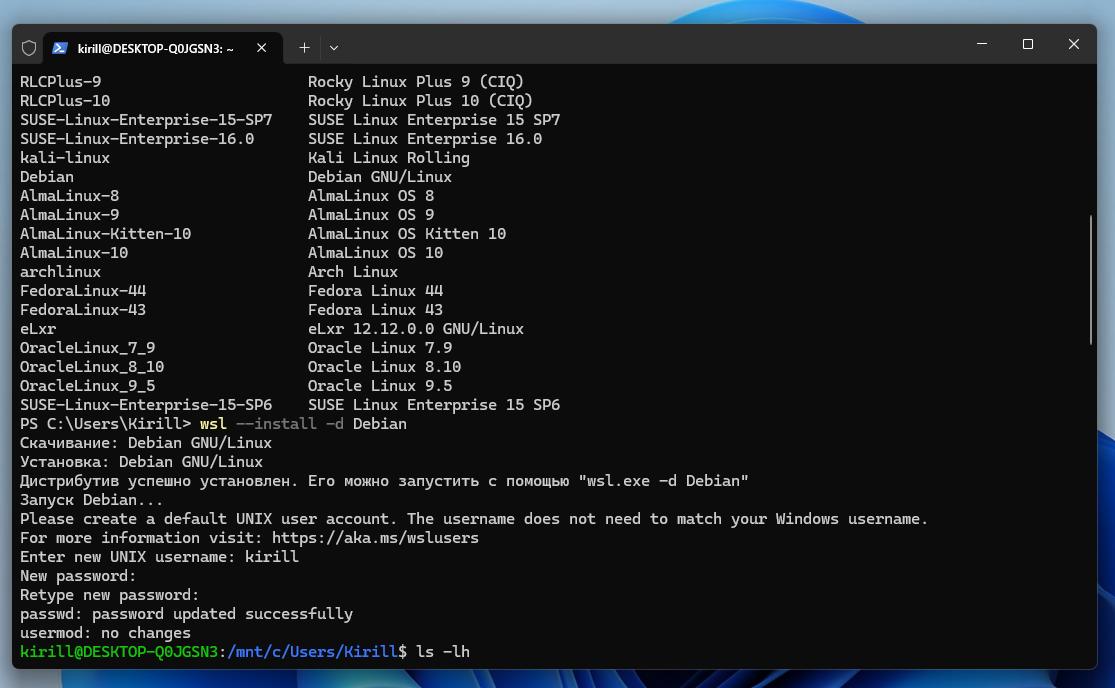
Теперь вы находитесь в командной строке Linux Bash.
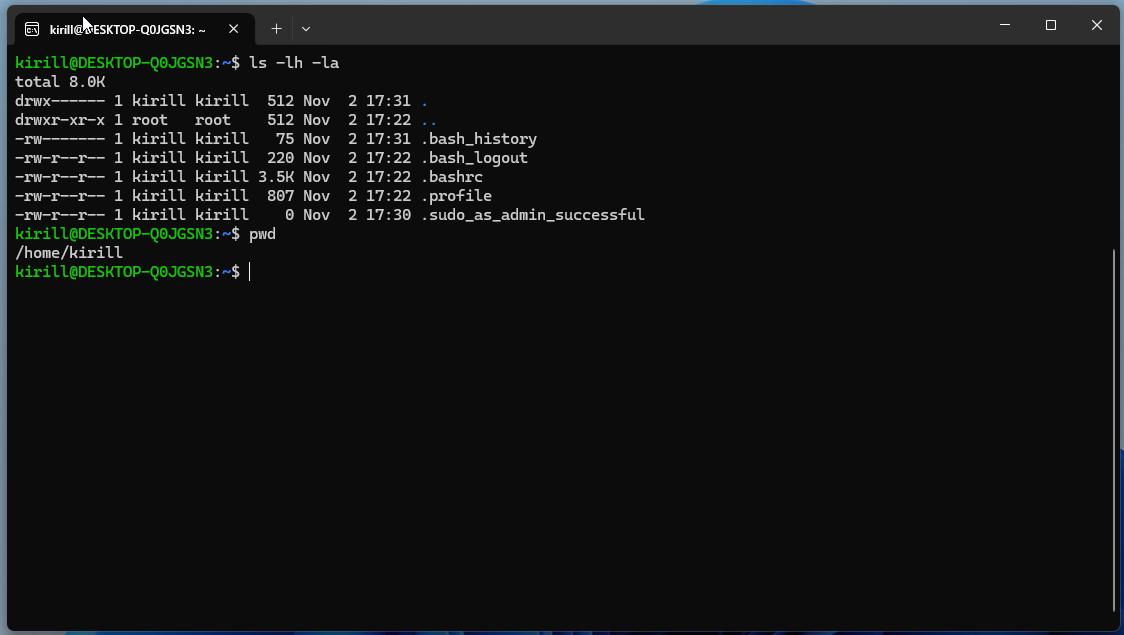
Настройка дистрибутива Debian
Первым делом настройте репозитории Debian. Отредактируйте файл с репозиториями по пути /etc/apt/sources.list.d/0000debian.sources:
sudo nano /etc/apt/sources.list.d/0000debian.sourcesДобавьте следующий код:
contrib non-free non-free-firmwareЭто нужно для того, чтобы все приложения были доступны для установки.
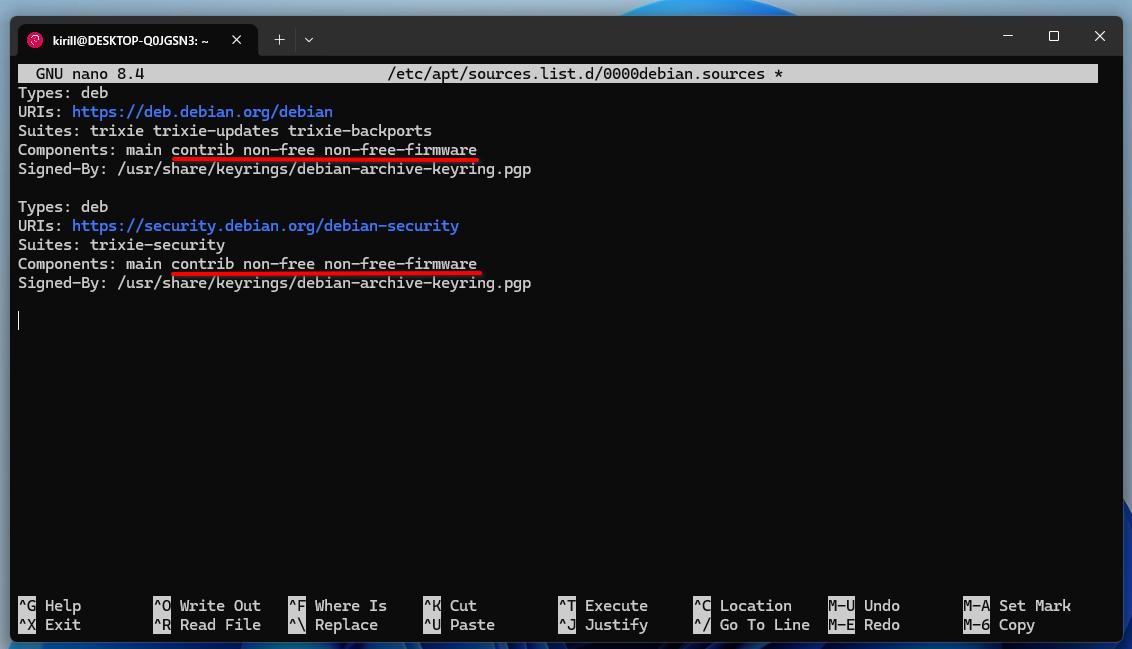
Чтобы сохранить файл и выйти из редактора, используйте следующие сочетания клавиш:
Сохранить файл Ctrl+O
Нажмите Enter
Выйти из редактора Nano Ctrl+X
Обновите список пакетов:
sudo apt updateЗатем, обновите все пакеты в системе:
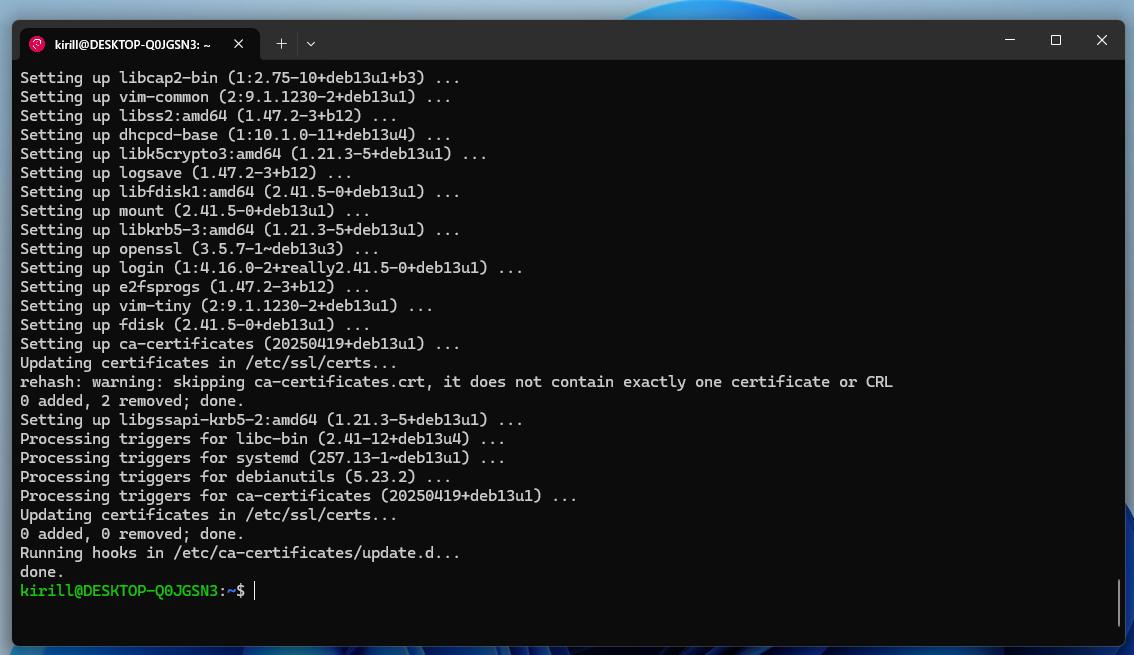
sudo apt upgradeНапишите Y и нажмите Enter.
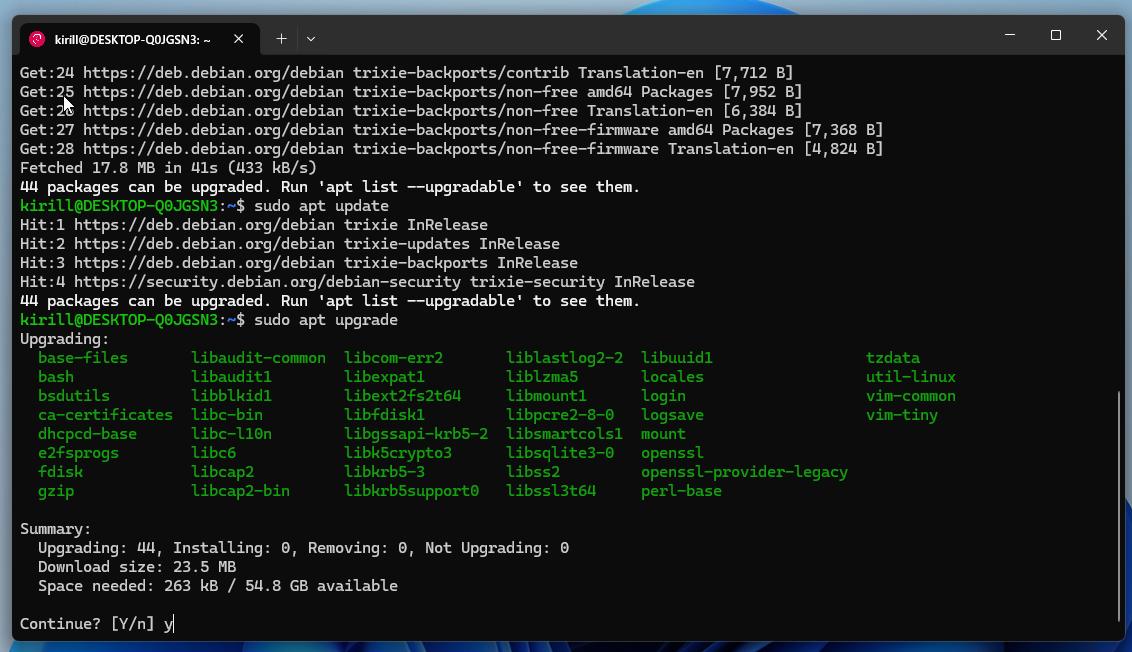
Обновления успешно установлены.
Чтобы перезагрузить или завершить работу системы, выполните следующую команду в PowerShell:
wsl --terminate DebianЗавершить работу всех запущенных дистрибутив Linux в WSL:
wsl --shutdown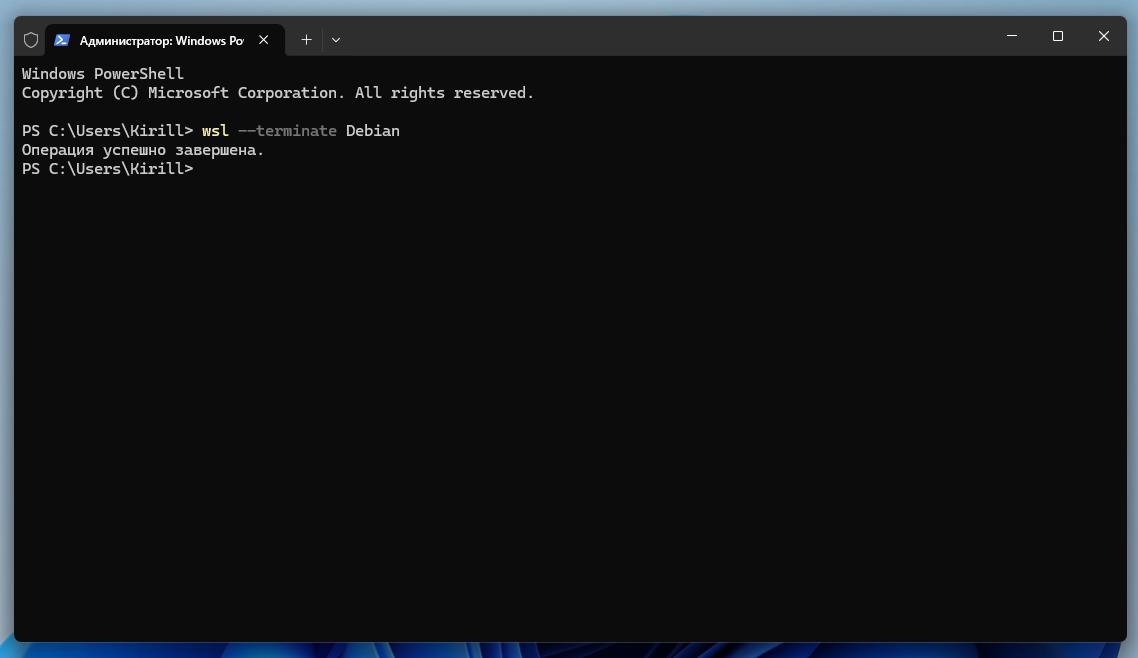
Просмотр файловой системы Linux из проводника Windows
Чтобы просмотреть файлы и каталоги из проводника Windows. Откройте проводник и в области навигации нажмите на Linux:
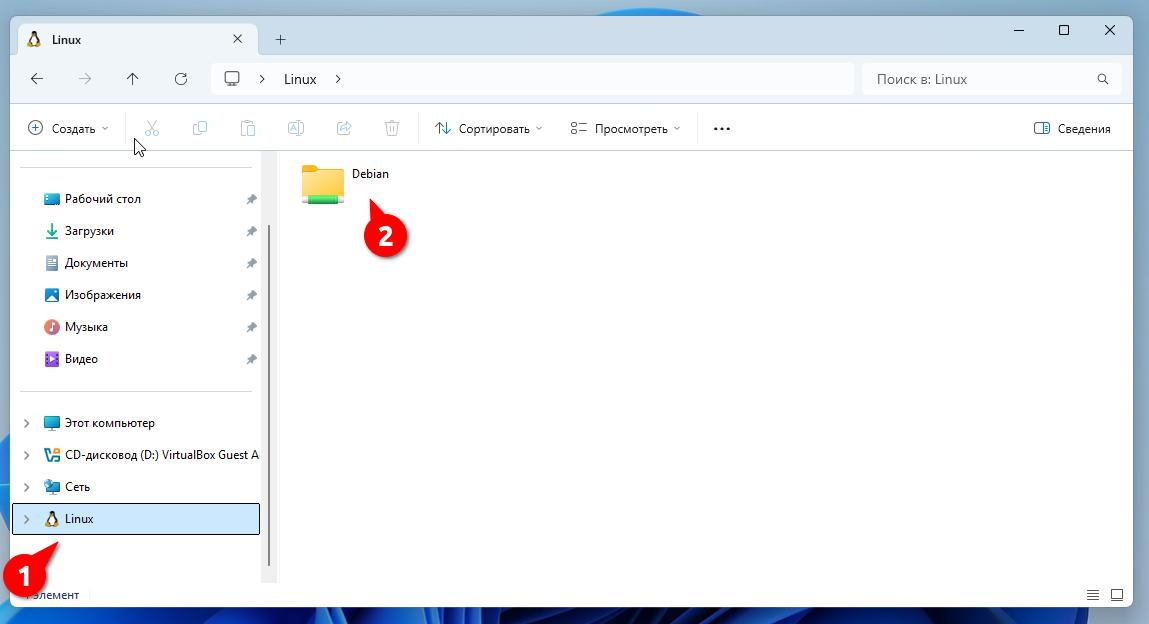
Или можете ввести команду в адресную строку проводника:
\\wsl$Просмотр файловой системы Windows из Linux
Чтобы просмотреть файлы и каталоги Windows из Linux, используйте команду ls:
ls -lh /mntc — это ваш диск C:
ls -lh /mnt/c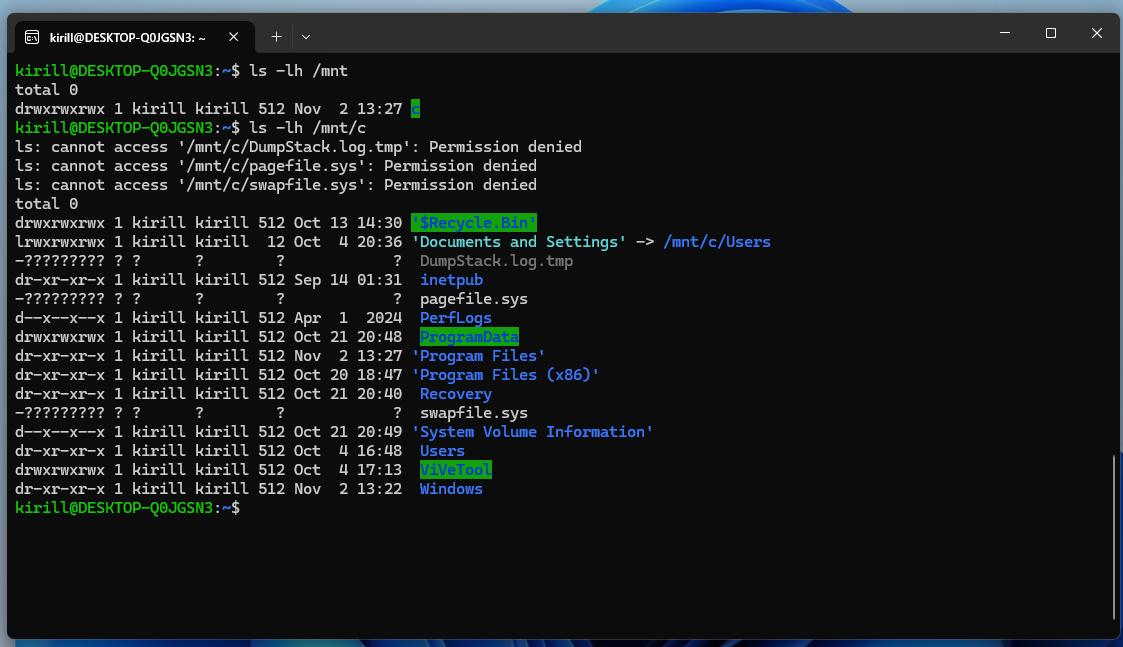
Для более удобной работы с файлами и каталогами в Linux, вы можете установить текстовый двух панельный файловый менеджер Midnight Commander:
sudo apt install mcНапишите Y и нажмите Enter.
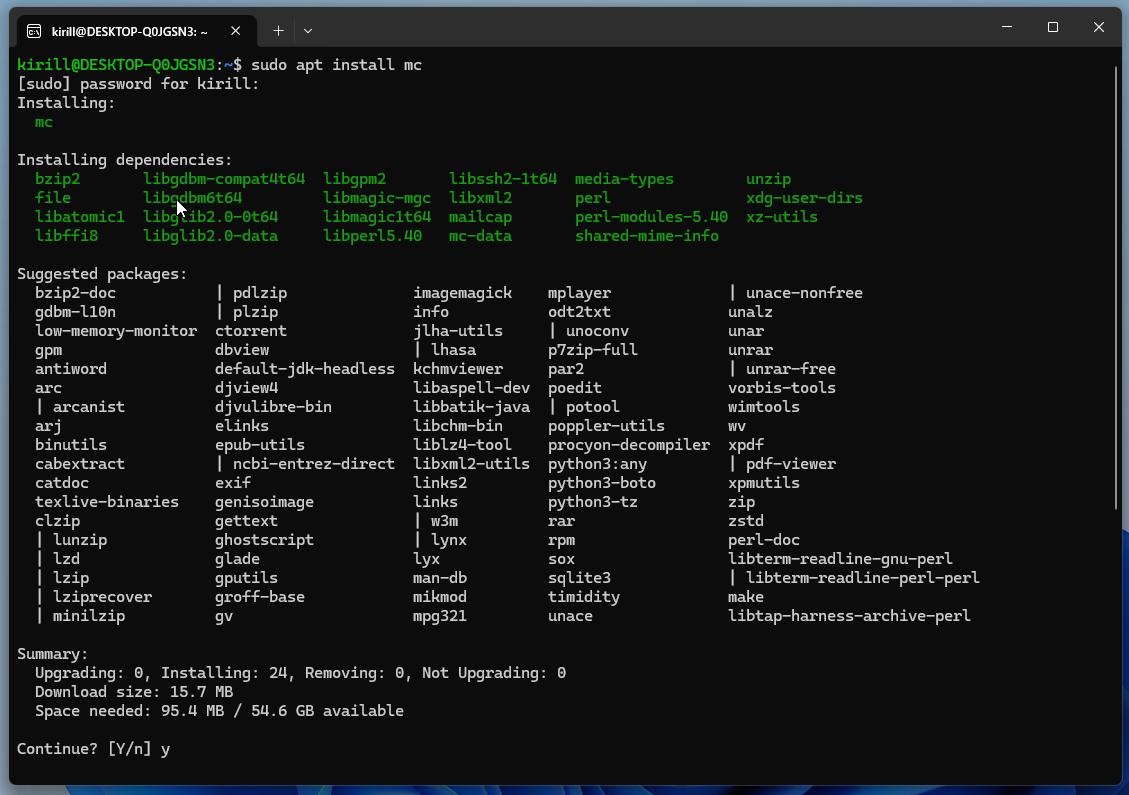
После установки, введите команду mc, откроется текстовый двух панельный файловый менеджер:
mc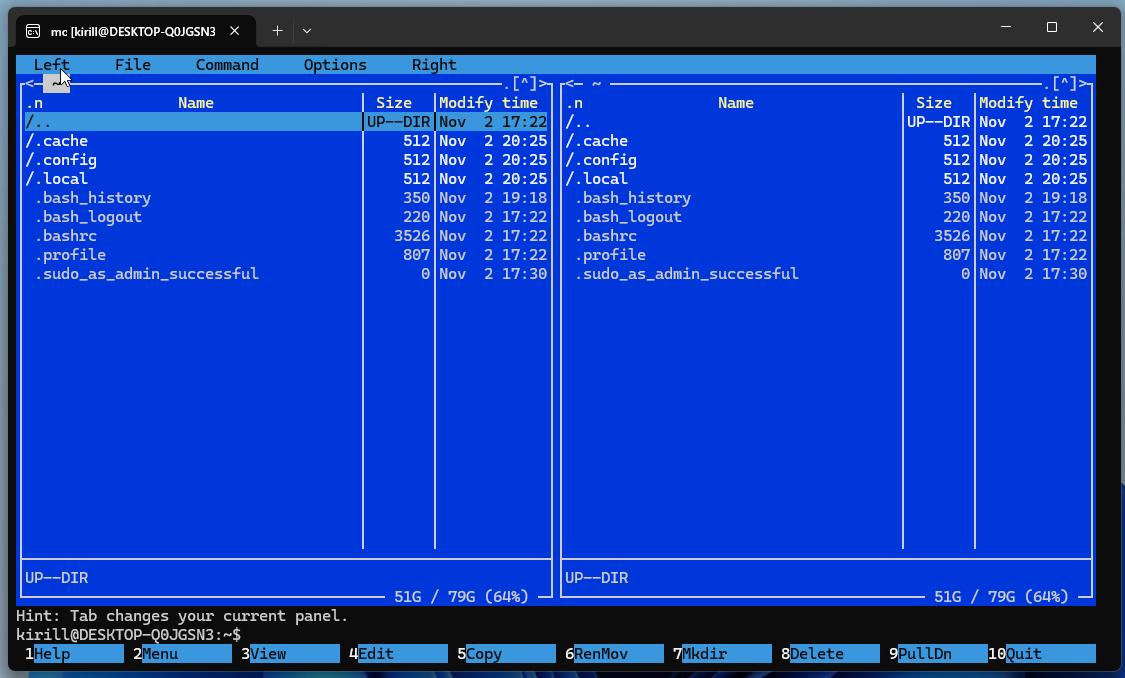
Чтобы выйти из текстового двух панельного файлового менеджера, нажмите на клавишу F10 или Fn+F10.
Удаление дистрибутива
Перед удалением посмотрите, какие дистрибутивы Linux у вас установлены, выполните команду в терминале PowerShell:
wsl -l -v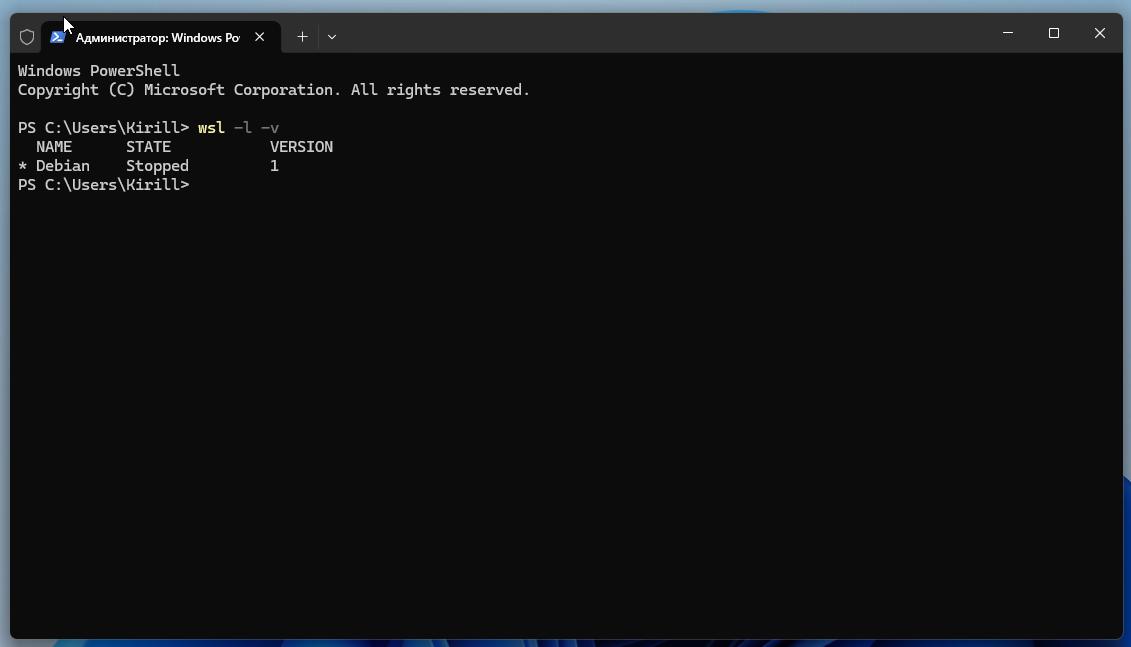
Для удаления дистрибутива Linux, воспользуйтесь следующей командой:
wsl --unregister Имя_дистрибутиваНа этом статья подошла к концу. Удачи!
Купить Лицензионные ключи активации в России
Для активации вам понадобится лицензионный ключ.
У наших партнеров вы можете его приобрести по довольно низкой цене.
Windows
Office
Офисные приложения
Антивирусы
Windows Server
Microsoft SQL Server
Так же вы можете получить скидку 5% по промокоду: kirmolpc