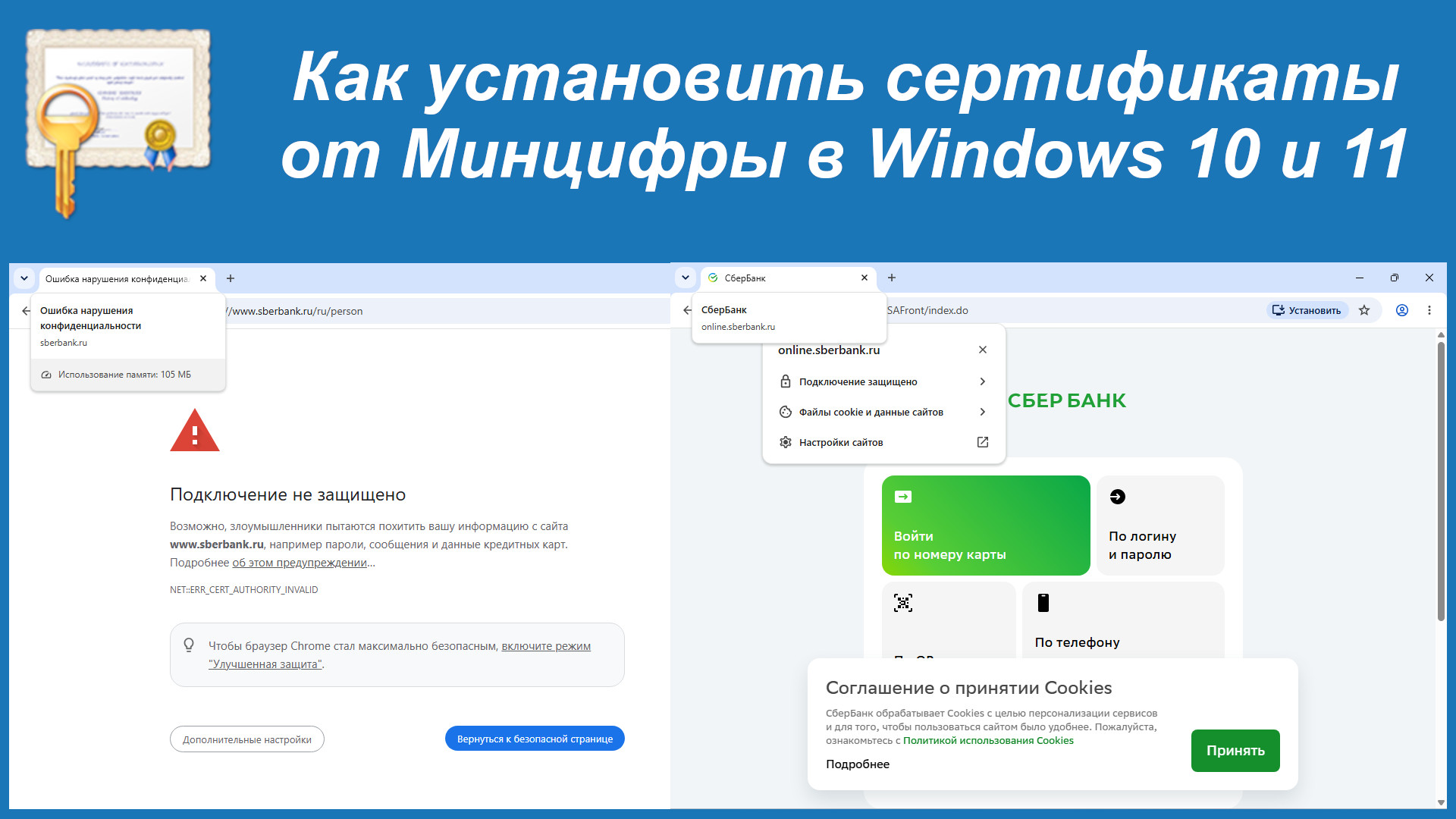
Как установить сертификаты от Минцифры в Windows 10 и 11
Всем Привет!
В этой статье мы с вами поговорим о том, как установить сертификаты от Минцифры в Windows 10 и 11.
Почему сайты российских банков не открываются
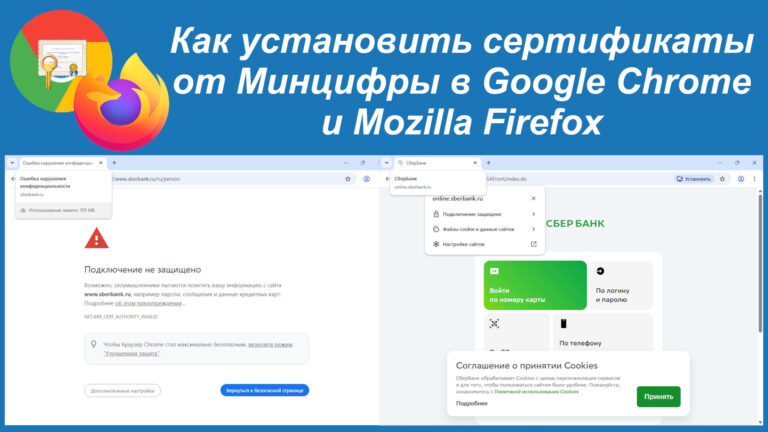
У российских банков отозвали международные SSL-сертификаты безопасности в связи с санкциями, банки перешли на российские SSL-сертификаты безопасности от Минцифры. Чтобы сайты банков у вас снова открывались корректно — нужно установить на ваш компьютер SSL-сертификаты от Минцифры.
Скачивание SSL-сертификатов от Минцифры
Откройте поисковую систему Яндекс и напишите запрос Сертификаты Минцифры.
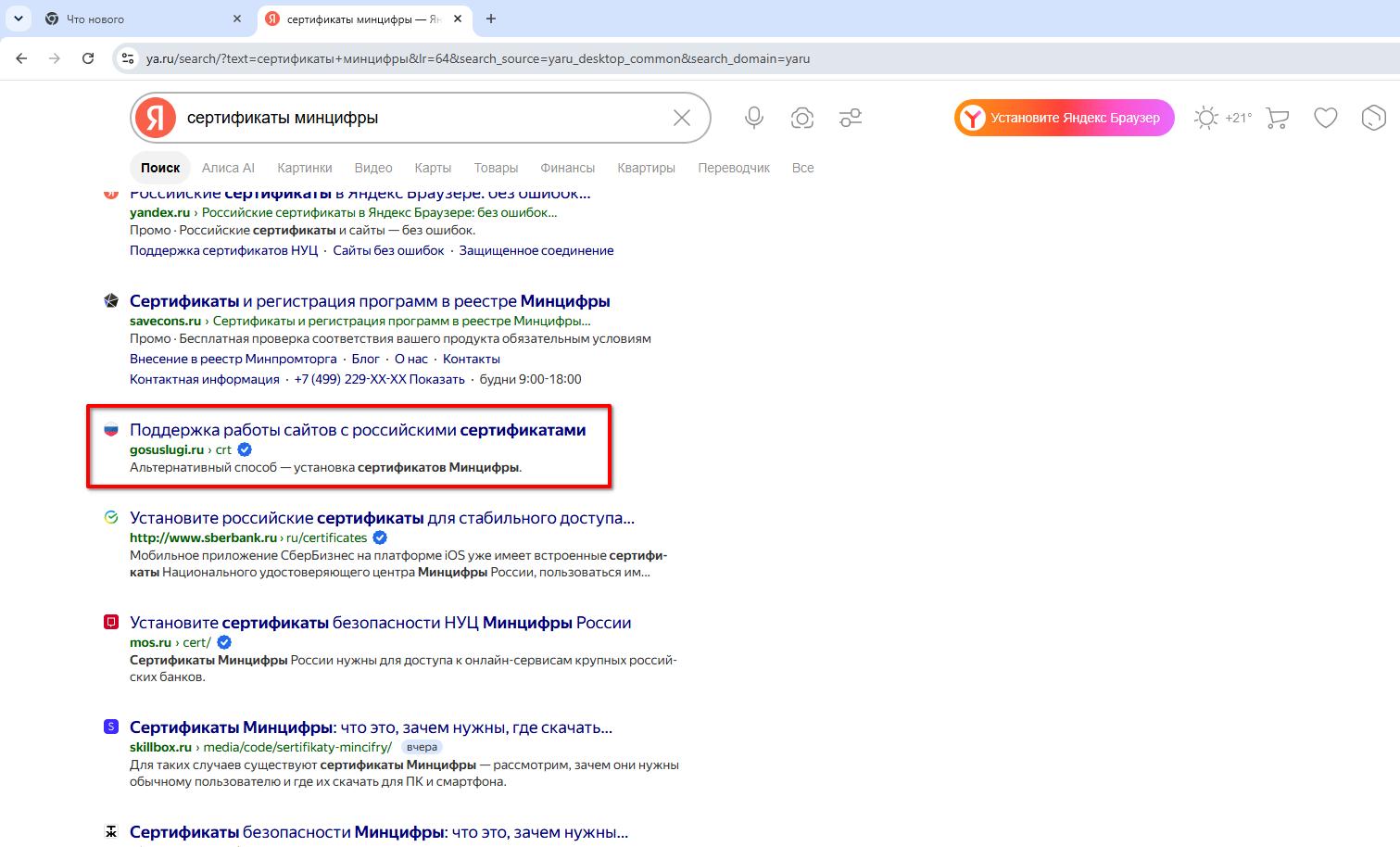
В поисковой выдачи перейдите страницу Поддержка работы сайтов с российскими сертификатами на портал Госуслуг.
Сертификаты можно установить на все операционные системы: Windows, Linux, macOS, Android, iOS,, а также можно установить их в веб-браузеры: Google Chrome и Mozilla Firefox.
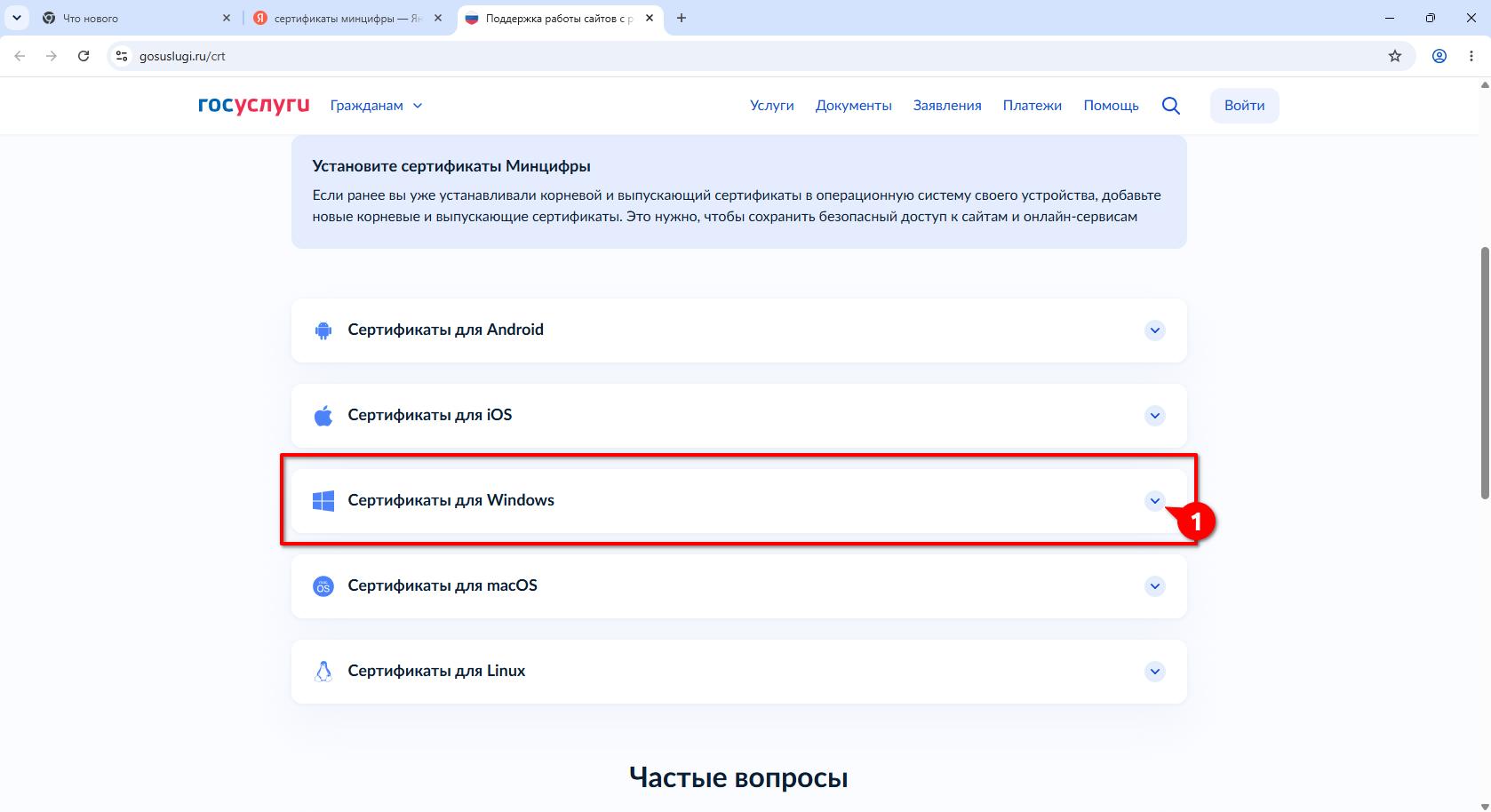
Выберите Сертификаты для Windows. Справа нажмите на стрелочку вниз.
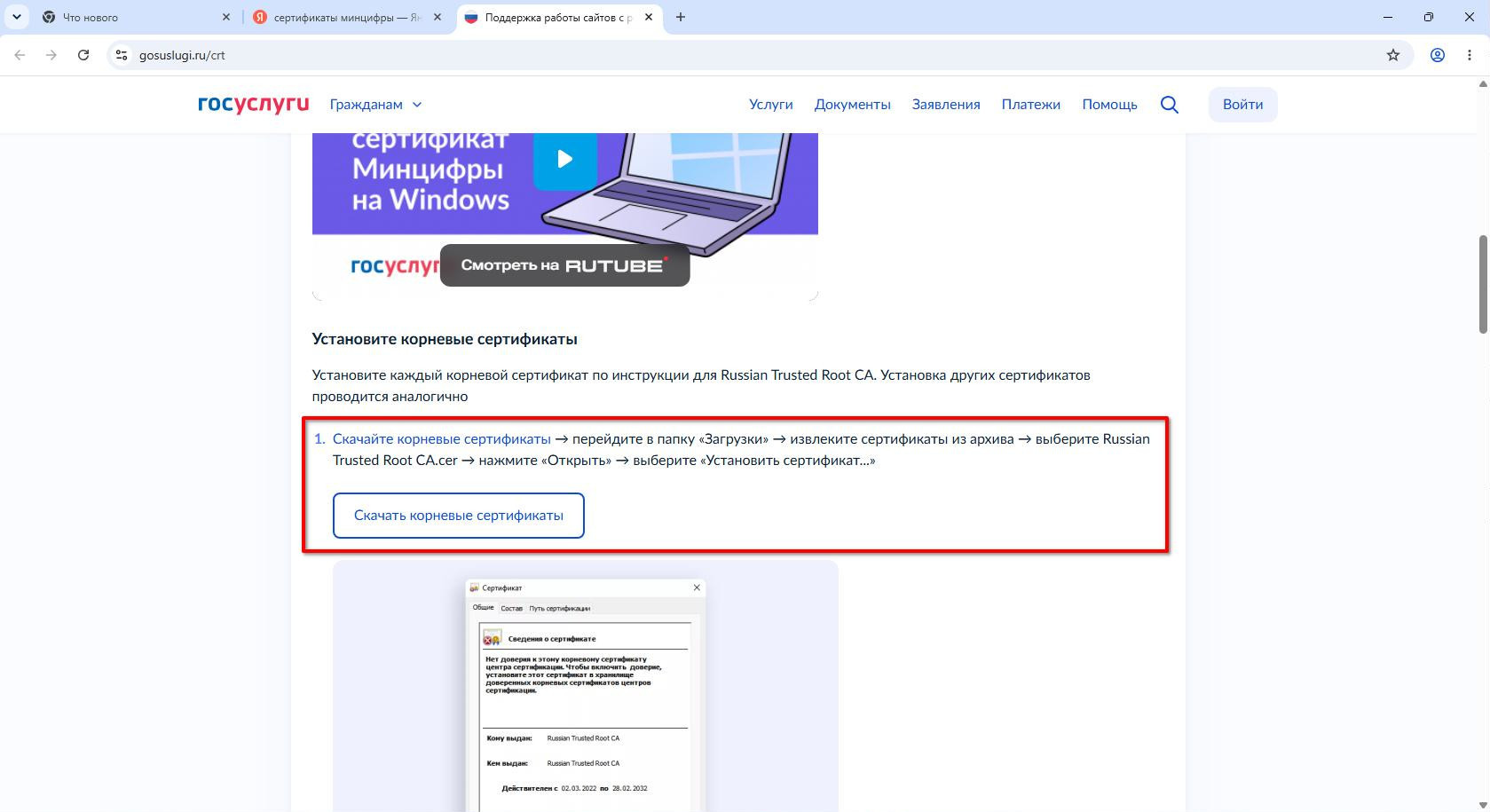
Скачайте корневые сертификаты.
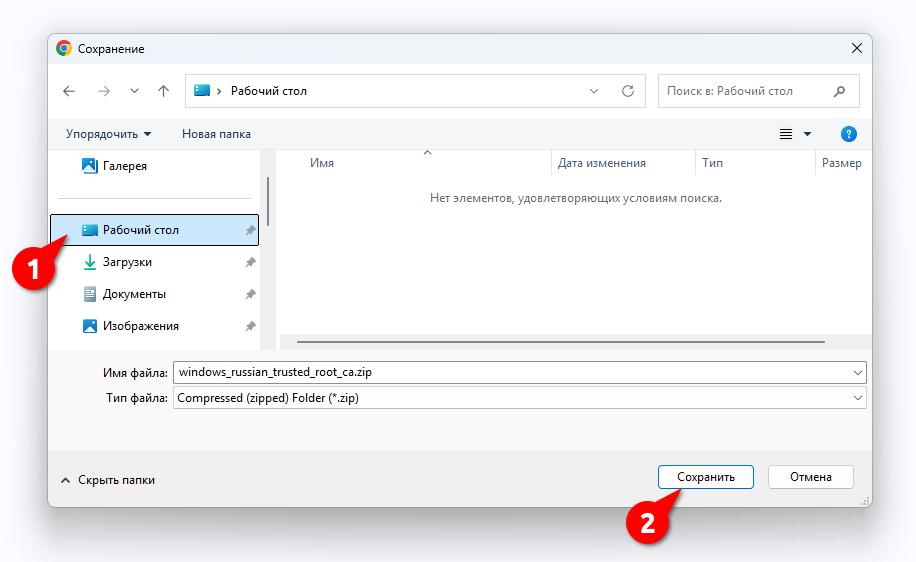
Сохраните скаченный файл на Рабочий стол.
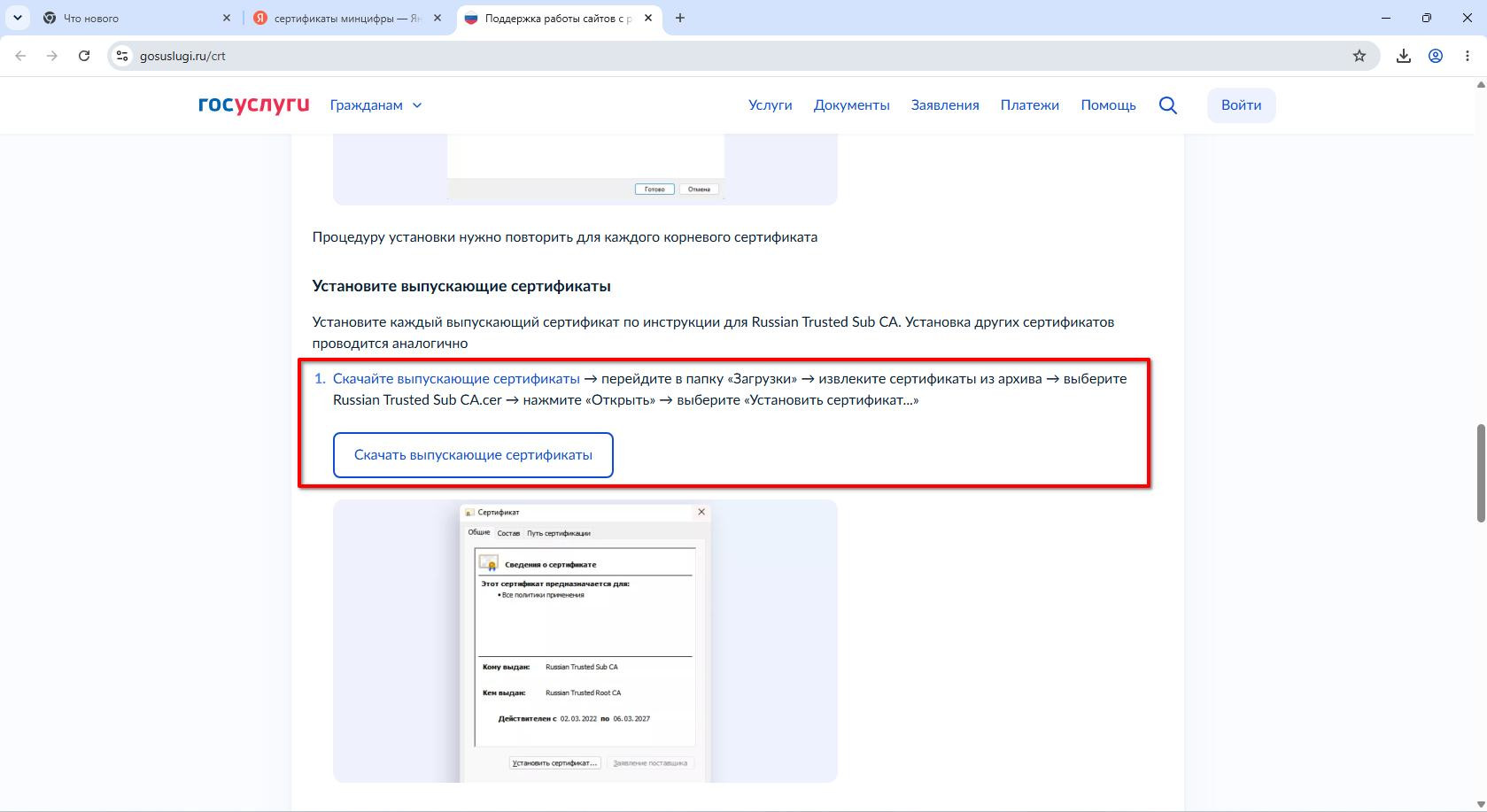
Скачайте выпускающие сертификаты.
Установка SSL-сертификатов от Минцифры
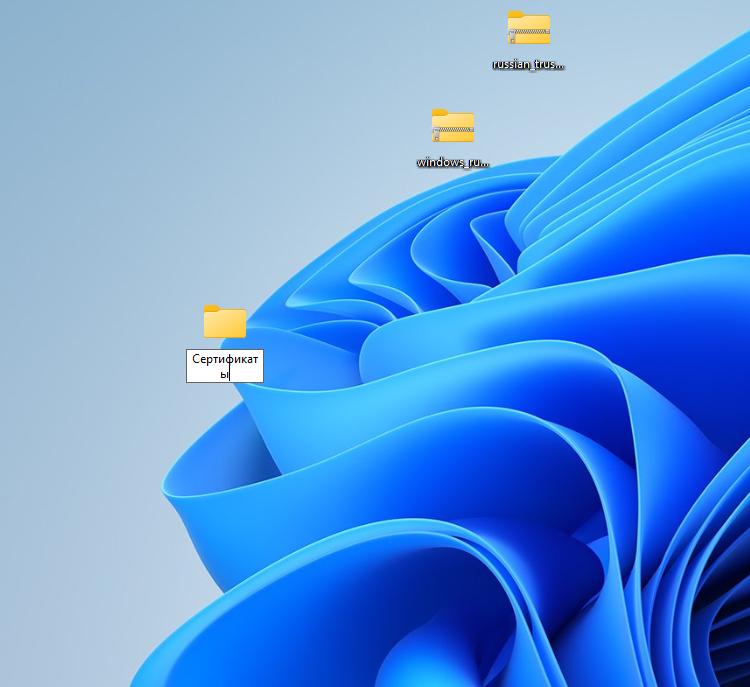
Создайте папку с любым именем, я её назову Сертификаты.
Установка корневого сертификата
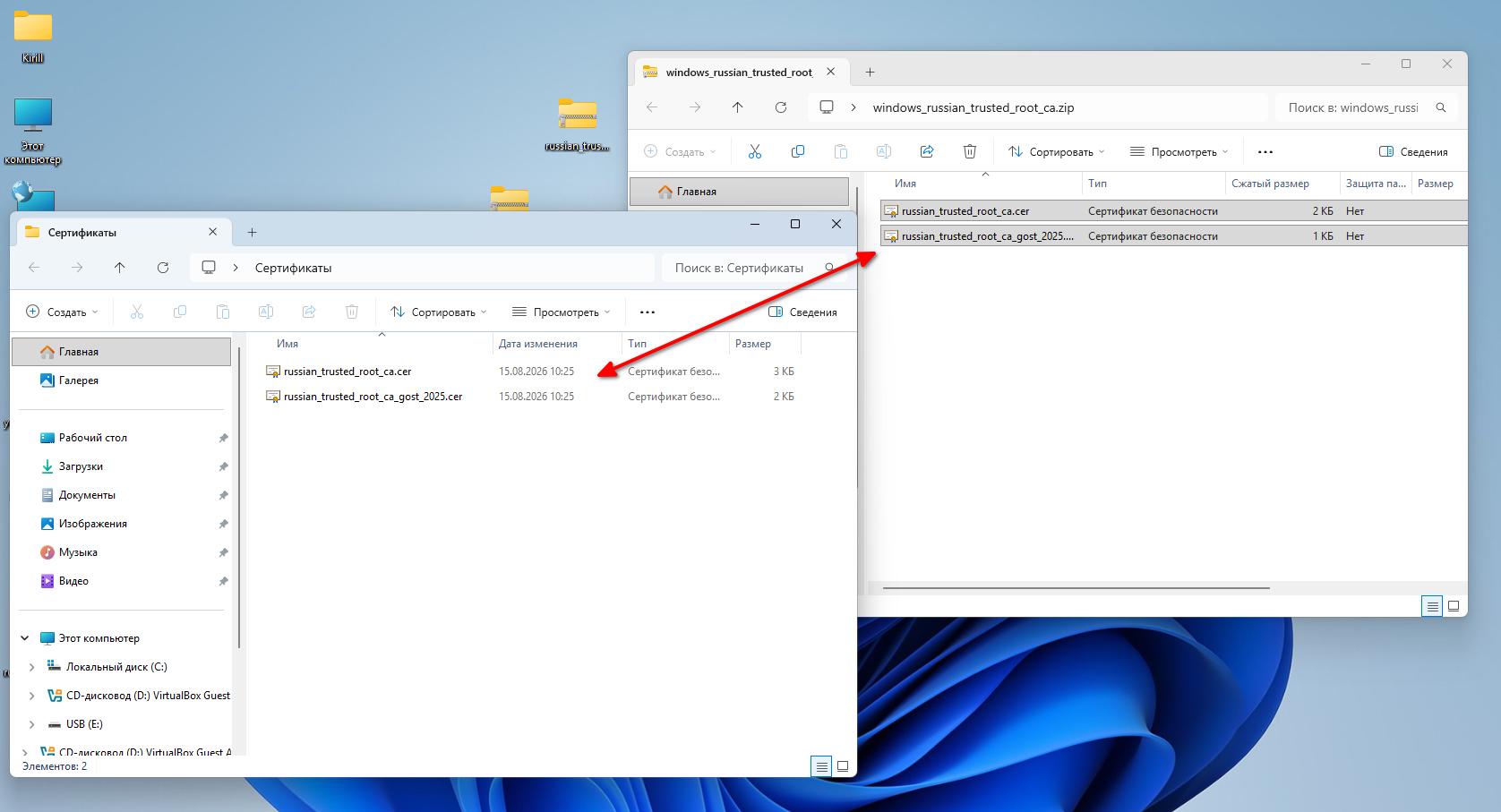
Перенесите в папку Сертификаты два корневых сертификата из архива windows_russian_trusted_root_ca.zip.
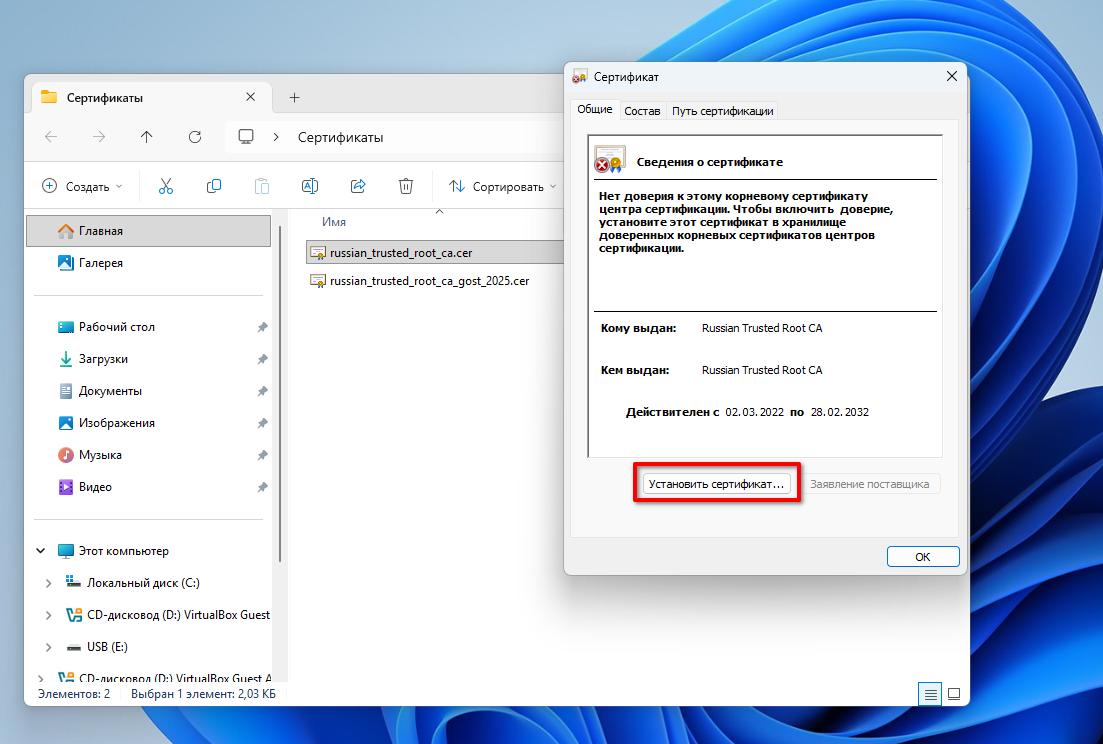
Откройте файл с именем russian_trusted_root_ca.cer. Затем нажмите Установить сертификат.
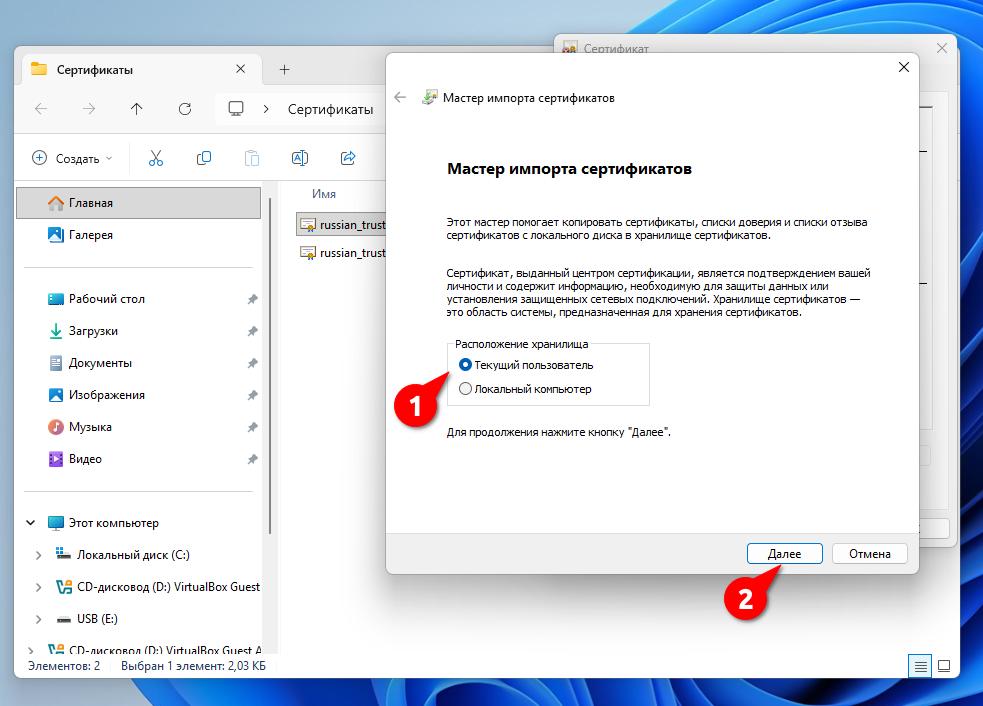
Расположение хранилища выберите Текущий пользователь. Затем нажмите Далее.
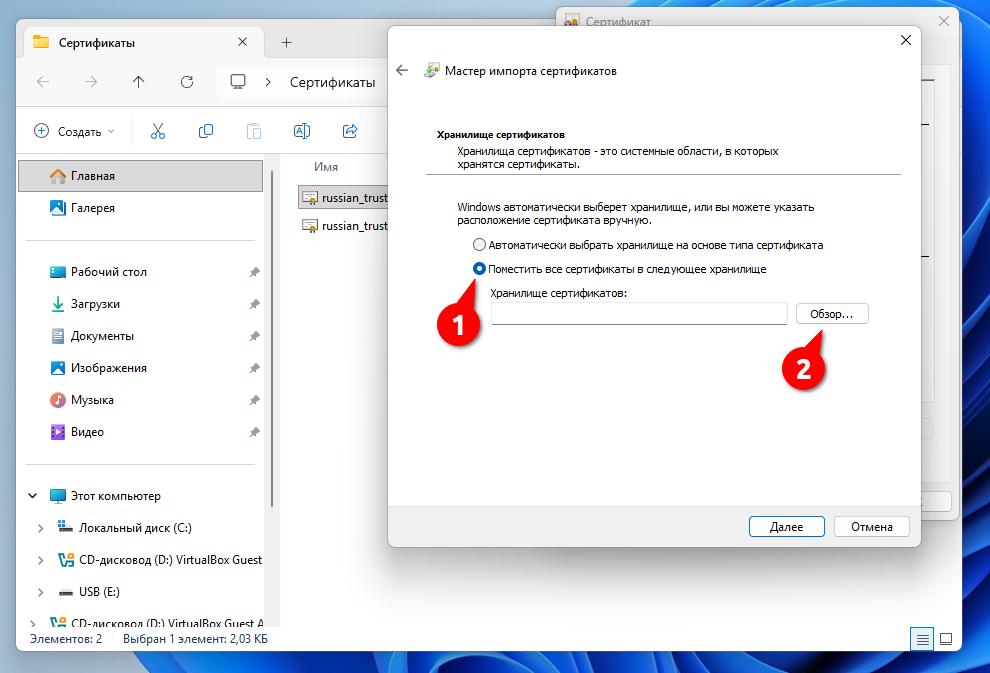
Выберите Поместить все сертификаты в следующие хранилище, затем выберите Обзор.
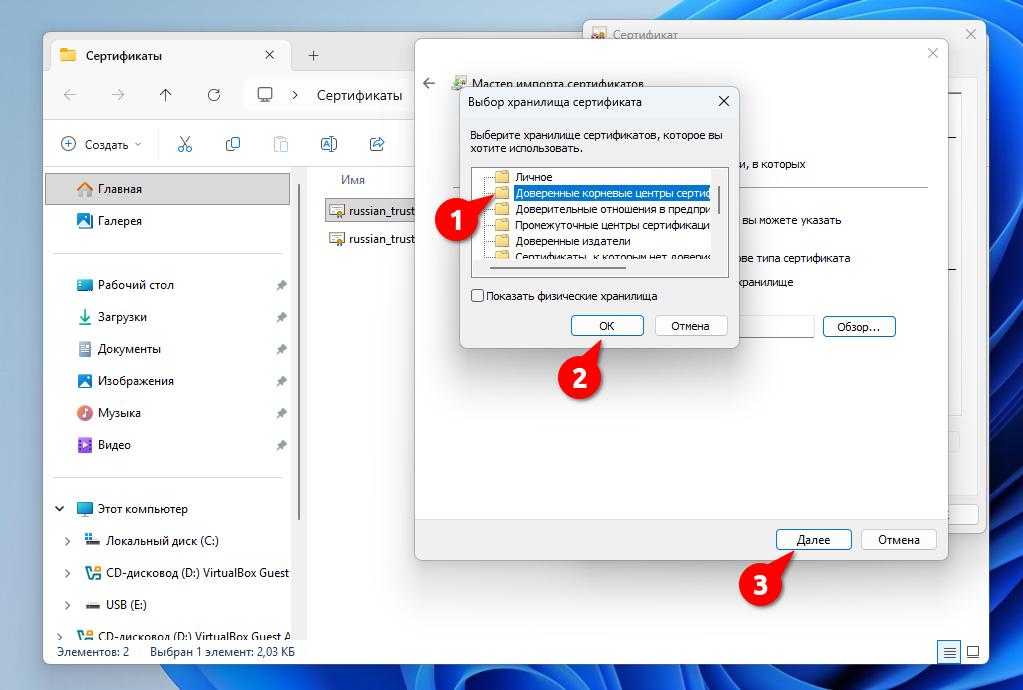
Выберите папку Доверенные корневые центры сертификации и нажмите OK, а затем Далее.
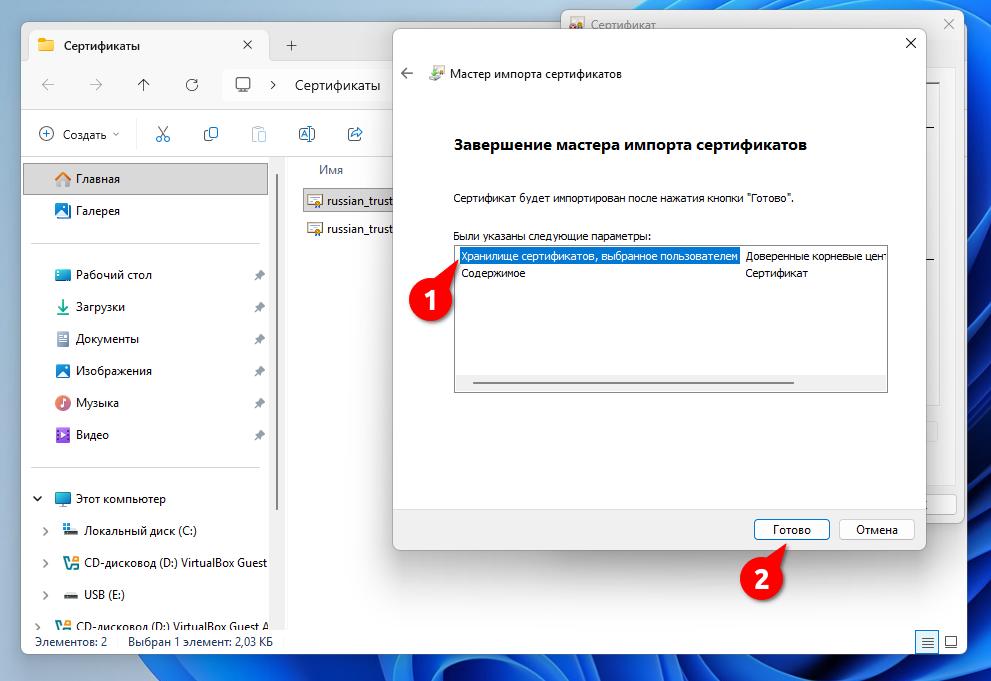
Нажмите Готово.
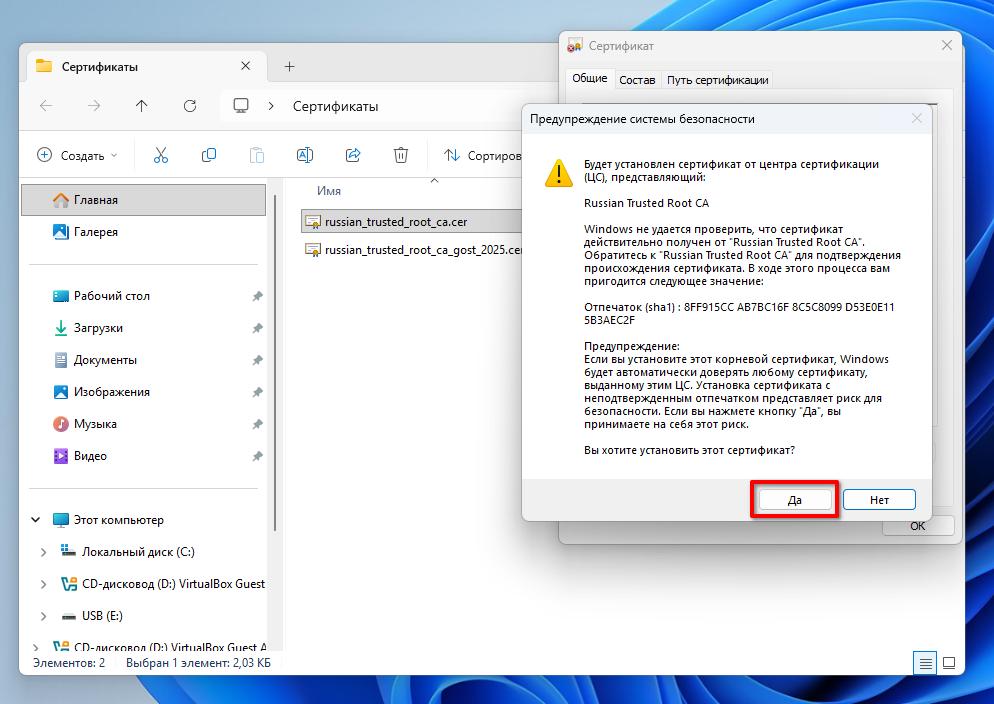
Появилось Предупреждение системы безопасности. Нажмите Да.
Сертификат успешно импортирован. Нажмите OK.
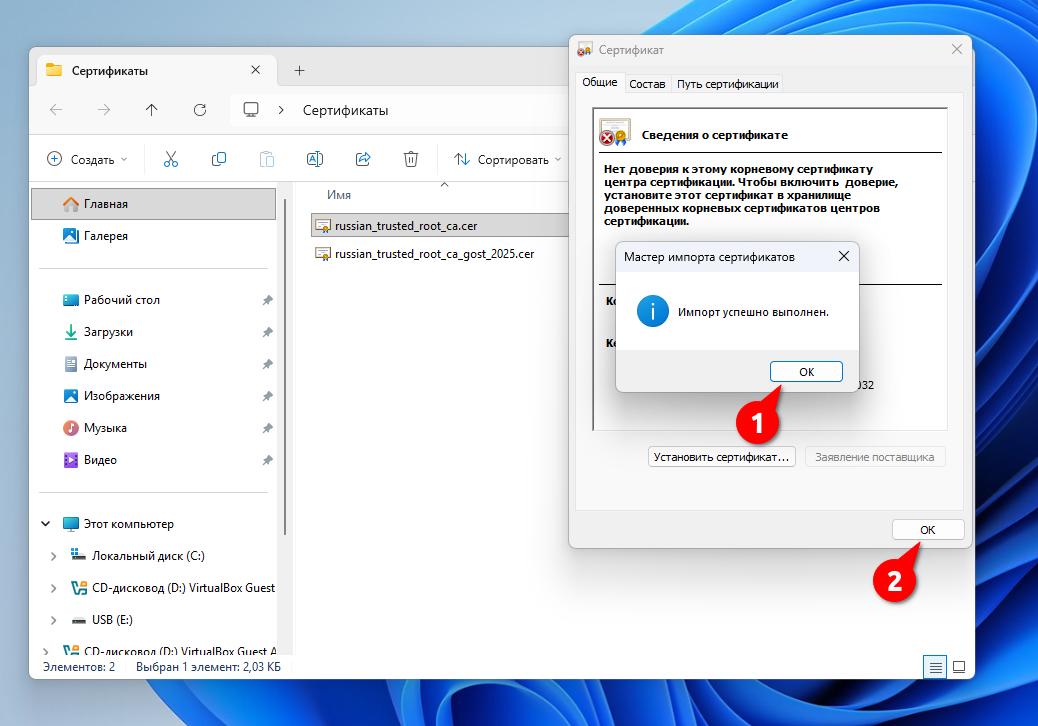
Установите второй корневой сертификат с именем russian_trusted_root_ca_gost_2025.cer. Принцип установки полностью идентичен.
Установка выпускающего сертификата
Перенесите в папку Сертификаты два выпускающих сертификата из архива russian_trusted_sub_ca.zip
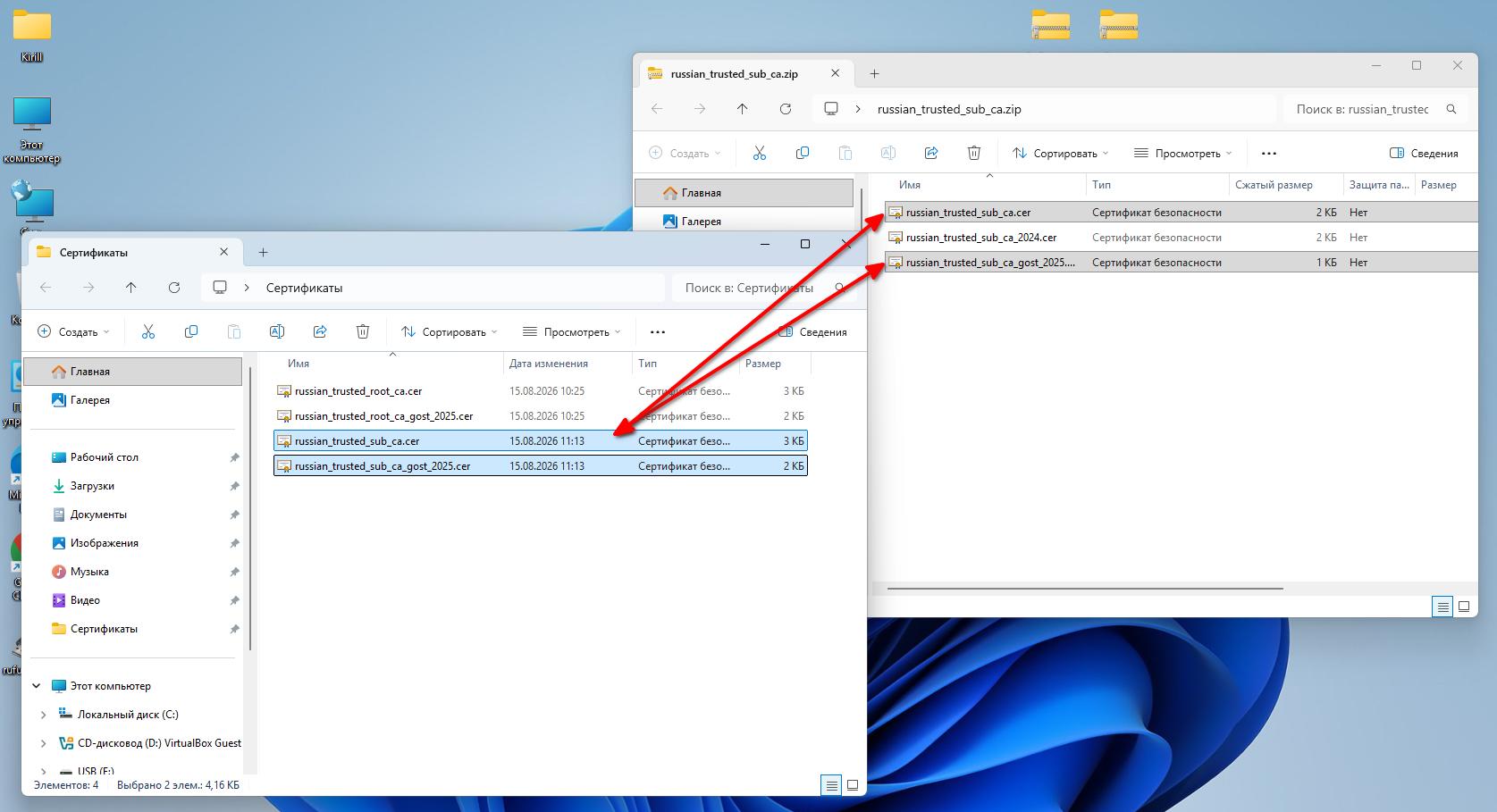
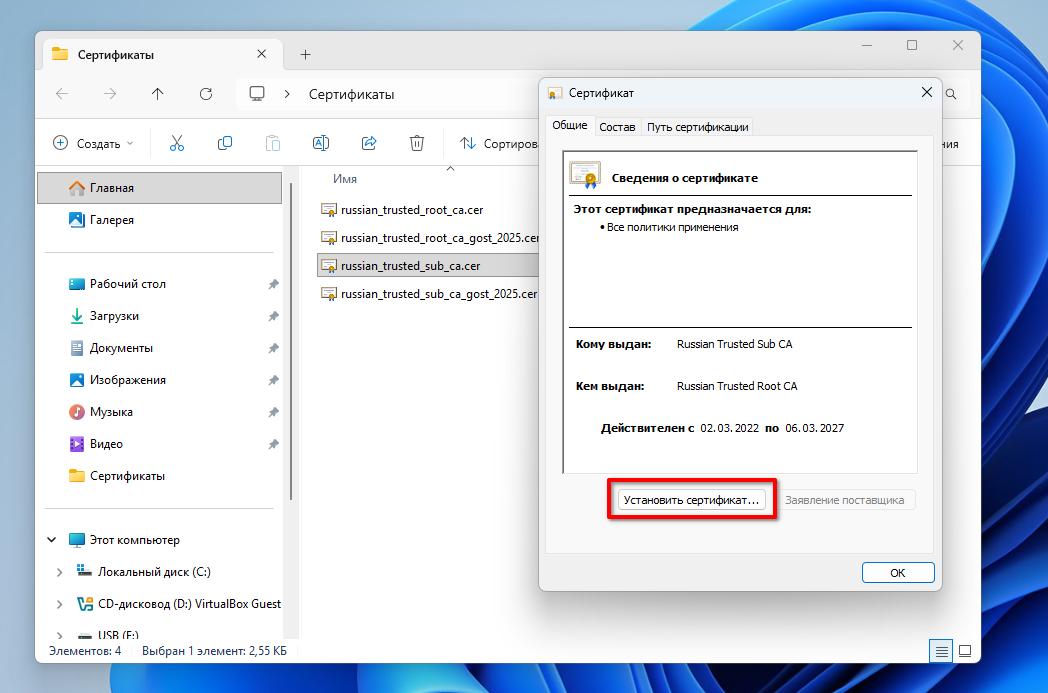
Откройте файл с именем russian_trusted_sub_ca.cer. Затем нажмите Установить сертификат.
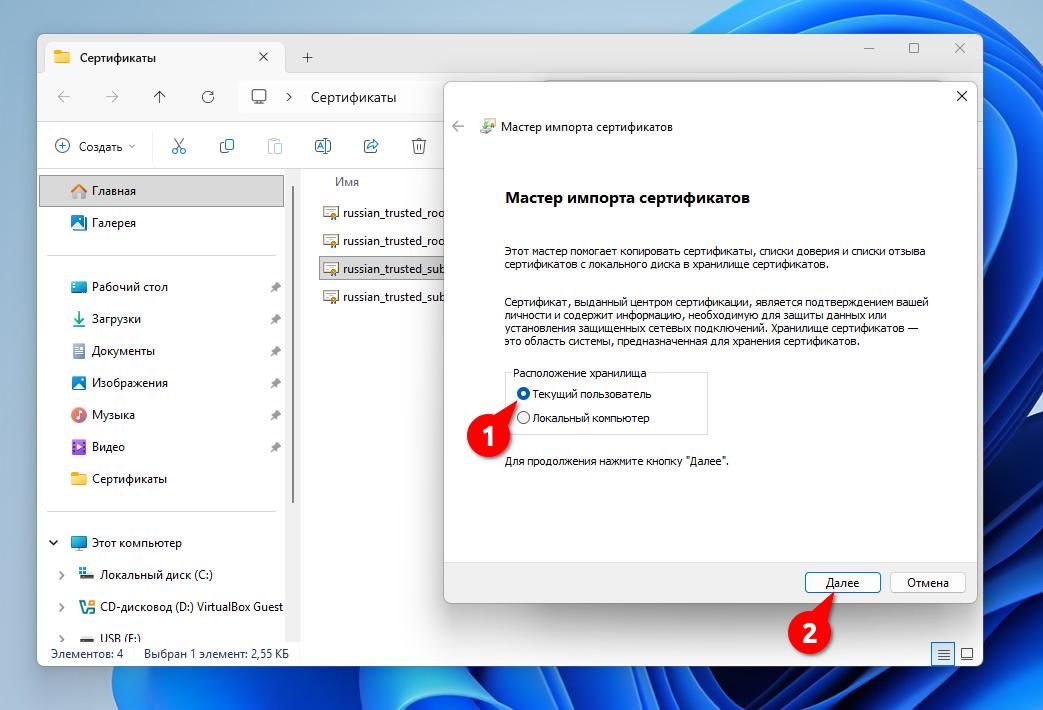
Расположение хранилища выберите Текущий пользователь. Затем нажмите Далее.
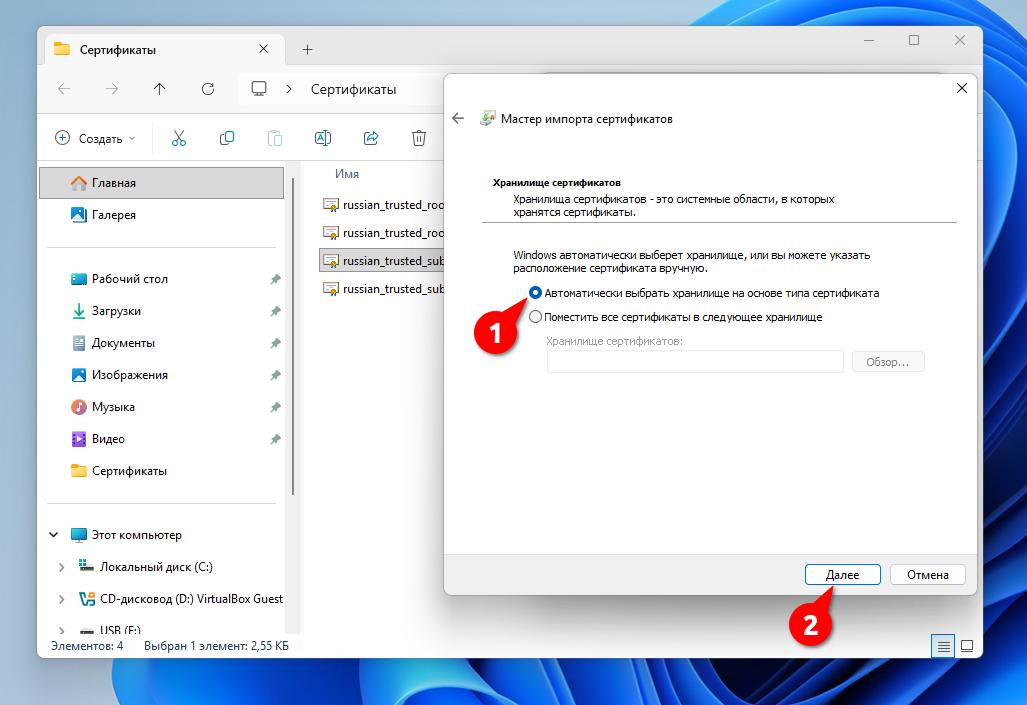
Оставьте по умолчанию Автоматически выбирать хранилище на основе типа сертификата. Затем нажмите Далее.
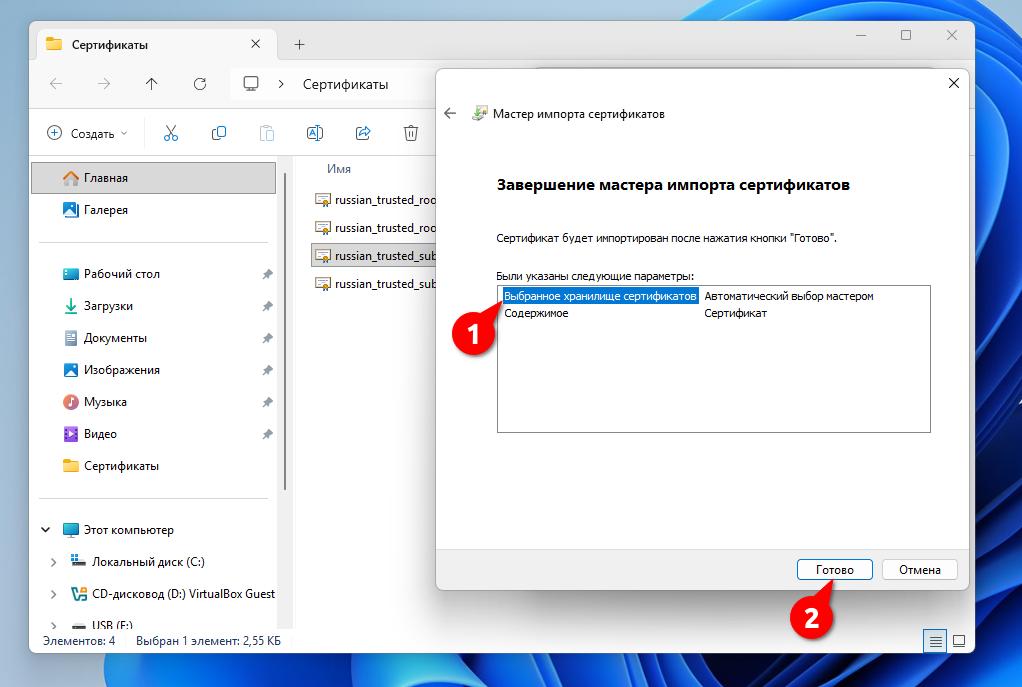
Нажмите Готово.
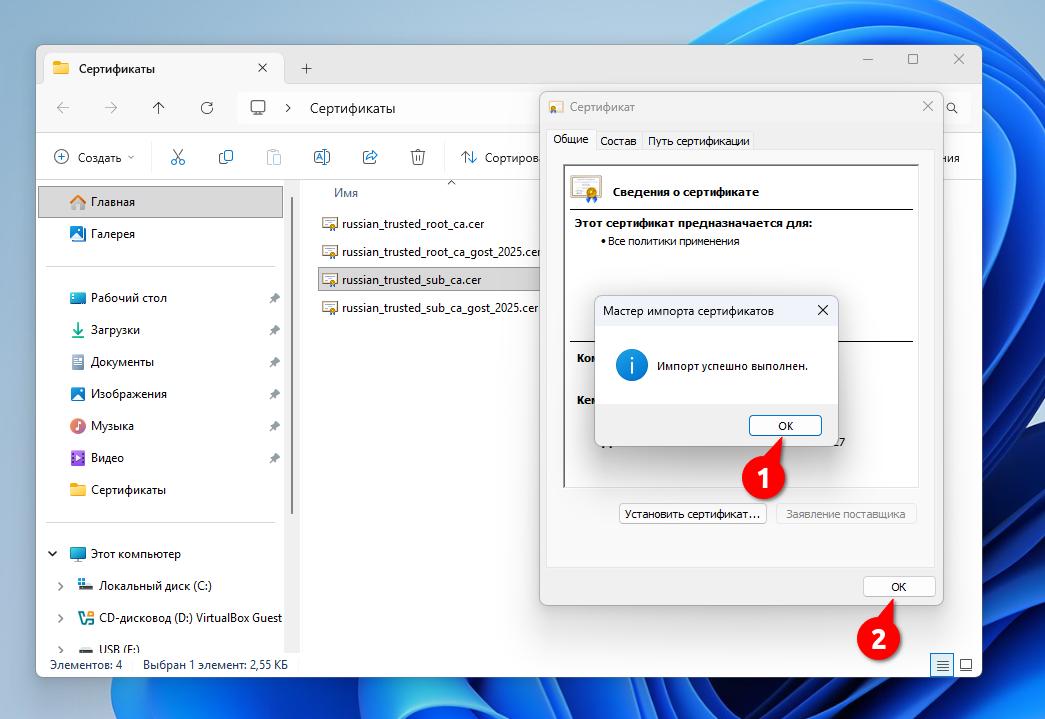
Сертификат успешно импортирован. Нажмите OK.
Установите второй выпускающий сертификат с именем russian_trusted_sub_ca_gost_2025.cer. Принцип установки полностью идентичен.
Проверка работоспособности сайтов российских банков
После установки сертификатов, проверьте работоспособность сайтов российских банков.
Проверим работоспособность Сбербанк Онлайн.
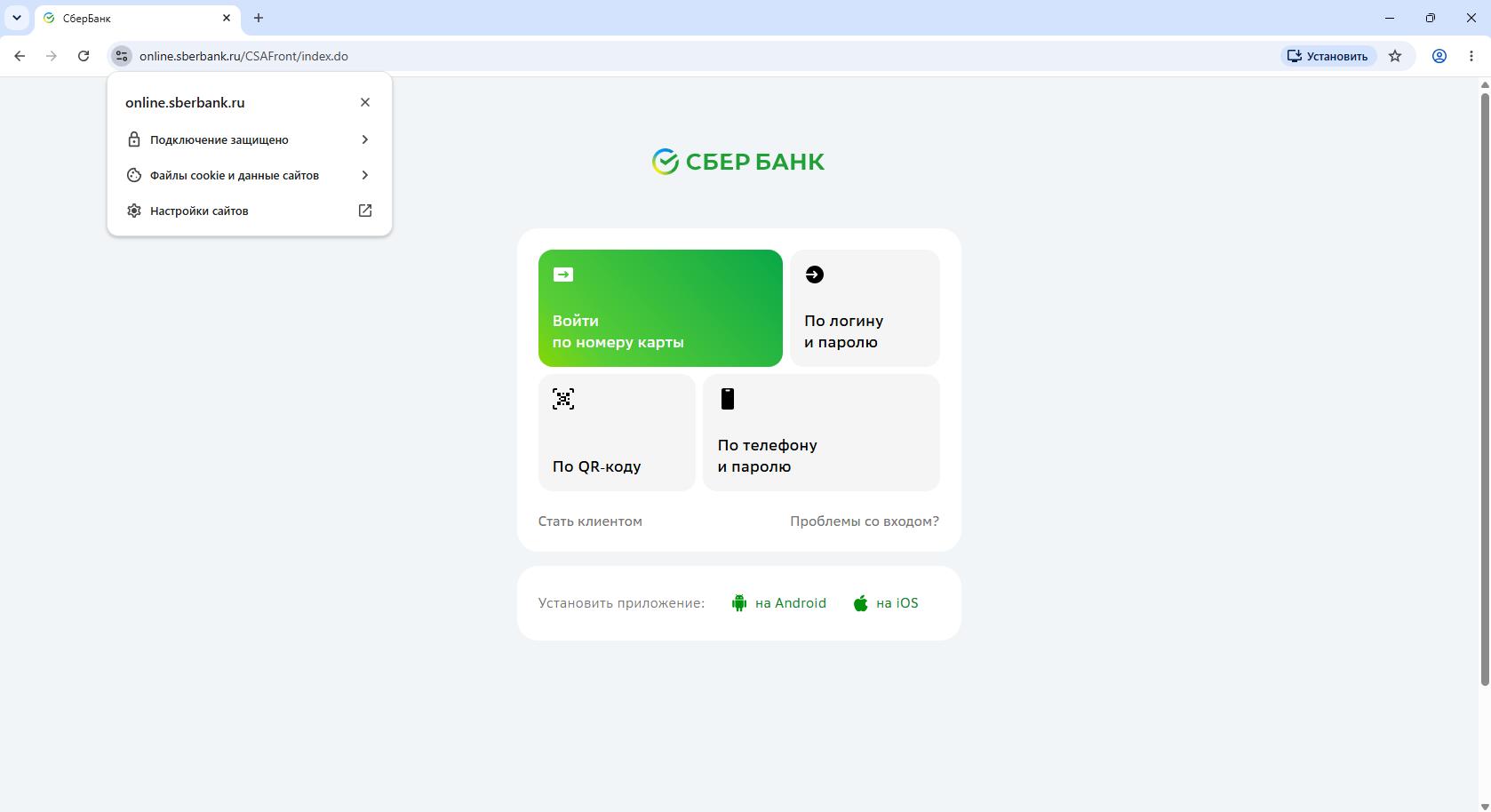
Сбербанк Онлайн — Работает!
Проверим работоспособность сайта Альфа банка.
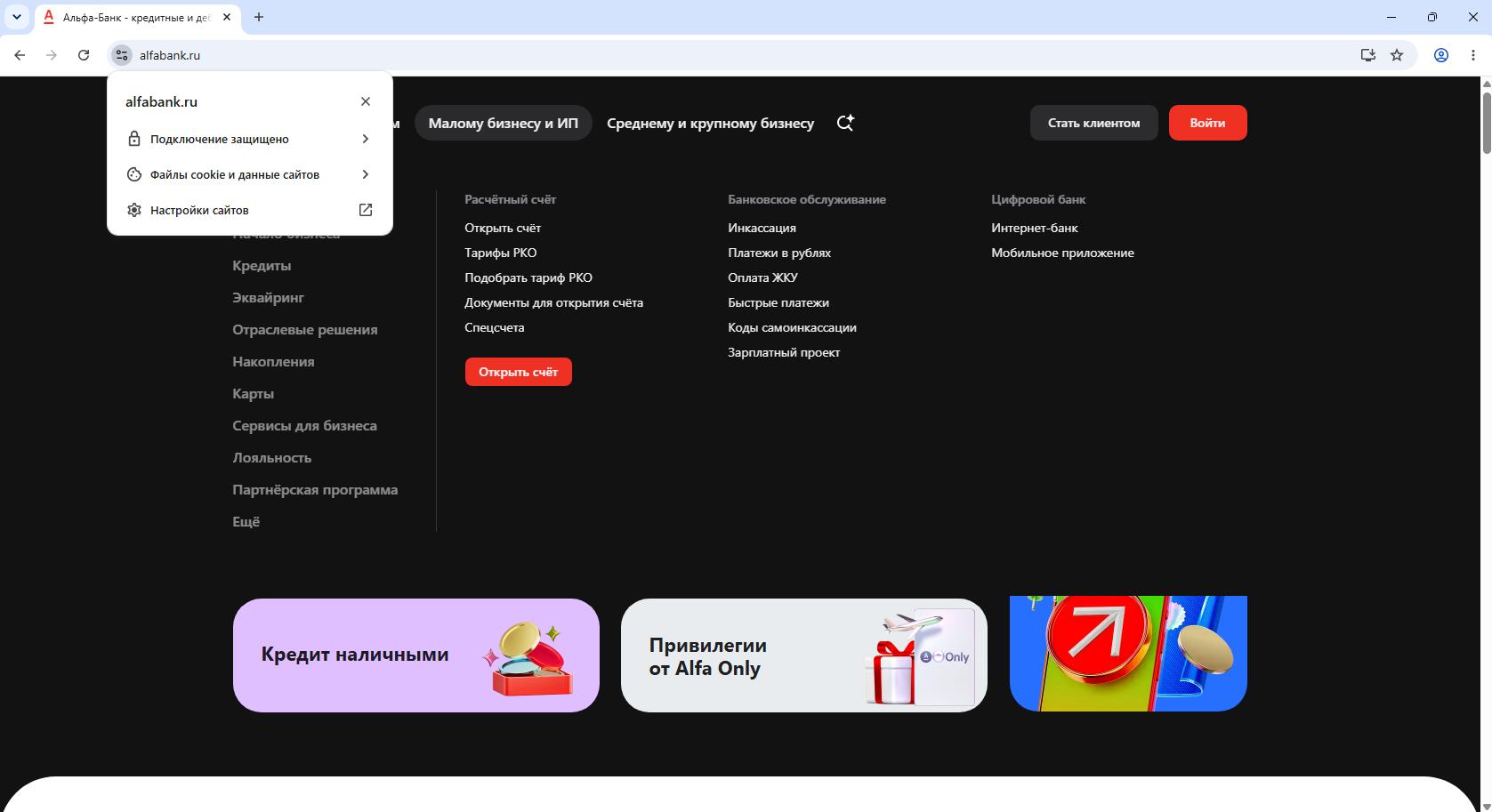
Сайт Альфа банка — Работает!
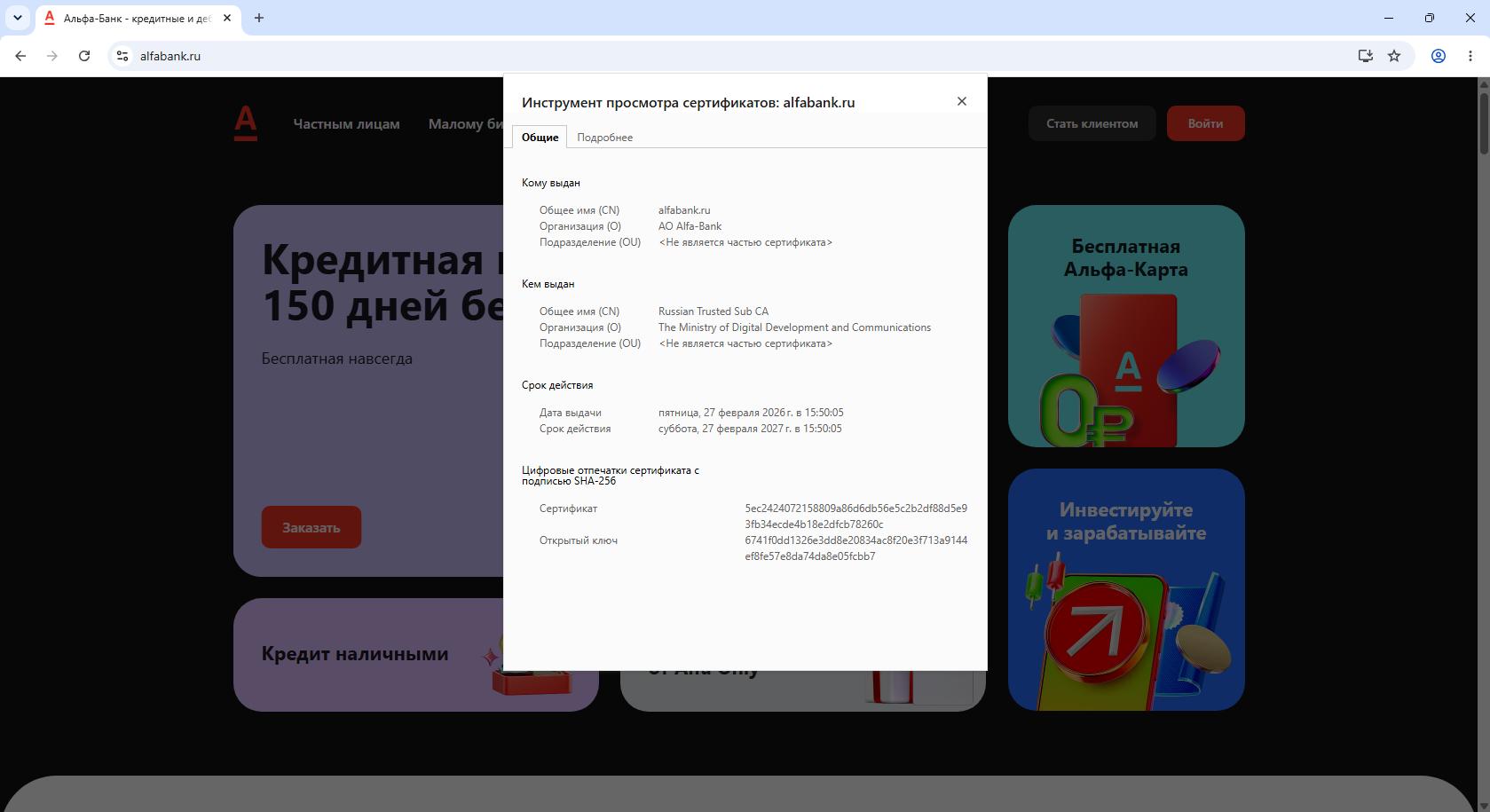
Примечание:
Если у вас после установки сертификатов ничего не работает — очистите кэш в вашем браузере. В Google Chrome и Chromium подобных браузерах — это делается с помощью горячих клавиш Shift+F5 или Shift+Fn+F5.
Удаление SSL-сертификатов от Минцифры
Если вам сертификаты от Минцифры больше не нужны, вы их можно удалить с вашего компьютера.
Нажмите сочетание клавиш Win+R появиться окно Выполнить и напишите команду certmgr.msc. Нажмите OK.
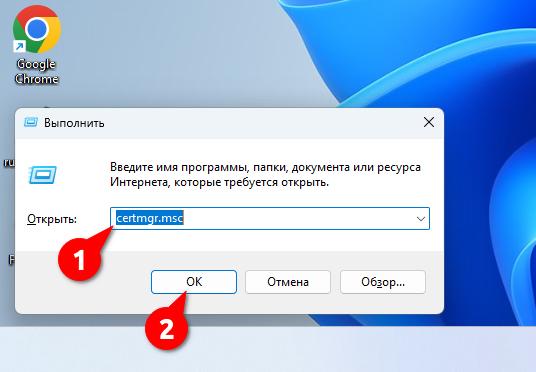
Откроется окно Управления сертификатами.
Перейдите в каталог Доверенные корневые центры сертификации > Сертификаты и в списке найдите Russian Trusted Root CA. Нажмите правой кнопкой мыши по выбранному сертификату и нажмите Удалить.
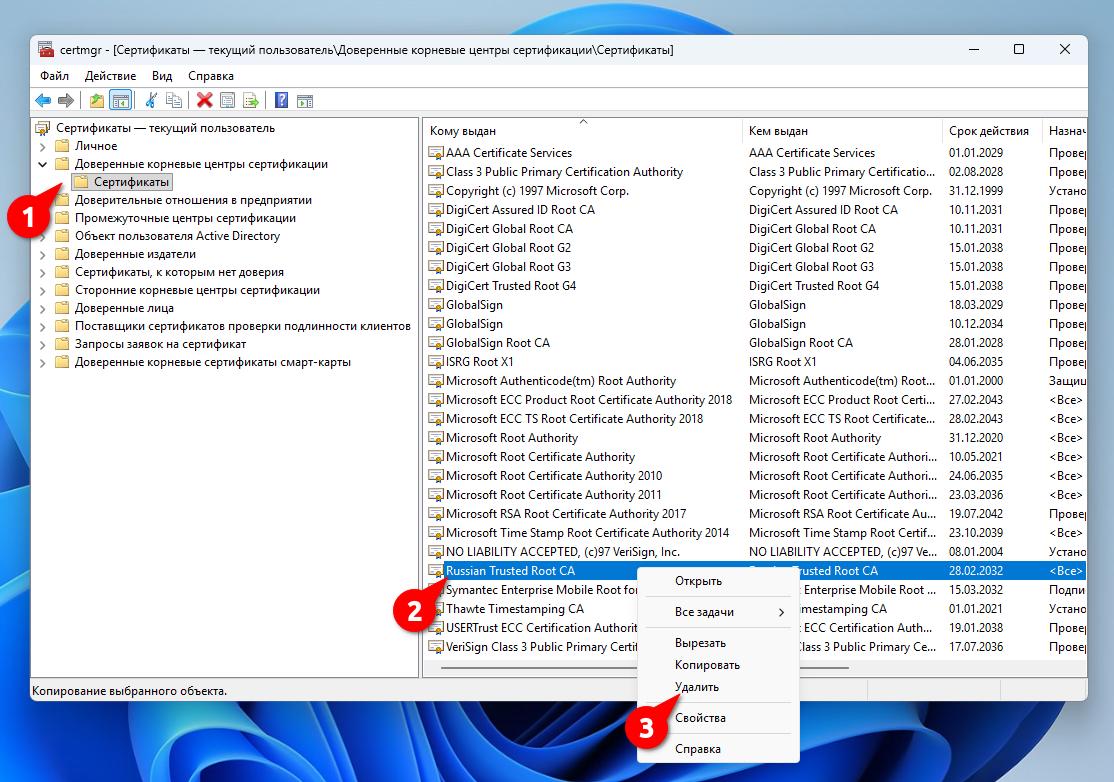
Далее перейдите в каталог Промежуточные центры сертификации > Сертификаты, и в списке найдите Russian Trusted Sub CA и удалите.
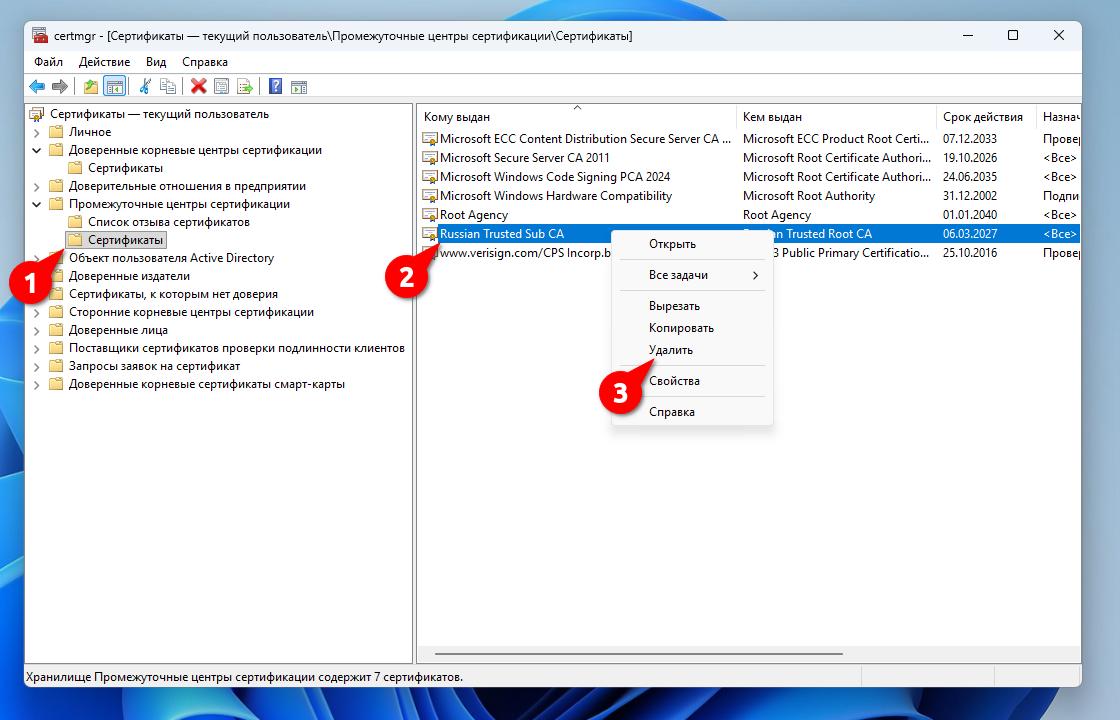
Сертификаты от Минцифры удалены!
На этом статья подошла к концу. Удачи!
Купить Лицензионные ключи активации в России
Для активации вам понадобится лицензионный ключ.
У наших партнеров вы можете его приобрести по довольно низкой цене.
Windows
Office
Офисные приложения
Антивирусы
Windows Server
Microsoft SQL Server
Так же вы можете получить скидку 5% по промокоду: kirmolpc