
Как отключить Зарезервированное хранилище в Windows 11
Всем Привет!
В этой статье мы с вами поговорим о том, как отключить Зарезервированное хранилище в Windows 11.
Что такое Зарезервированное хранилище?
Зарезервированное хранилище (Reserved Storage) — Это функция Windows 10/11, которая заранее выделяет определенный объем места на системном диске C: для нужд самой ОС Windows.
Главная задача Зарезервированного хранилища заключается в том, что у Windows всегда будет достаточно свободного места для её корректной работы и установки обновлений.
Функция Зарезервированное хранилище появилась в версии Windows 10 1903 в Мае 2019 года, а возможность её отключения стало доступно в версии Windows 10 2004.
Если вы следите за свободном местом на диске C:, то данную функцию можете смело отключать.
Отключение Зарезервированного хранилища
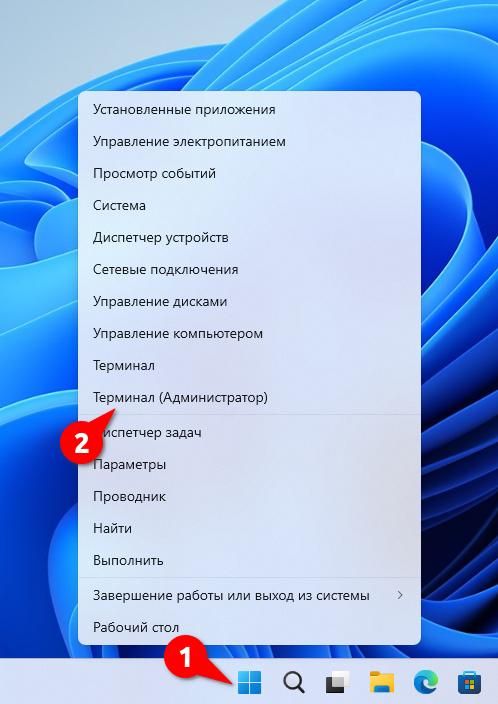
Откройте Терминал или PowerShell от имени администратора. Для это нажмите правой кнопкой мыши по меню Пуск и в контекстном меню выберите Терминал (Администратор).
В терминале введите следующие команды.
Проверить статус, включено ли Зарезервированное хранилище:
DISM.exe /Online /Get-ReservedStorageState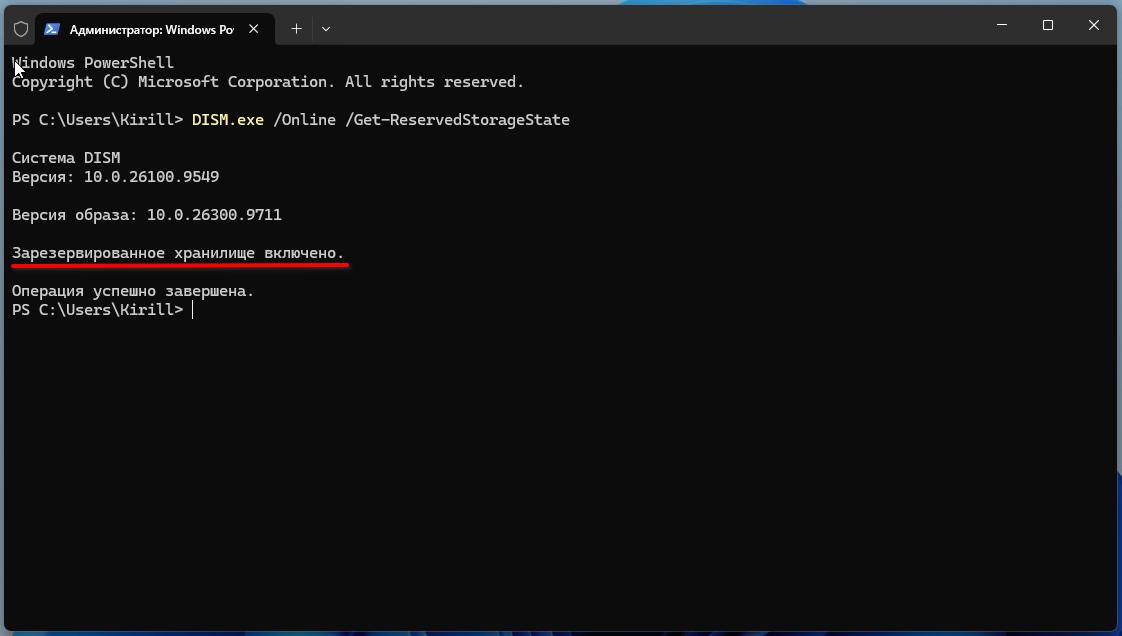
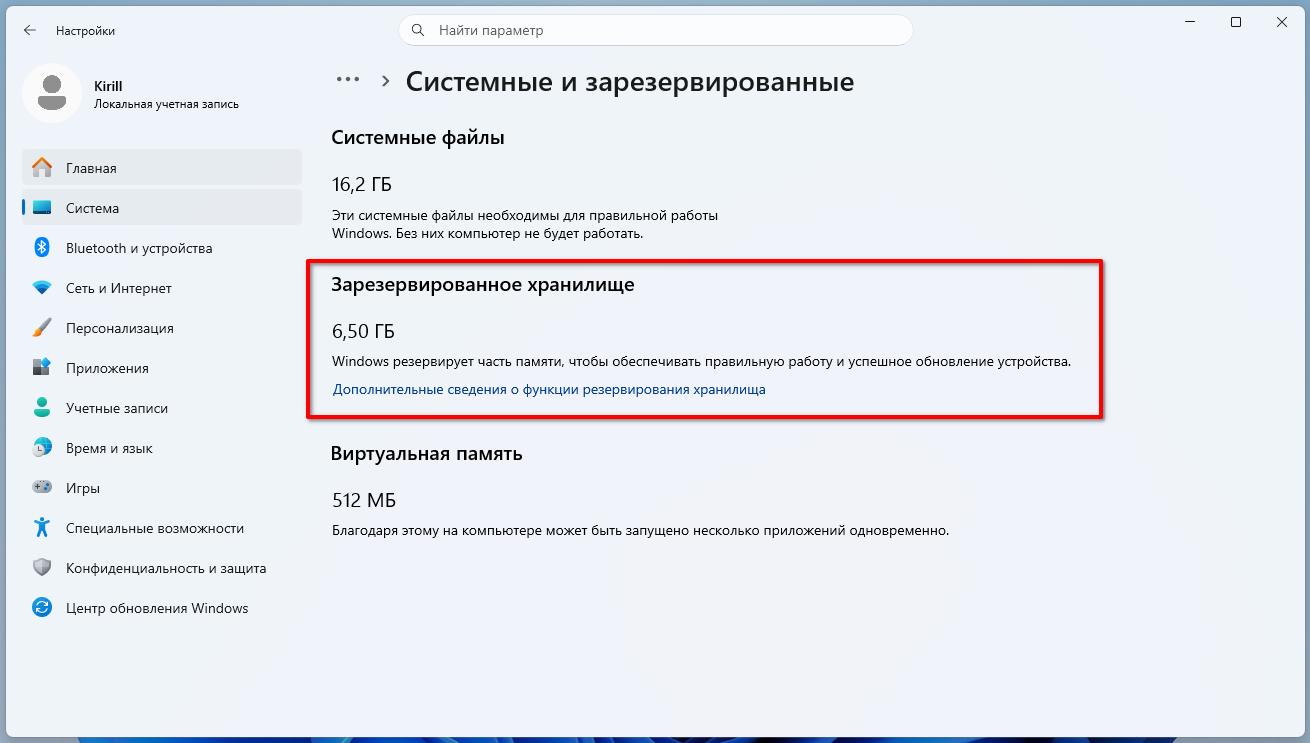
Также можно посмотреть через настройки. Настройки >> Система >> Память >> Показать больше категорий >> Система и зарезервированные.
Чтобы отключить Зарезервированное хранилище, выполните следующую команду:
DISM.exe /Online /Set-ReservedStorageState /State:Disabled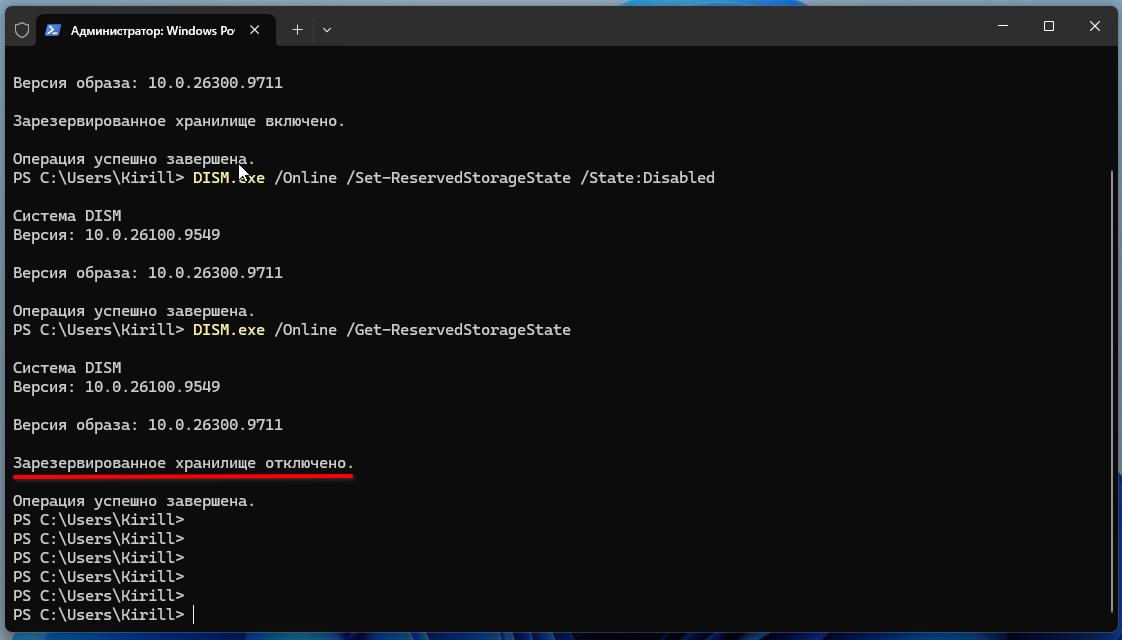
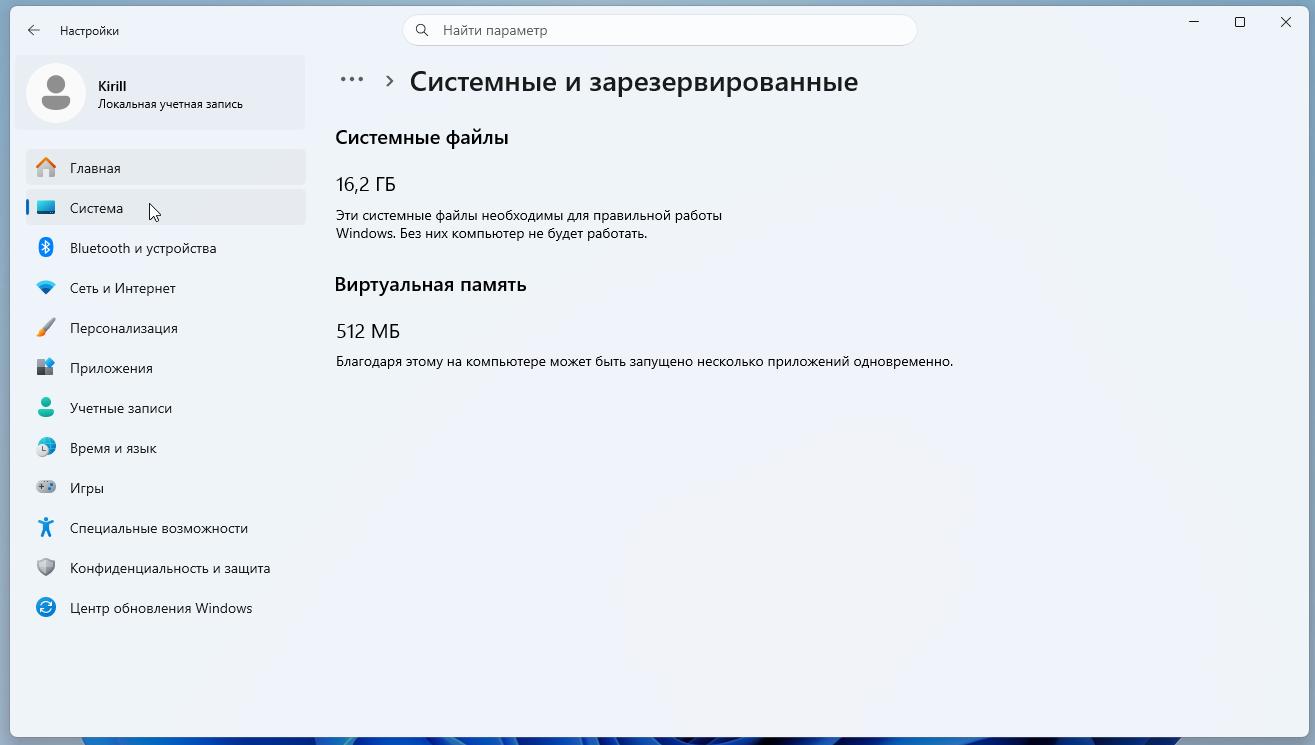
Зарезервированное хранилище успешно отключено.
Включение Зарезервированного хранилища
Если вам нужно будет включить Зарезервированное хранилище обратно, выполните следующую команду:
DISM.exe /Online /Set-ReservedStorageState /State:EnabledНа этом статья подошла к концу. Удачи!
Купить Лицензионные ключи активации в России
Для активации вам понадобится лицензионный ключ.
У наших партнеров вы можете его приобрести по довольно низкой цене.
Windows
Office
Офисные приложения
Антивирусы
Windows Server
Microsoft SQL Server
Так же вы можете получить скидку 5% по промокоду: kirmolpc

Зачем его отключать? Это же полезная функция, особенно для ssd.
На SSD это никак не влияет, а просто занимает место на диске.