Как установить и русифицировать Windows 10 IoT Enterprise LTSC 2021
Всем Привет!
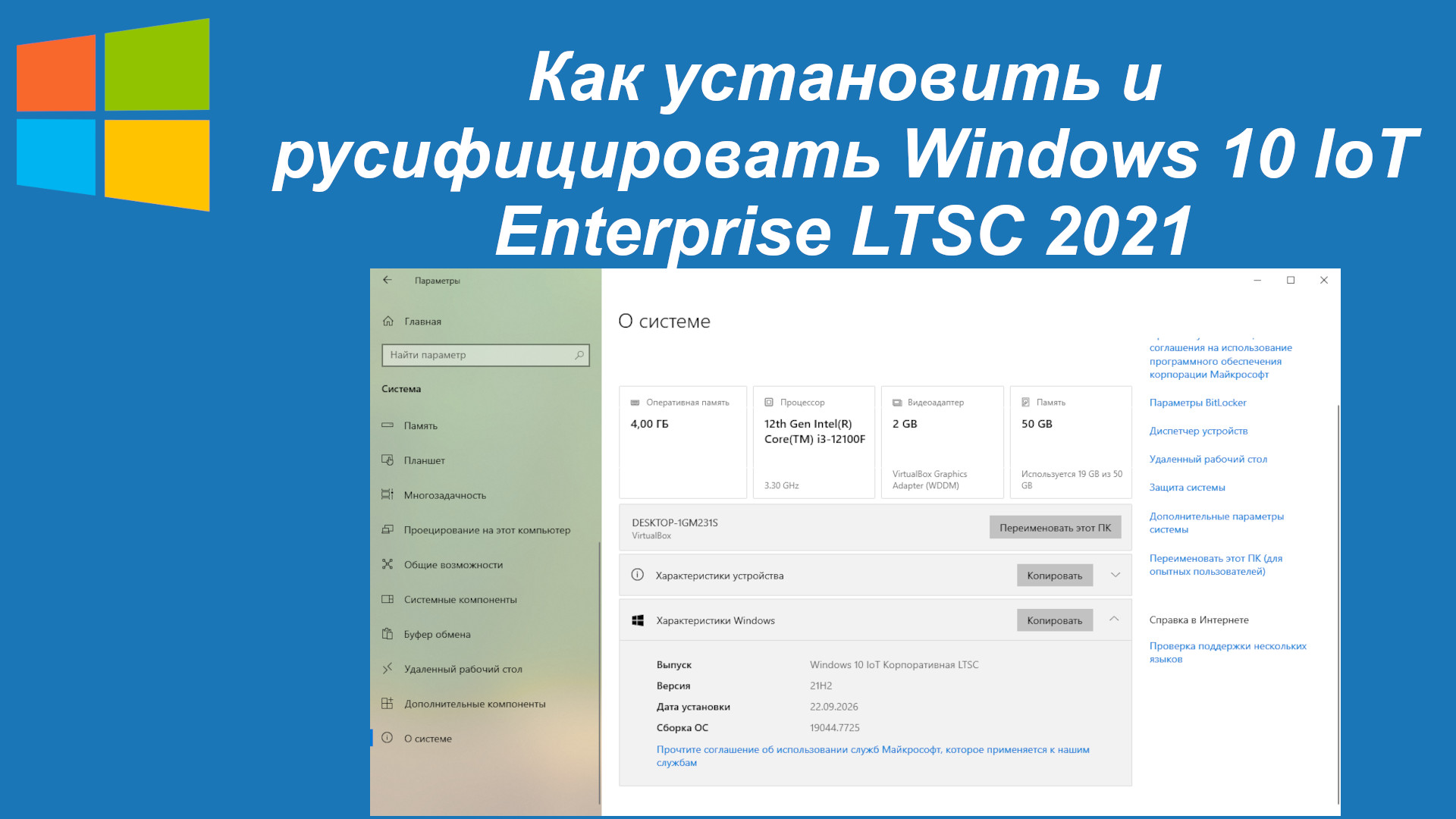
В этой статье мы с вами поговорим о том, как установить и русифицировать Windows 10 IoT Enterprise LTSC 2021.
Что такое Windows 10 IoT Enterprise LTSC 2021
Windows 10 IoT Enterprise LTSC 2021 — это специальная версия Windows 10, которая предназначенная для промышленных устройств, терминалов, банкоматов, киосков, медицинского оборудования и специализированных компьютеров. Но так же её можно использовать на обычном домашнем компьютере или ноутбуке.
Windows 10 IoT Enterprise LTSC 2021 будет поддерживаться до января 2032 года.
Скачивание образа
Образ Windows 10 IoT Enterprise LTSC 2021 можно скачать на просторах интернета или на моём втором сайте DowSoft.
Запись образа на флешку
Записать образ на флешку можно с помощью программы Rufus. Как создать загрузочную флешку с Windows: читайте в этой статье.

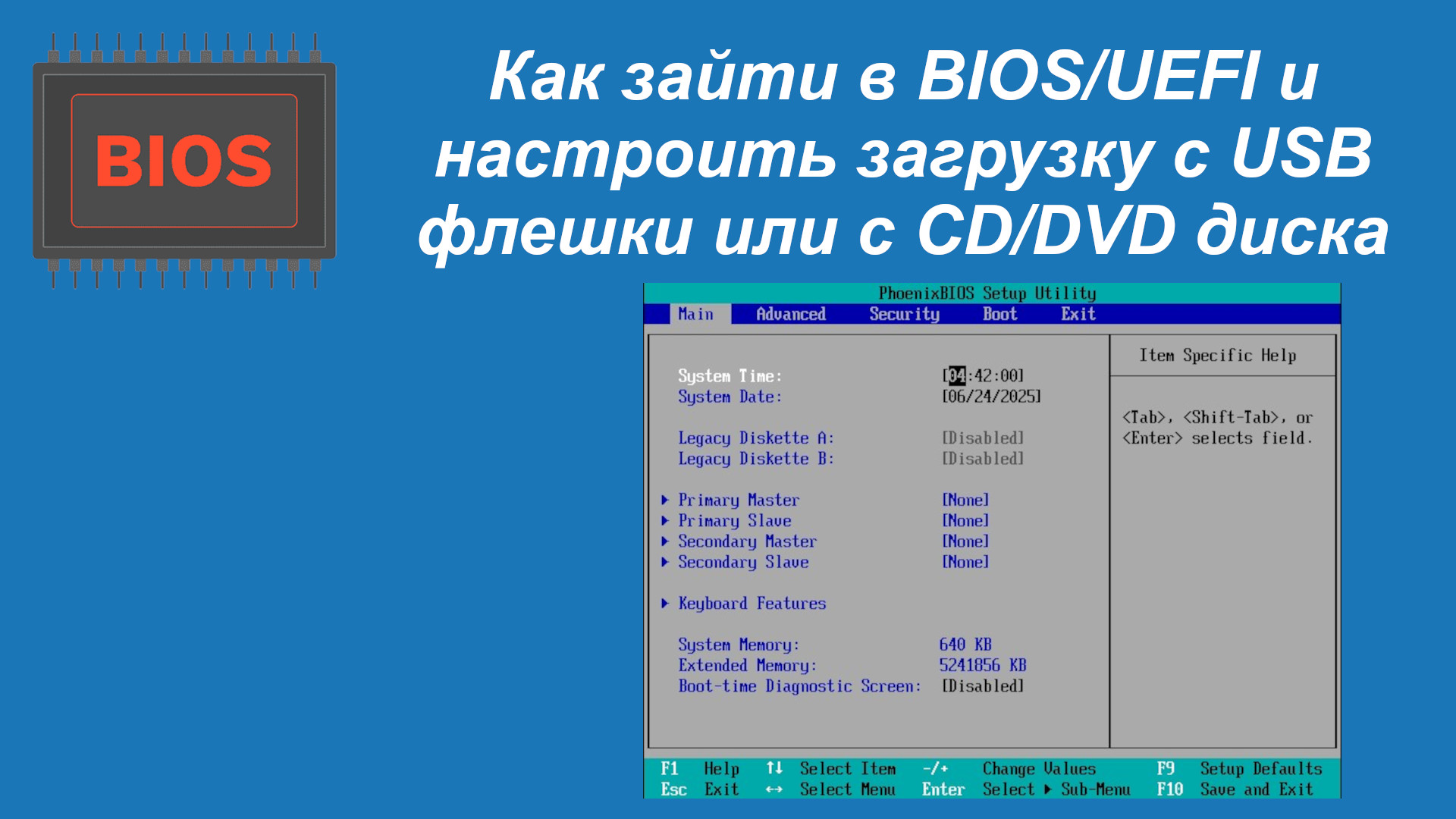
Как зайти в в BIOS/UEFI
Как зайти в BIOS/UEFI и настроить загрузку с USB флешки: читайте в этой статье.
Установка Windows 10 IoT Enterprise LTSC 2021
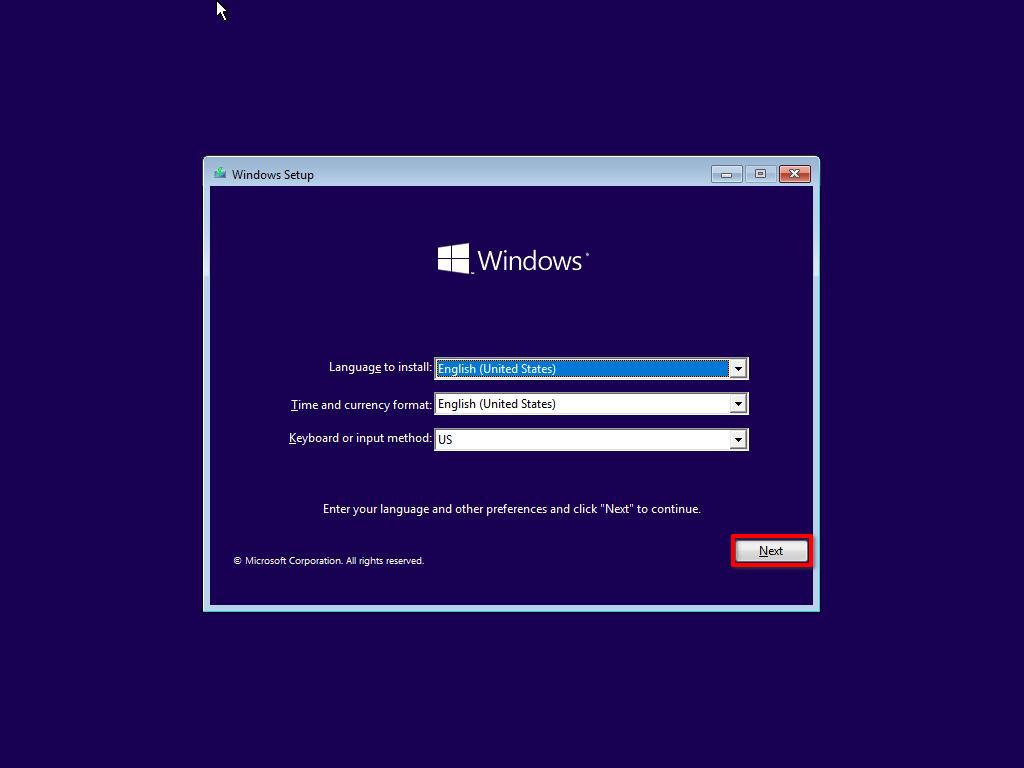
Как только вы загрузились с флешки, вас будет приветствовать первоначальное окно установки Windows. Ничего не выбирайте, просто нажмите Next.
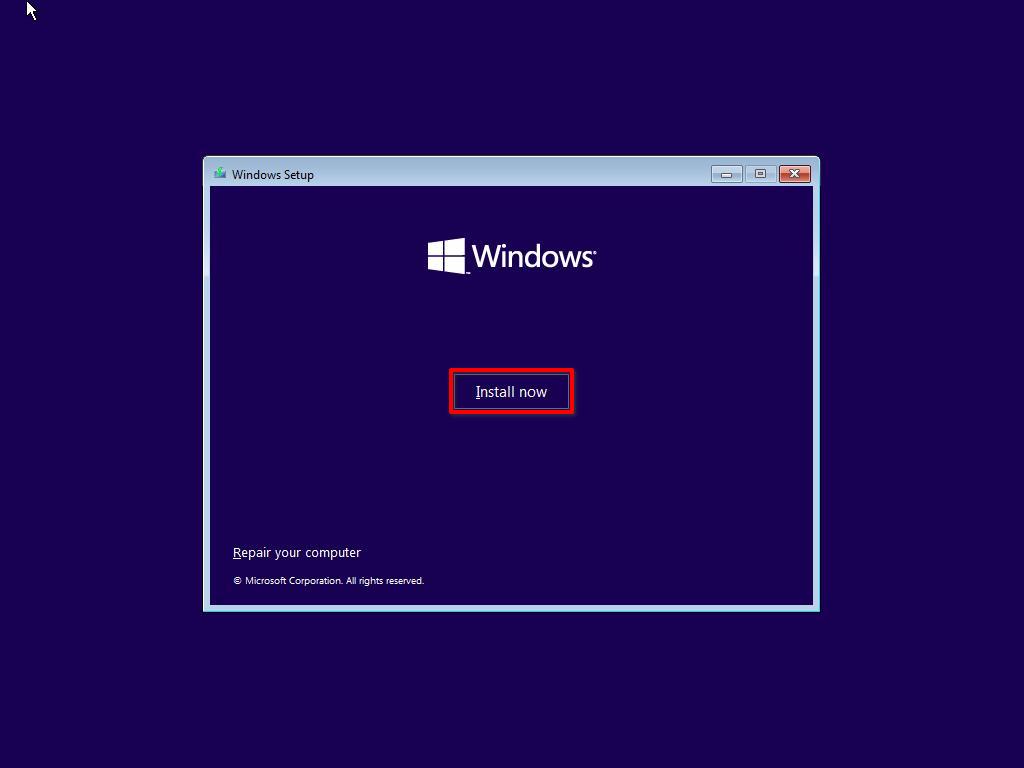
Нажмите Install Now.
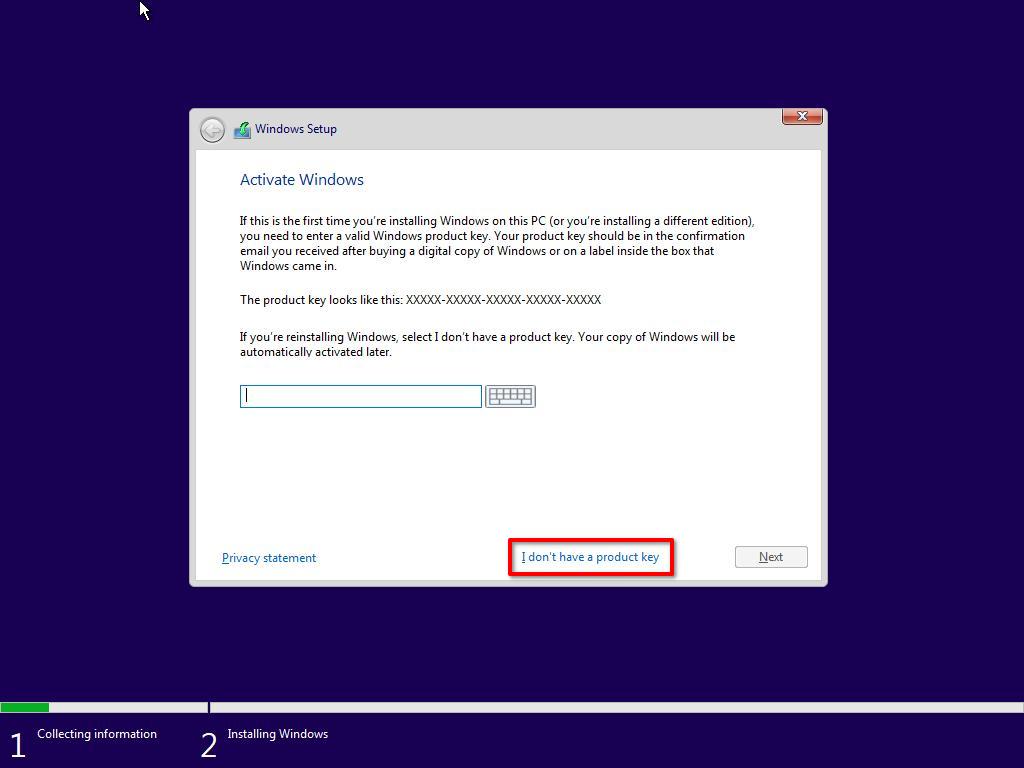
Нажмите I don’t have a product key.
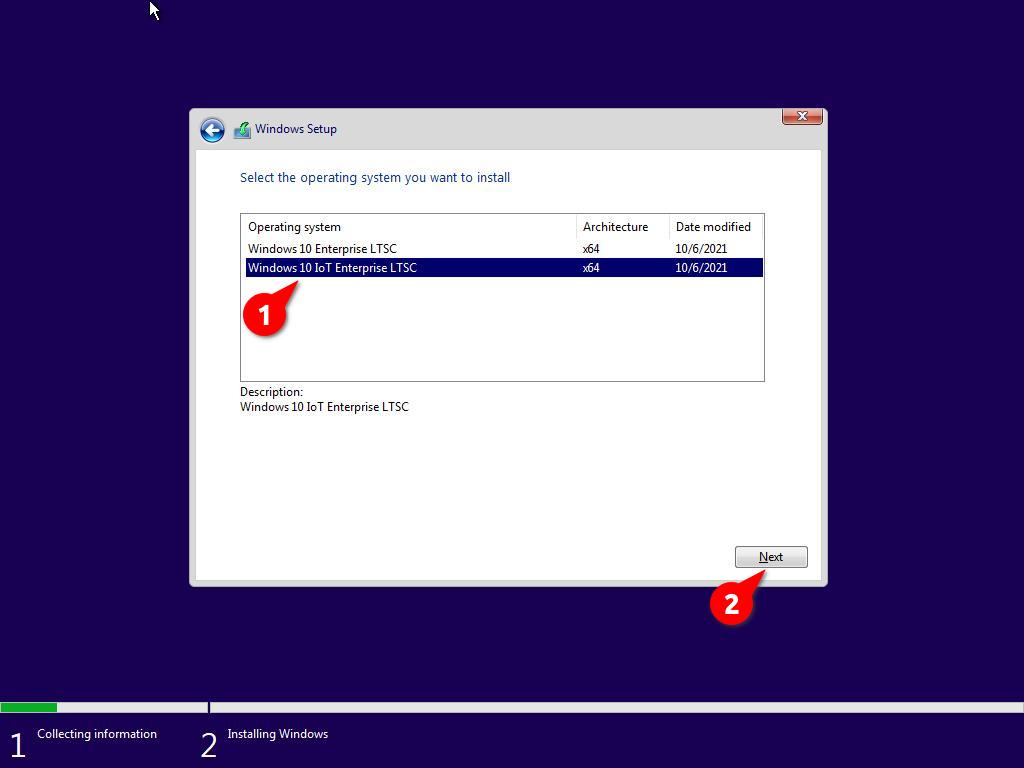
Выберите редакцию Windows 10 IoT Enterprise LTSC и нажмите Next.
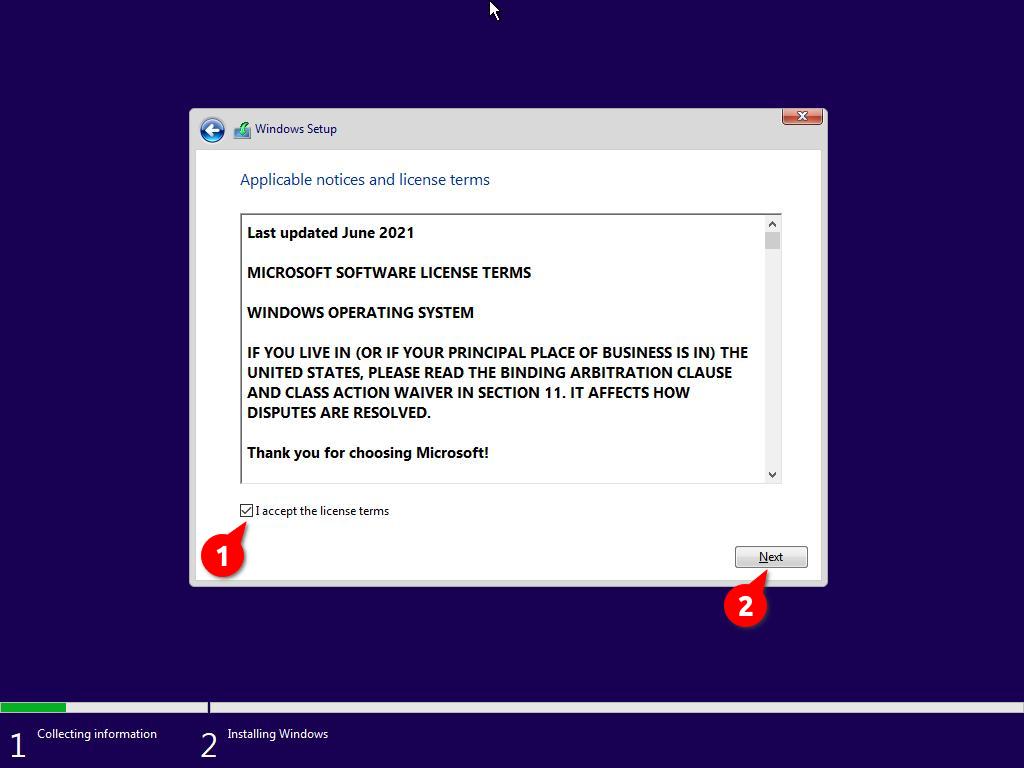
Примите условия лицензионного соглашения. Поставьте галочку на против I accept the license terms и нажмите Next.
Выберите Custom: Install Windows only (advanced).
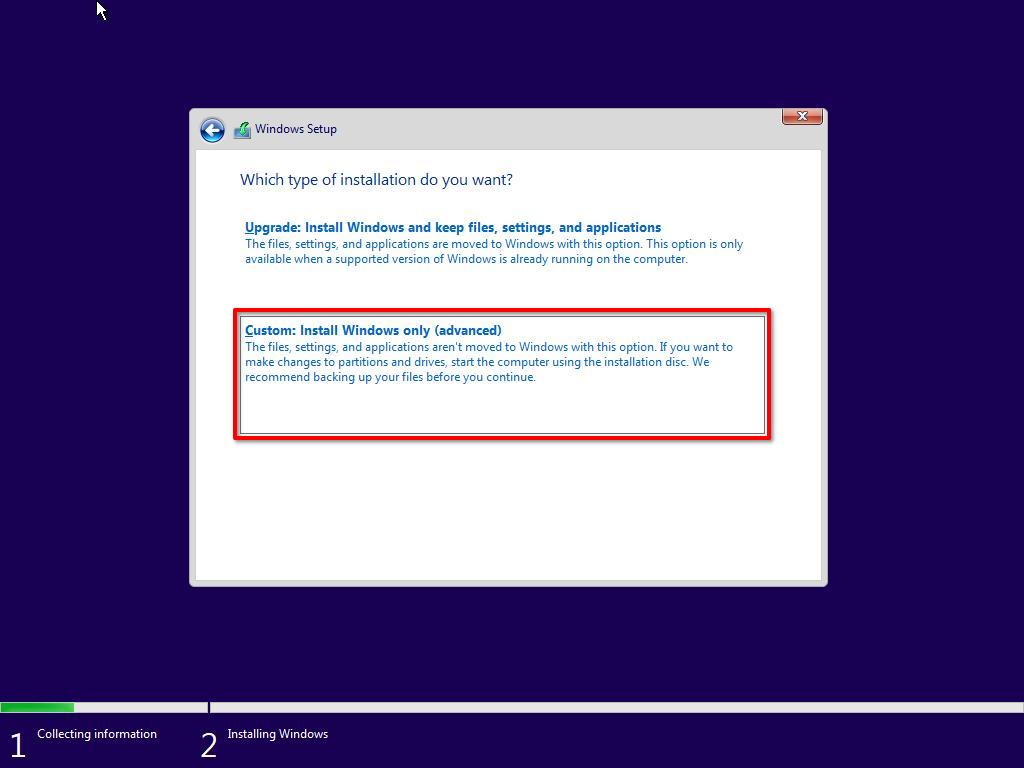
Так как я ставлю Windows на виртуальную машину, я просто нажимаю Next. А у вас тут будут созданы разделы с ранее установленной Windows.
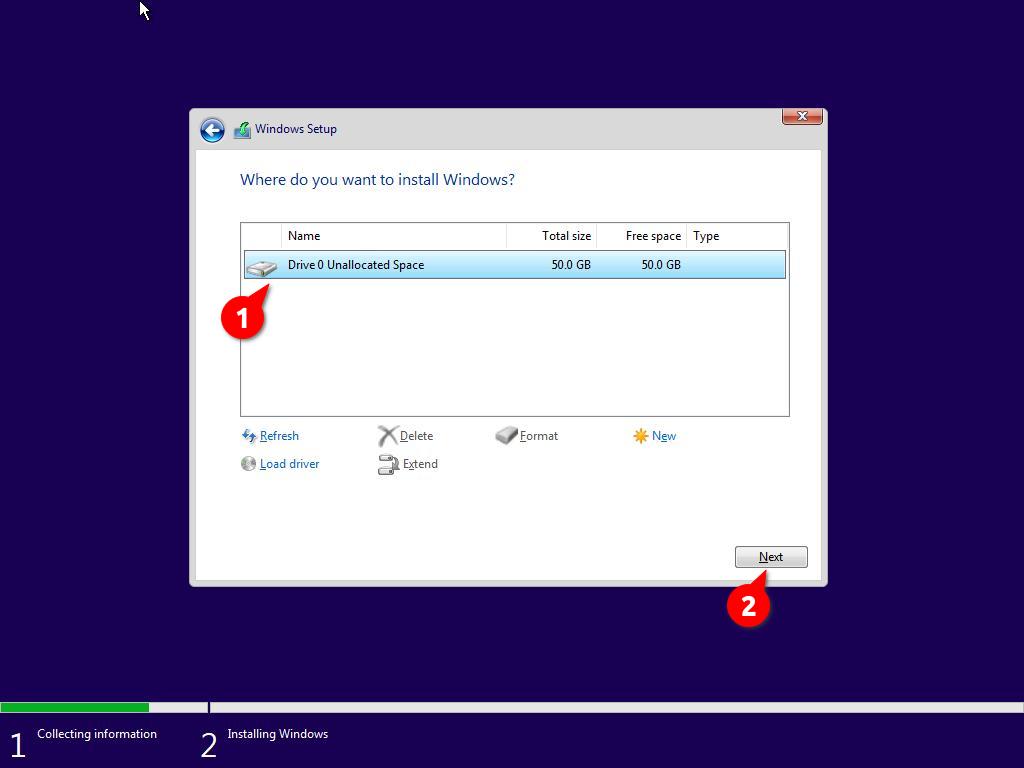
Началось копирование файлов с флешки на SSD диск.
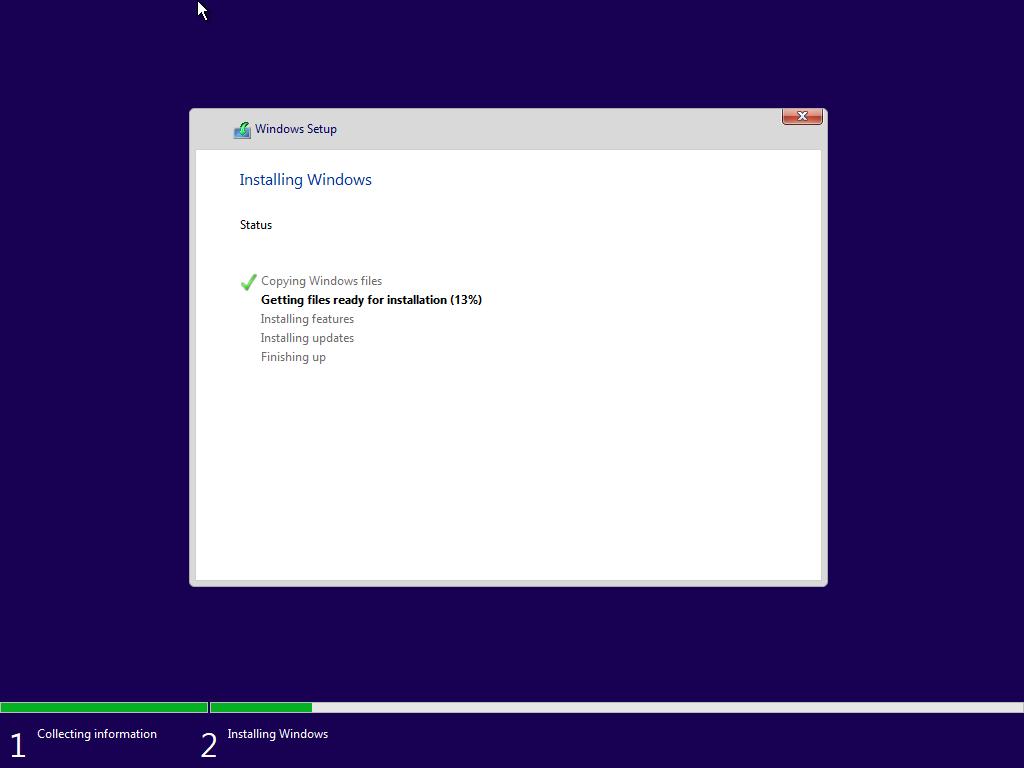
Компьютер перезагрузится несколько раз.
Windows 10 IoT Enterprise LTSC 2021 установлена! Переходим к первоначальной настройке системы.
Первоначальная настройка
Сделайте первоначальную настройку системы после установки.
Нажмите Yes.
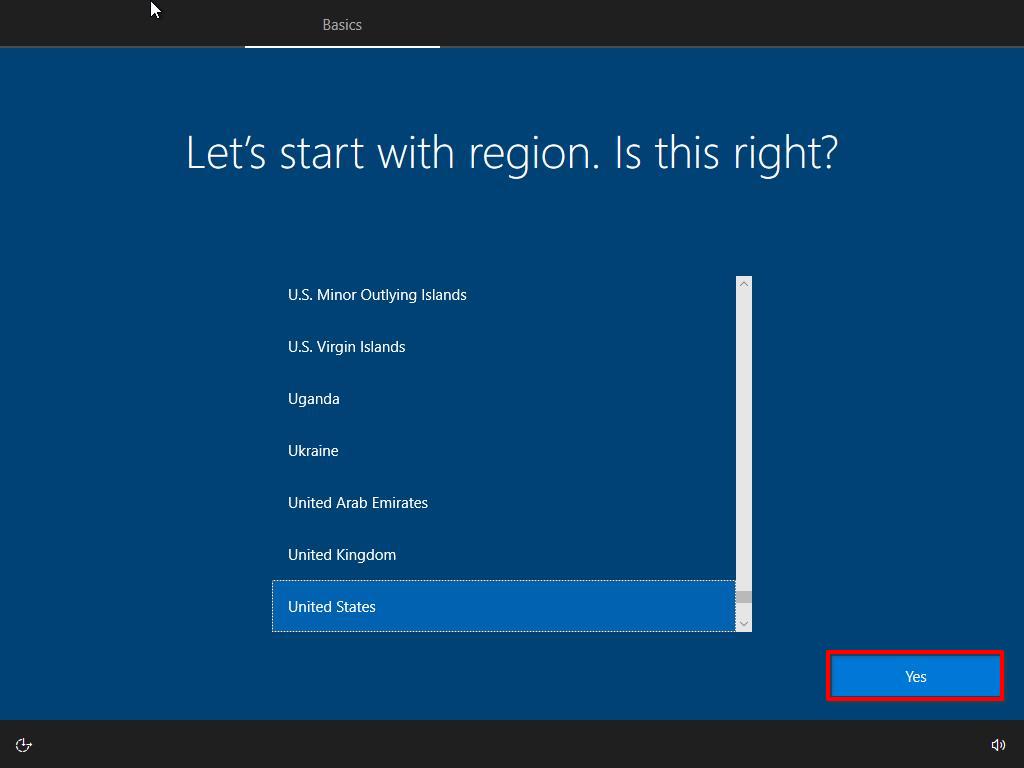
Нажмите Yes.
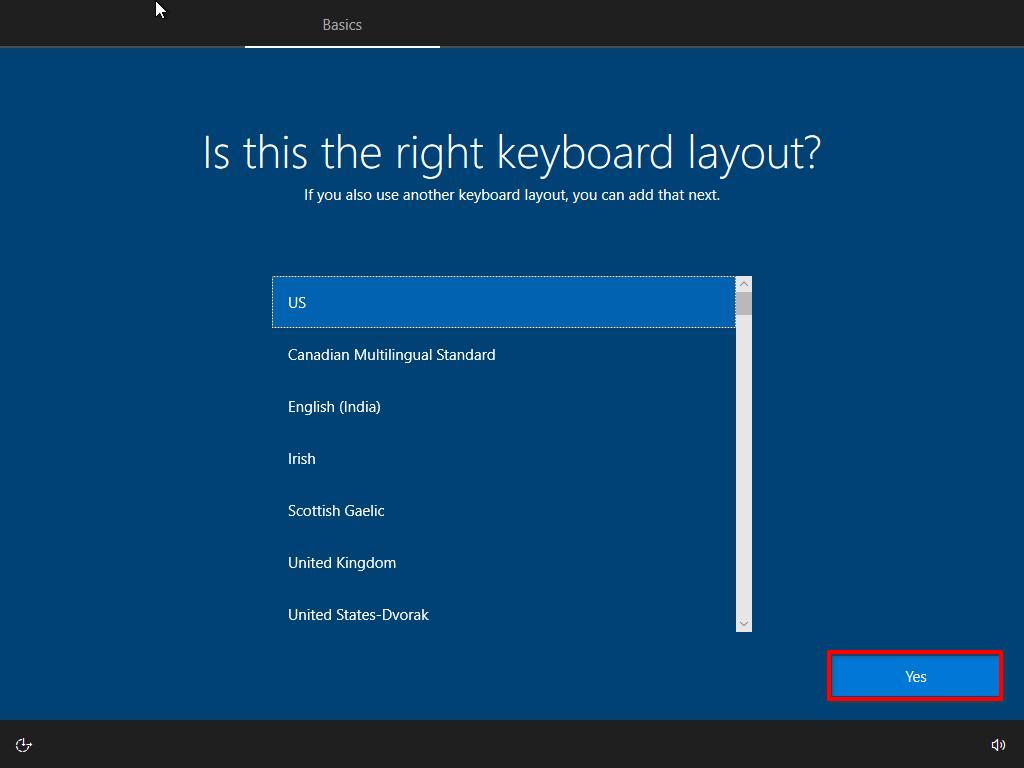
Нажмите Skip.
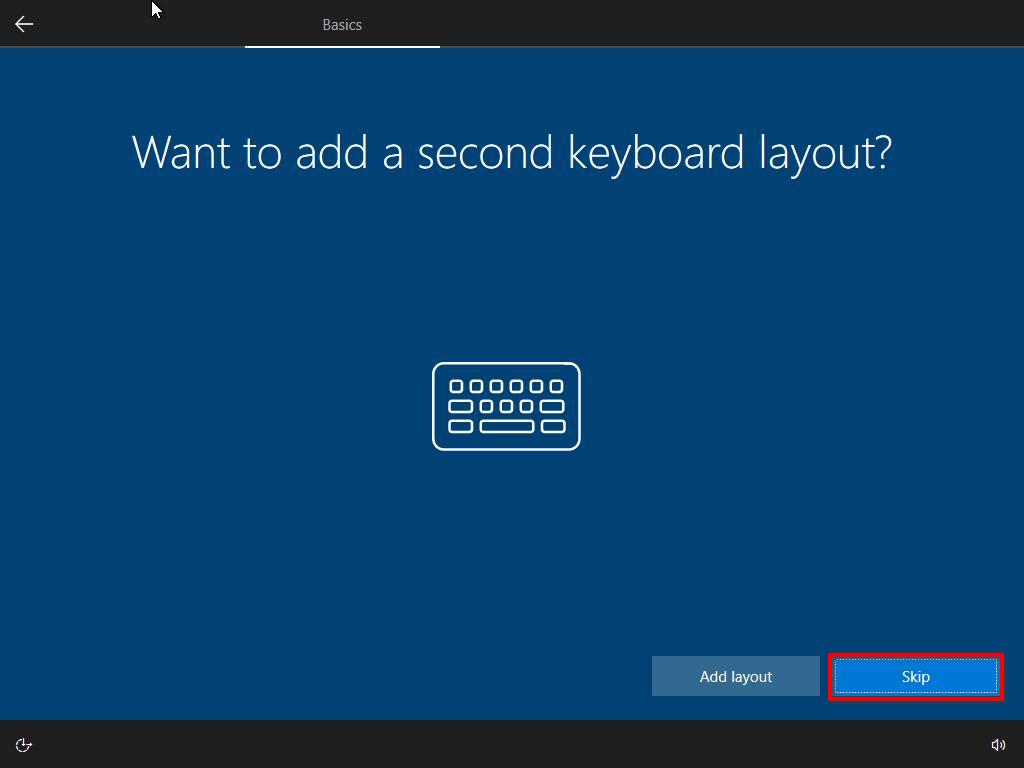
Нам предлагают войти в учётную запись Майкрософт, но мы будем создавать локальную учётную запись.
Нажмите Domain join instead.
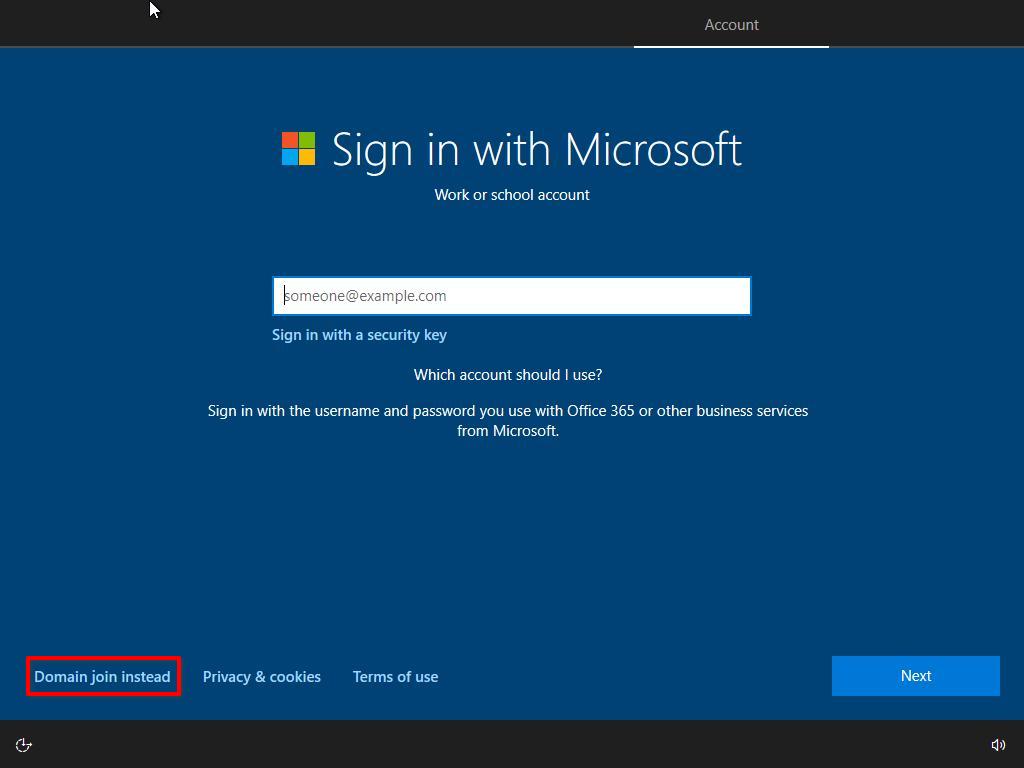
Введите Имя пользователя и нажмите Next.
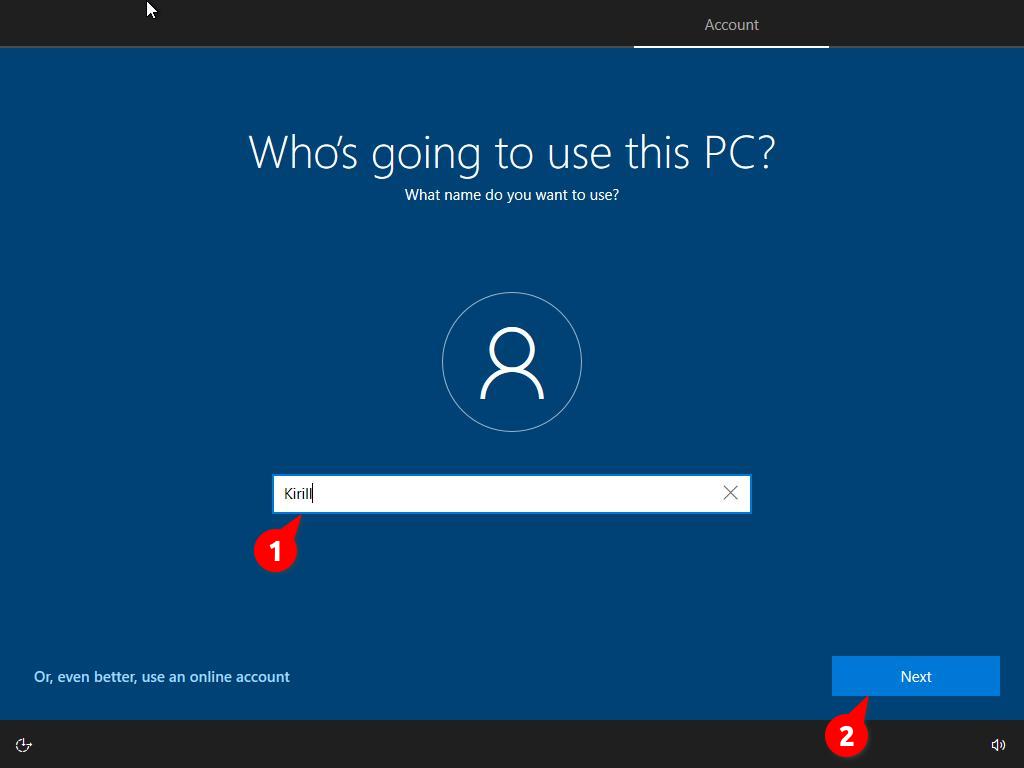
Пароль можете не указывать, просто нажмите Next.
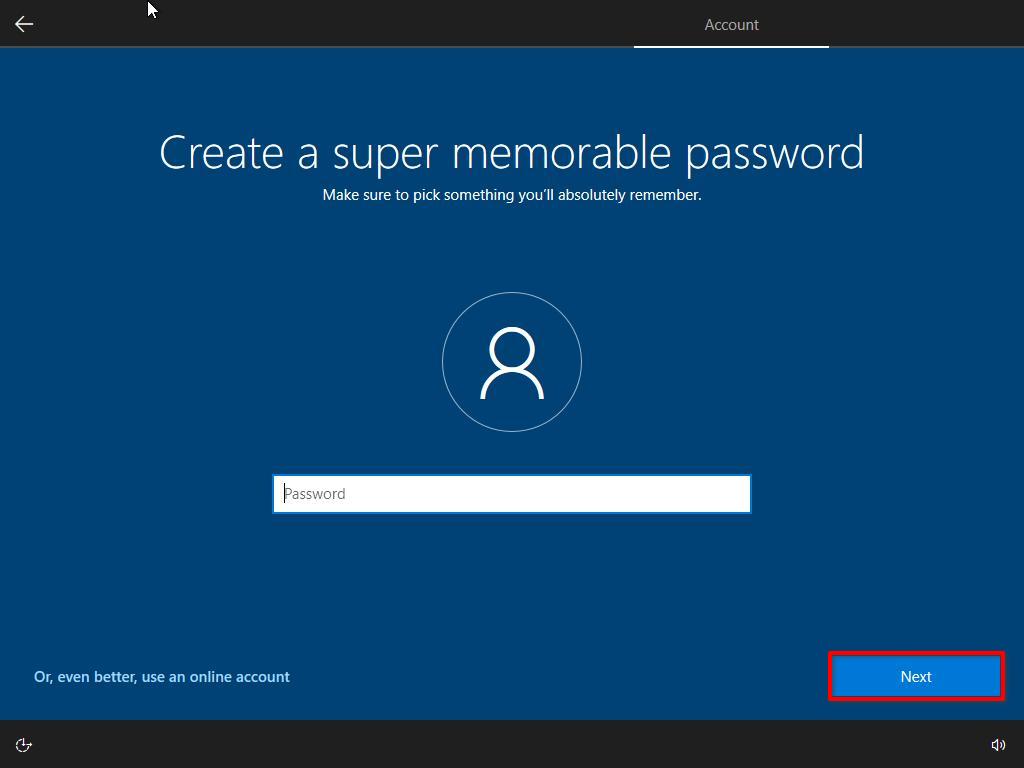
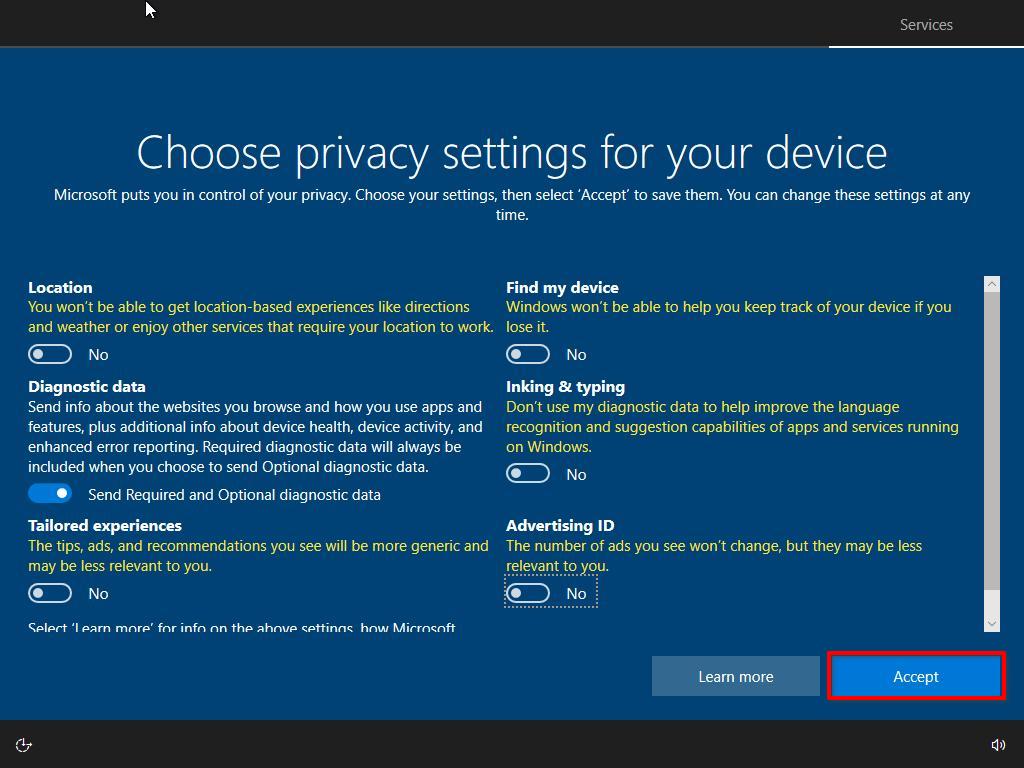
Отключите телеметрию и нажмите Accept.
Первоначальная настройка завершена.
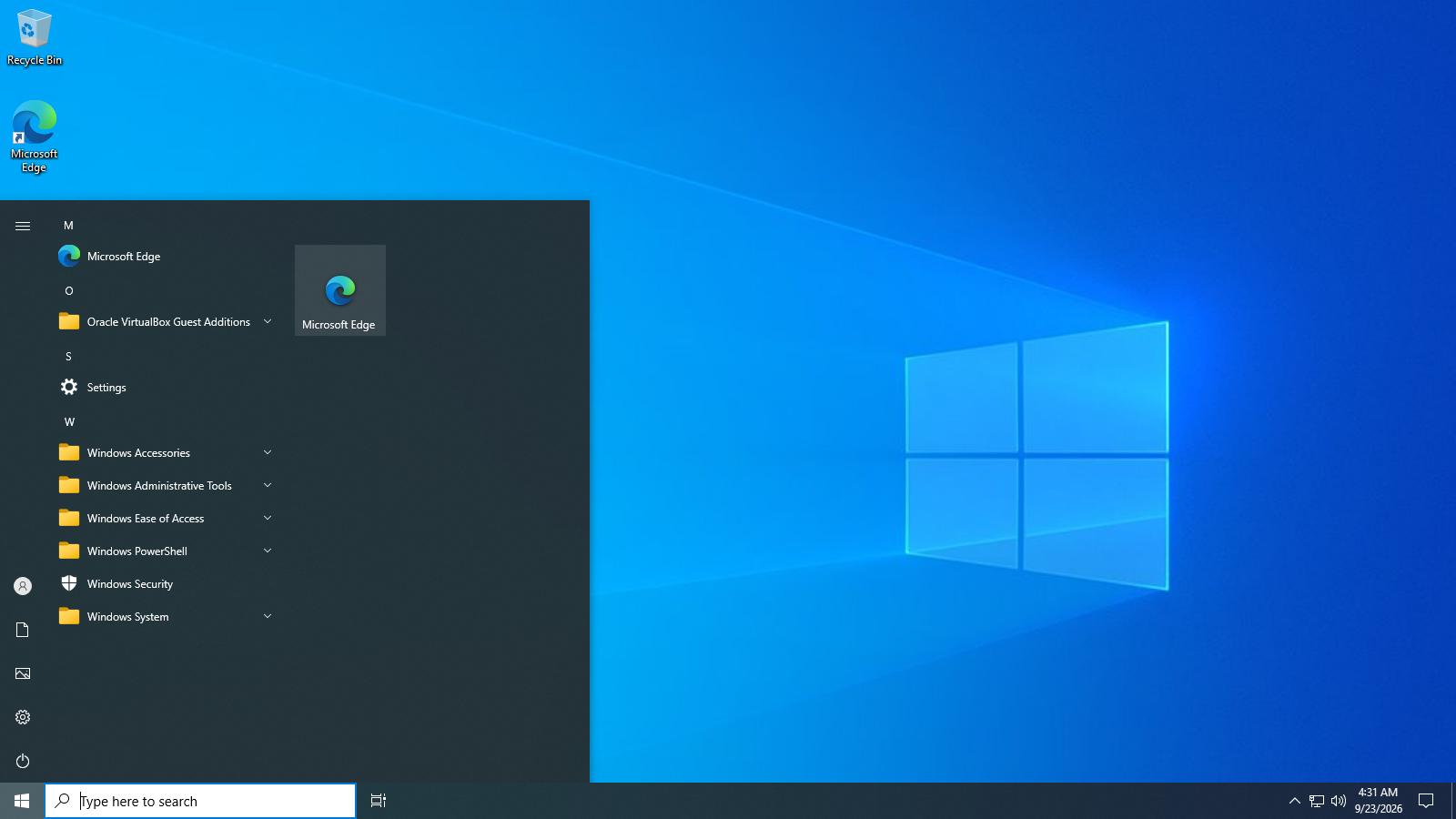
Русификация Windows 10 IoT Enterprise LTSC 2021
Откройте меню пуск и найдите Settings.
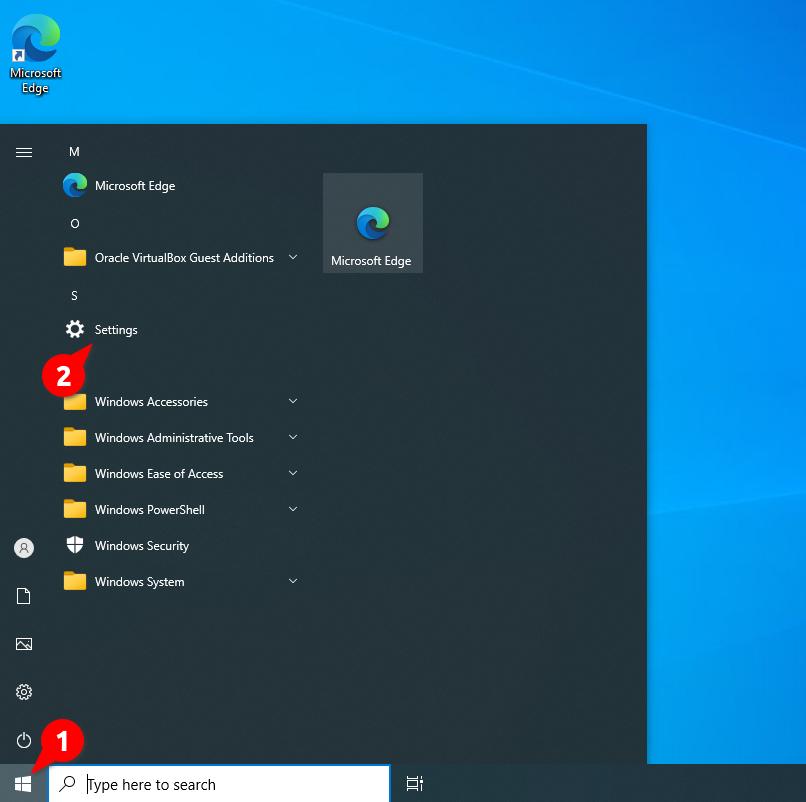
В Settings перейдите к разделу Time & Language.
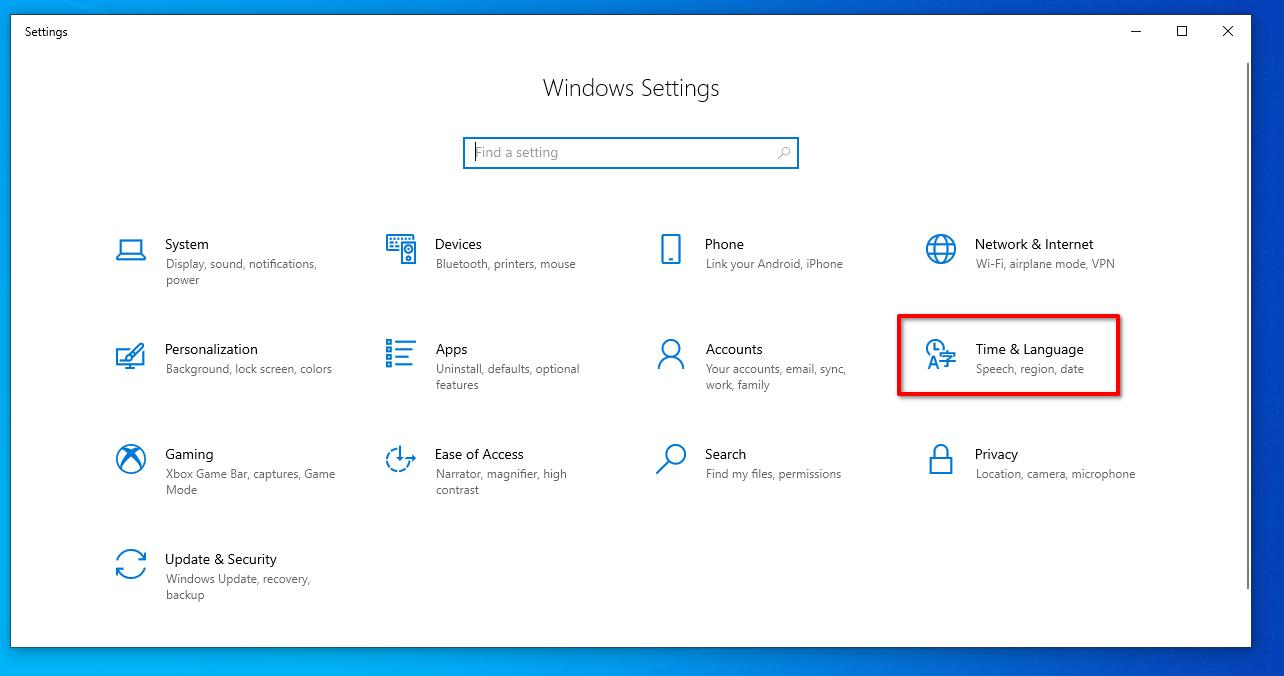
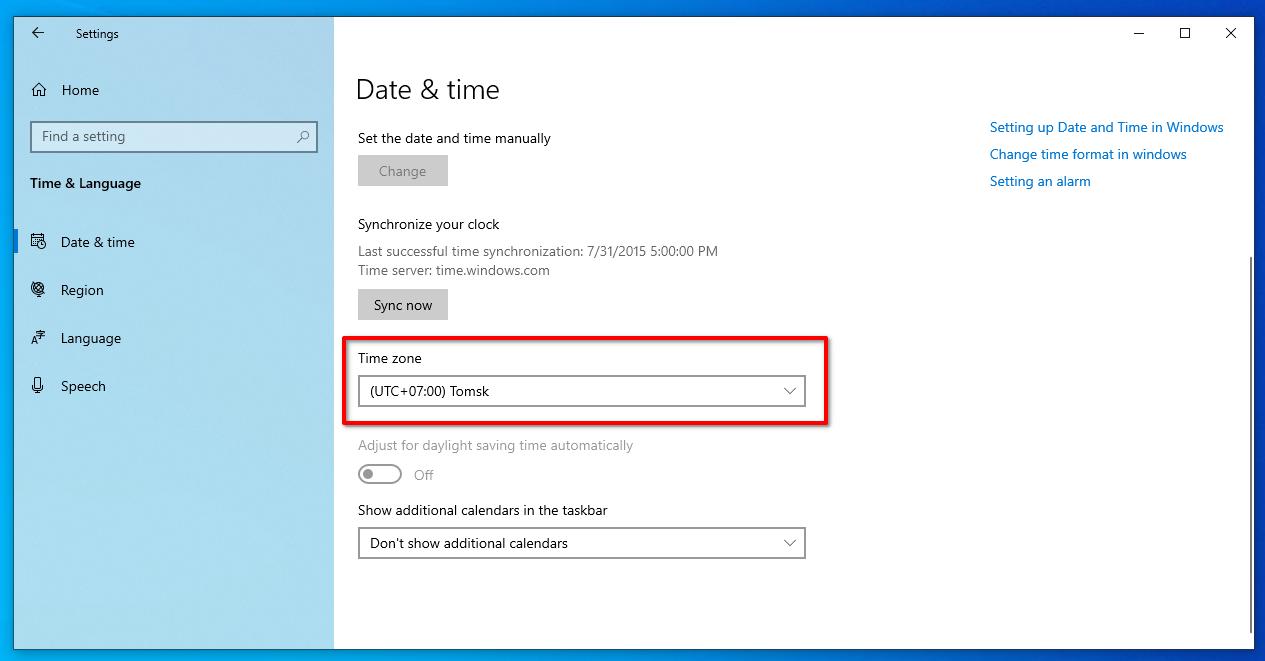
Первым делом измените Time zone (Часовой пояс). В моём случае — это UTC+7.
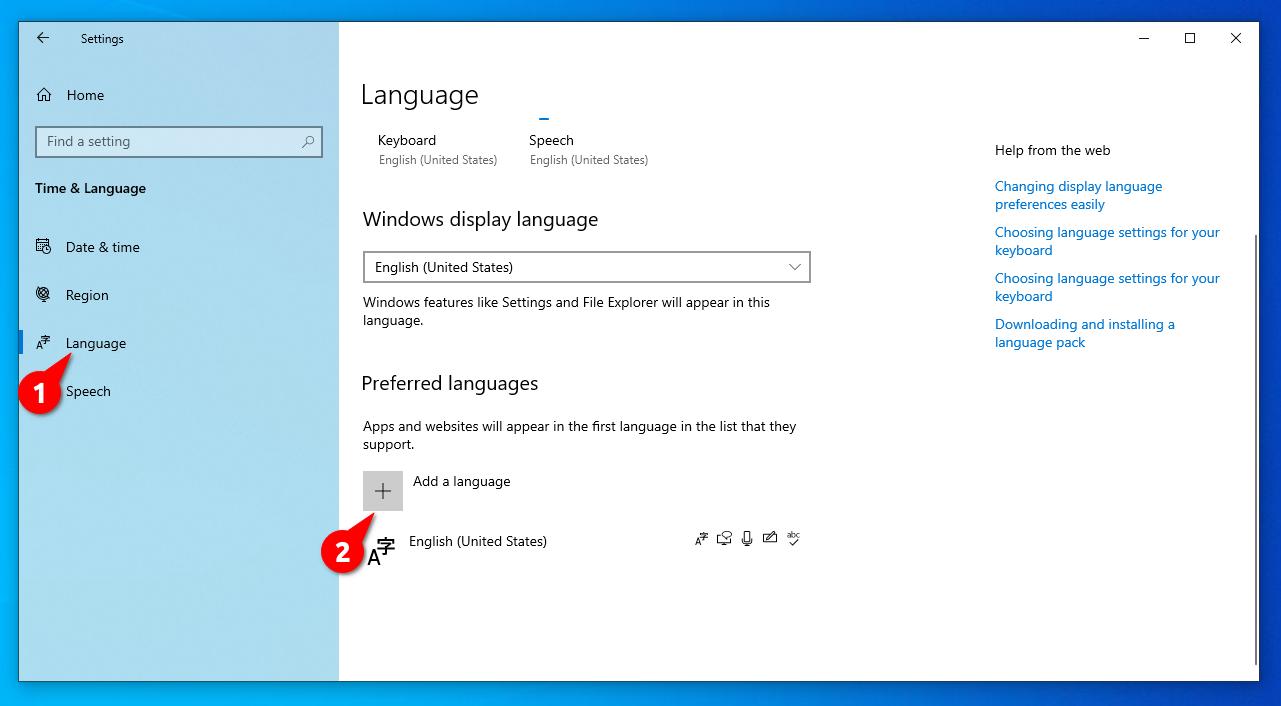
Перейдите к подразделу Language и нажмите Add a language.
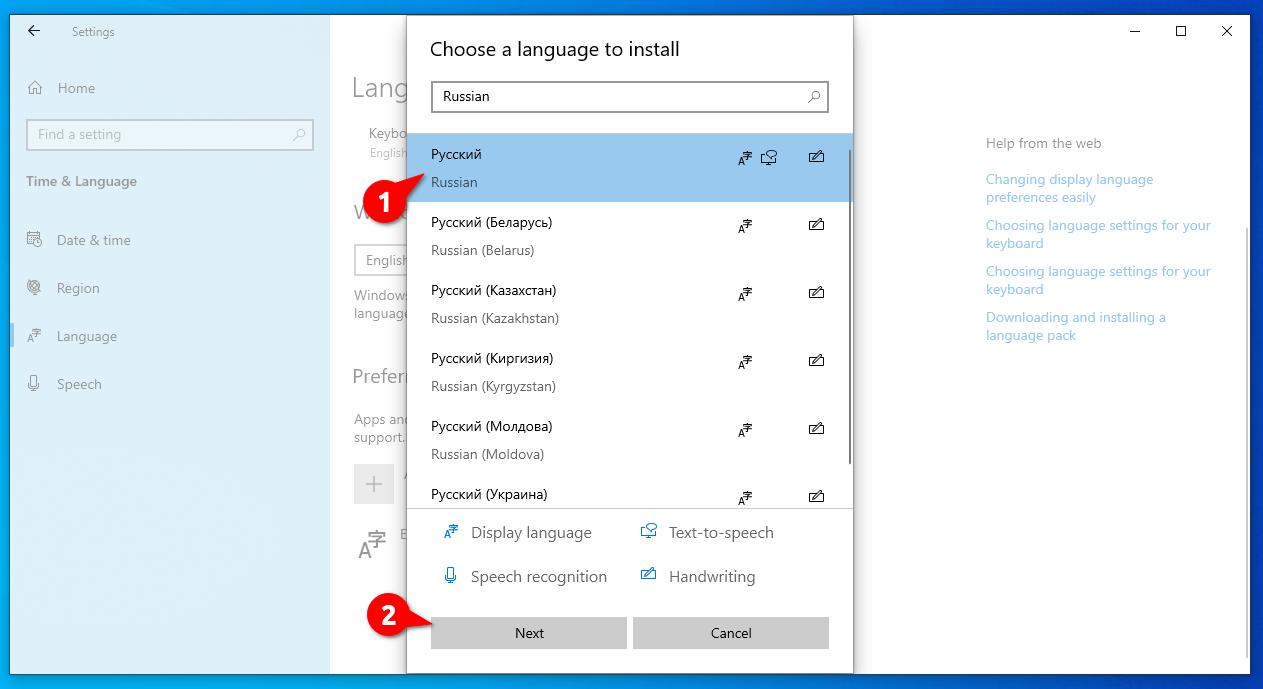
В поиске напишите Russian и в списке выберите Русский, затем нажмите Next.
Поставьте обязательно галочку Set as my Windows display language и нажмите Install.
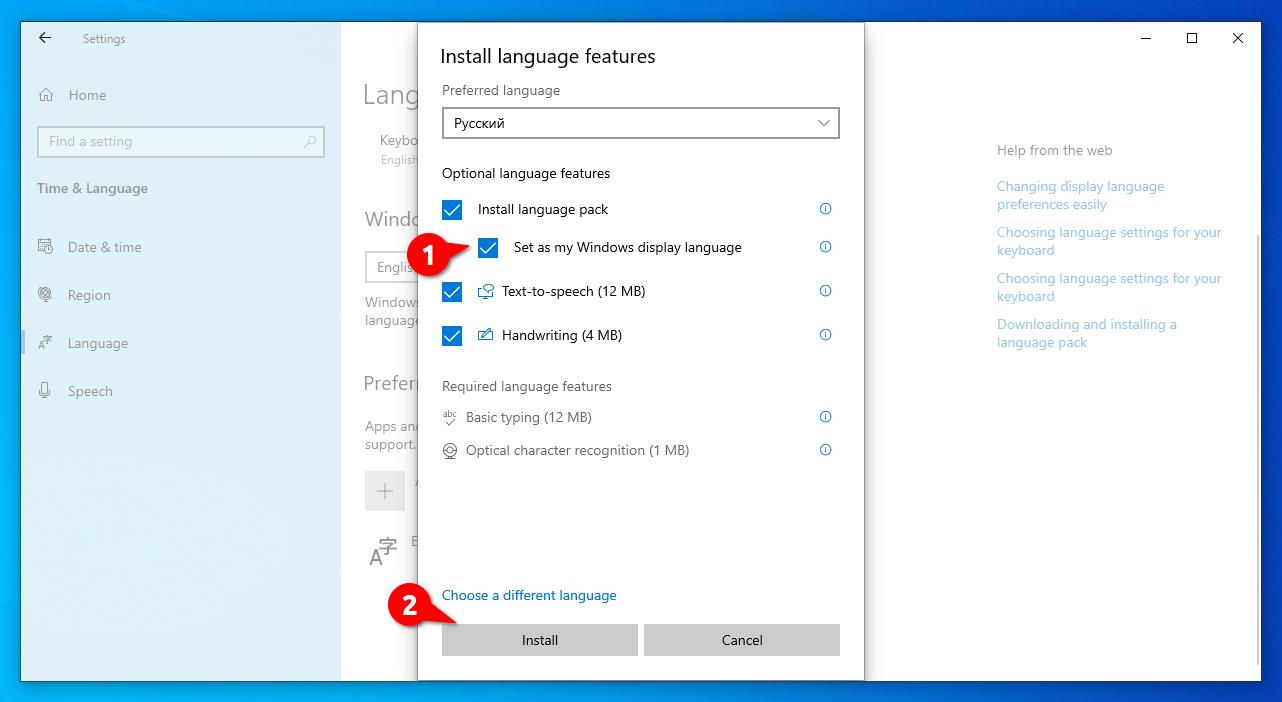
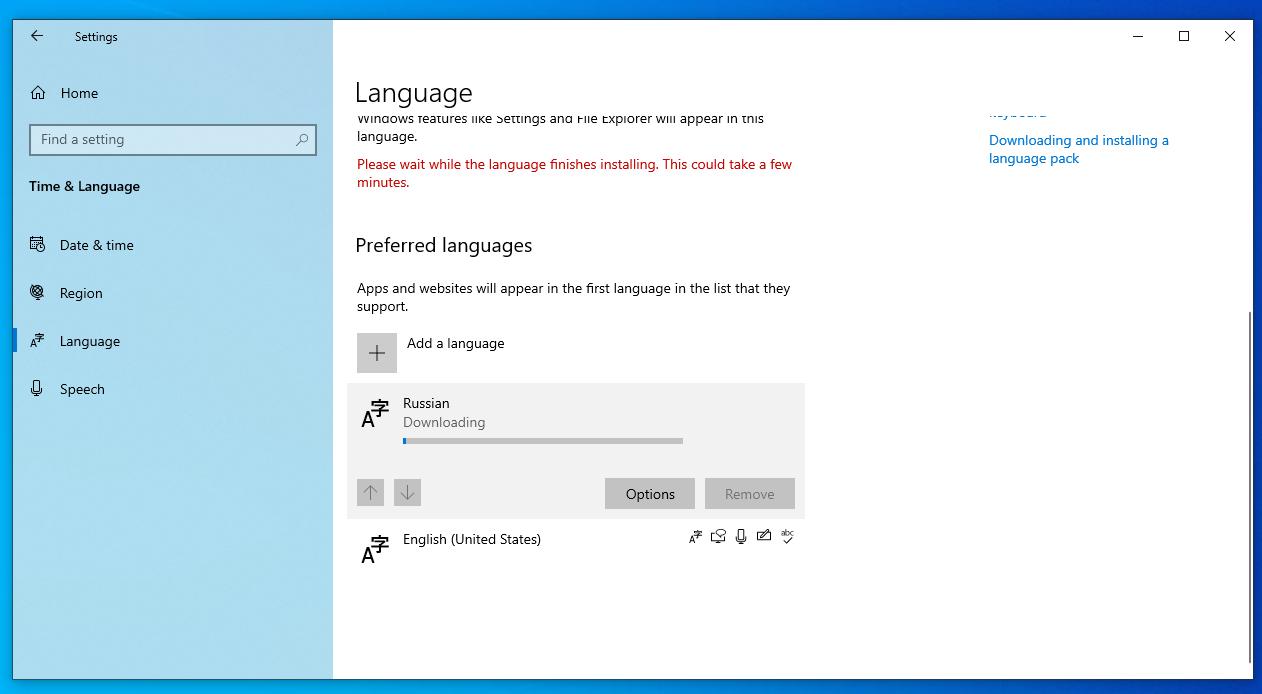
Дождитесь, кода языковый пакет скачаеться и установиться.
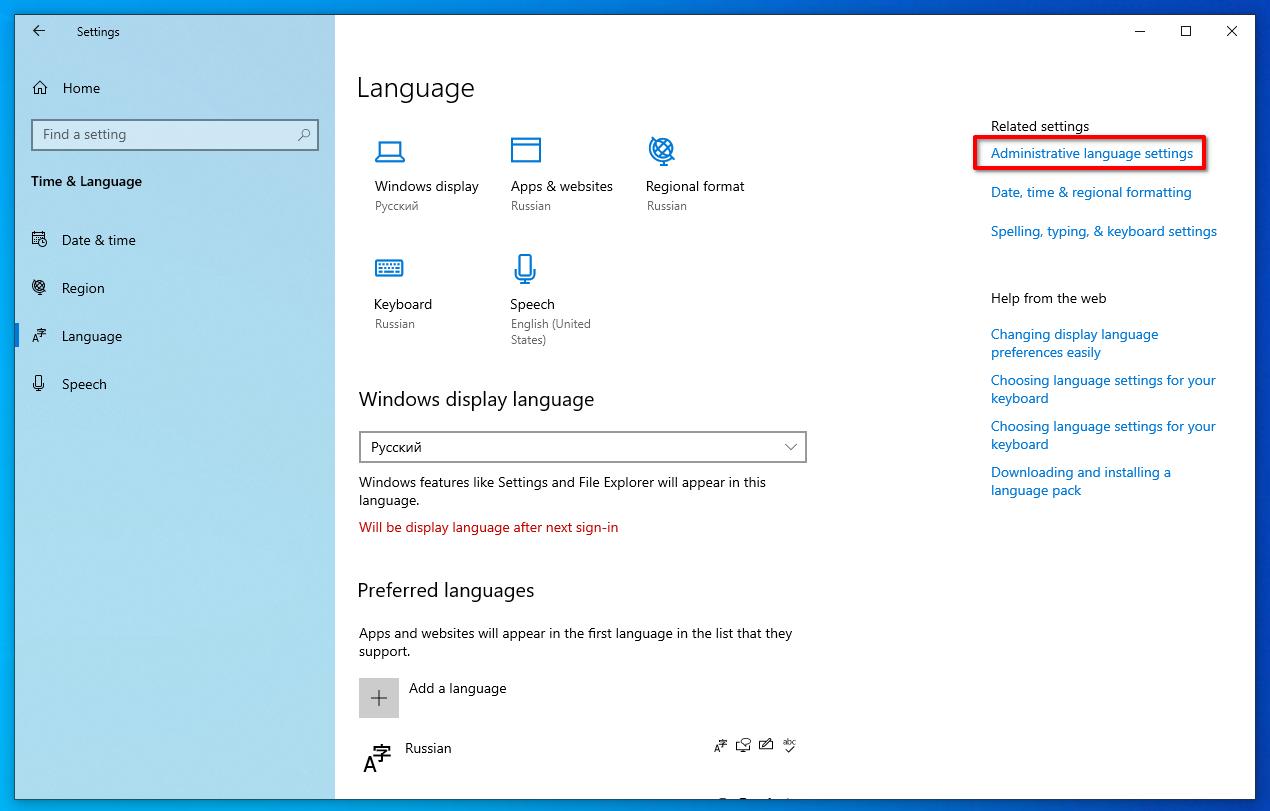
Откройте Administrative language settings.
Нажмите Change system locale… и измените на Russian (Russia).
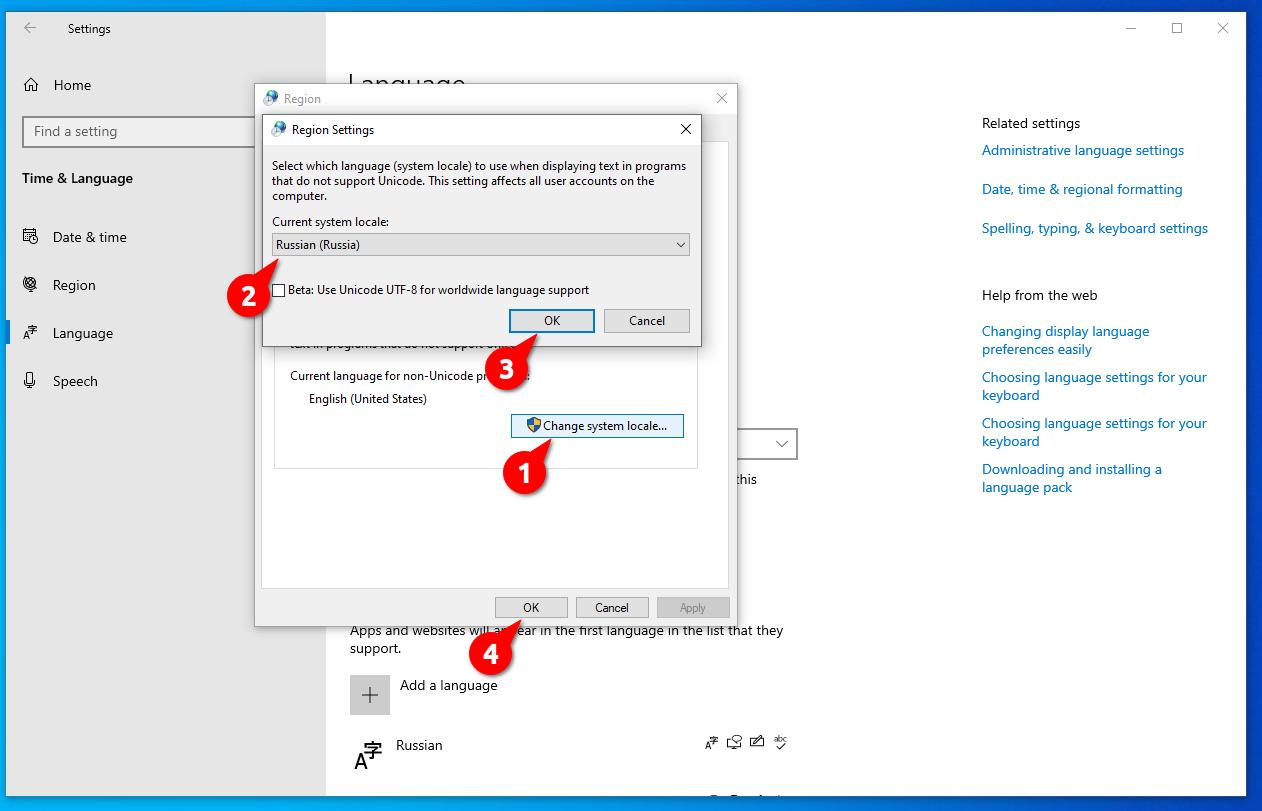
Нажмите Cancel, так как нам нужно сделать ещё одну настройку.
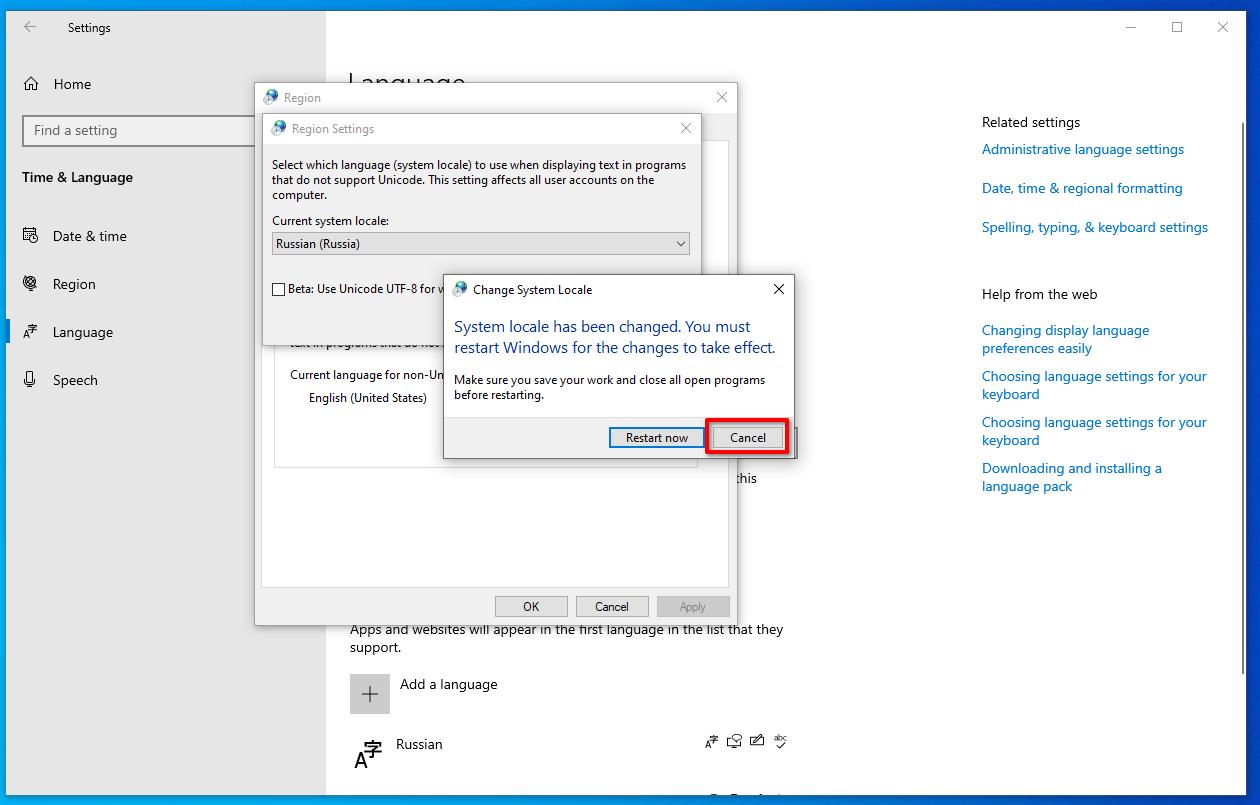
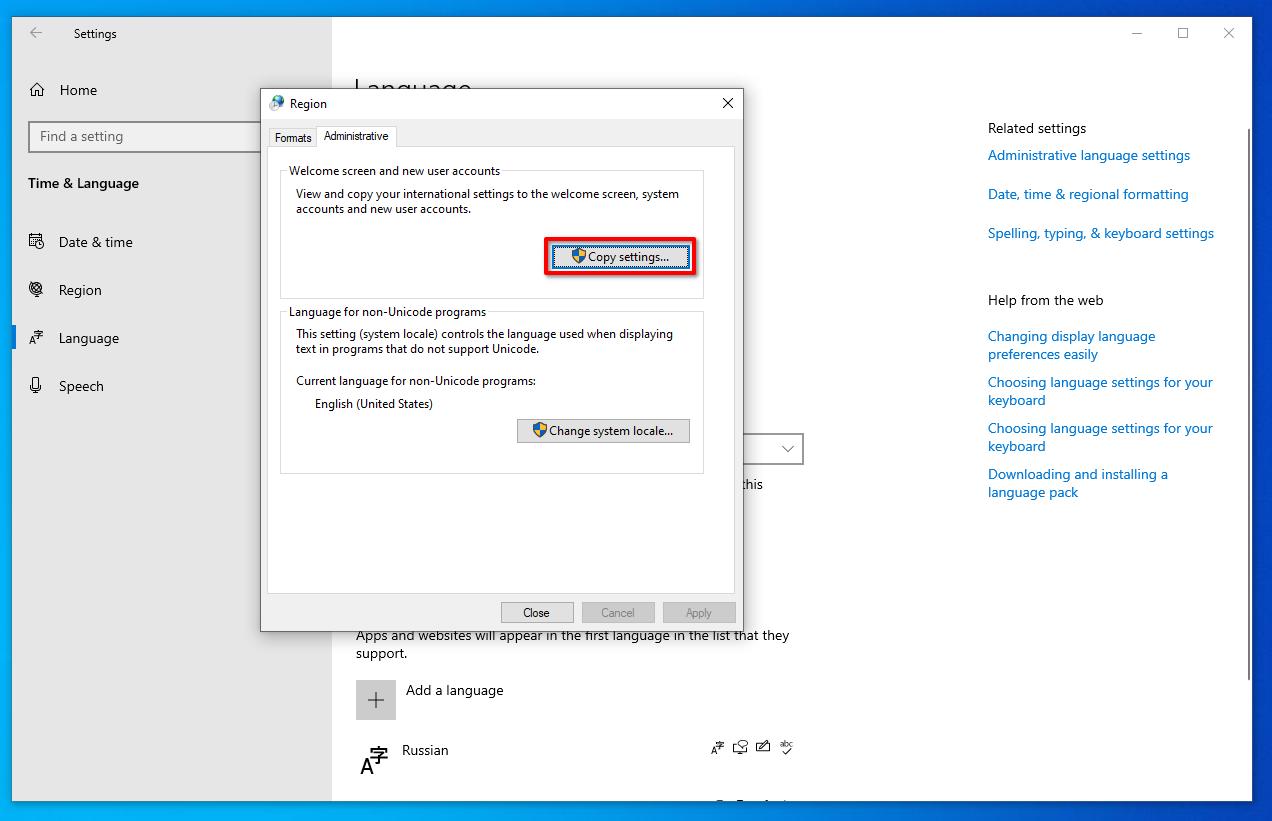
Теперь, нажмите Copy settings…
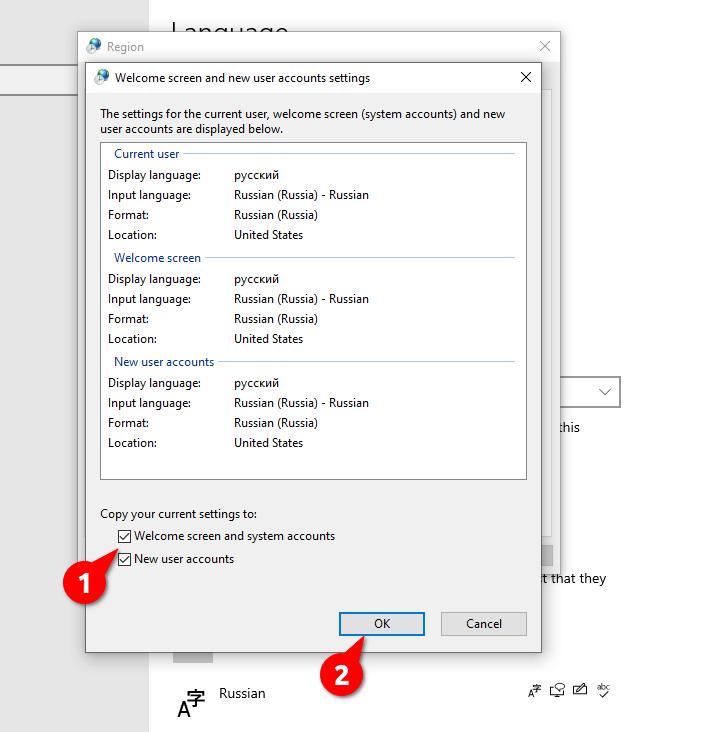
Поставьте 2 галочки Welcome screen and system account и New user account, затем нажмите OK.
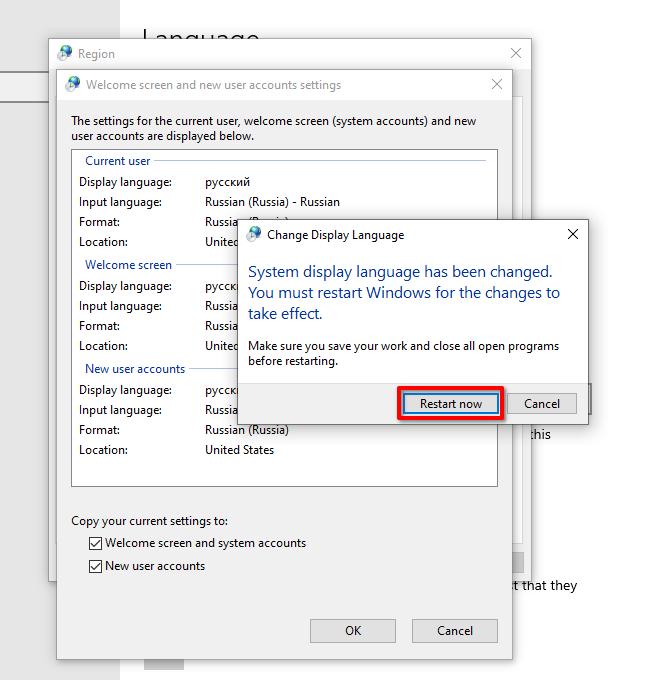
Нажмите Restart now (Перезагрузить сейчас).
После перезагрузки, интерфейс Windows 10 IoT Enterprise LTSC 2021 полностью переведен на русский язык.
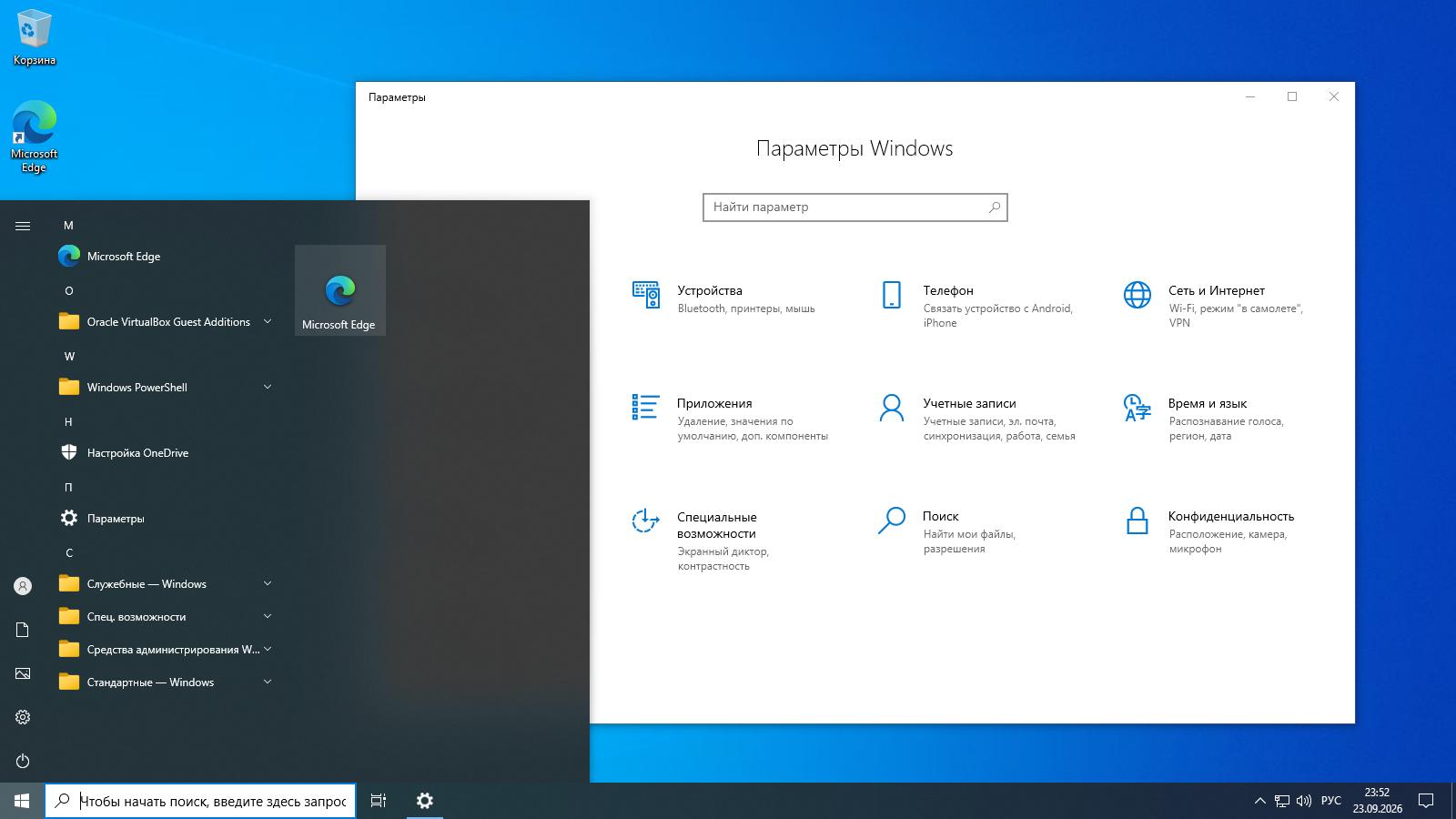
Единственный косяк перевода — это почему-то Защитник Windows называется Настройка OneDrive. После установки обновлений, данный косяк будет исправлен.
Установка обновлений
Установите все актуальные обновления.
Откройте меню Пуск >> Параметры >> Обновления и безопасность >> Центр обновления Windows.
Нажмите Проверить обновления.
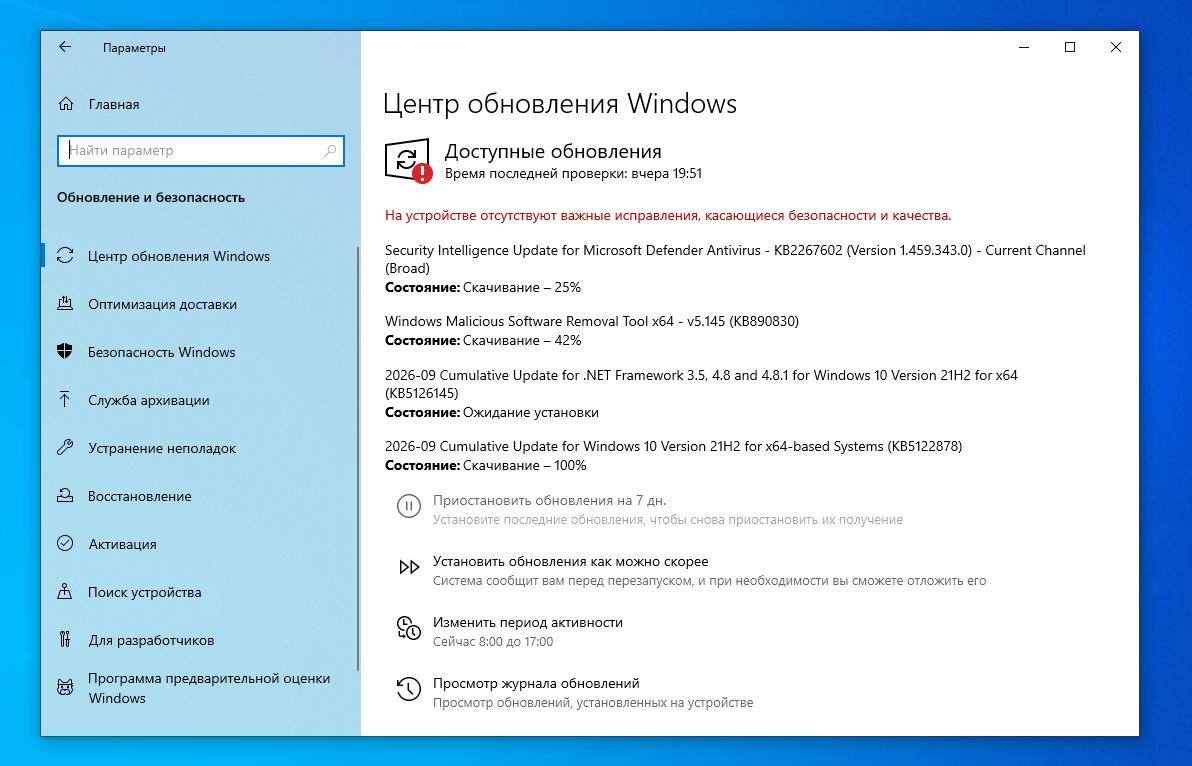
Нажмите Установить сейчас.
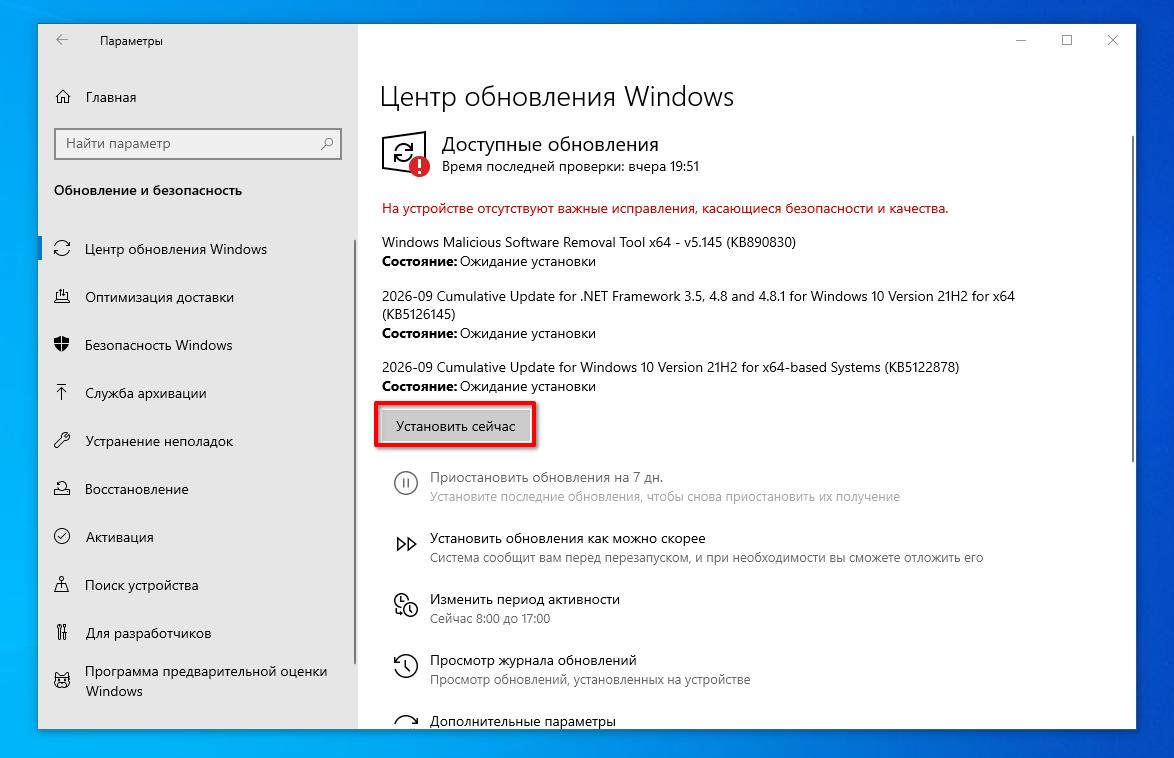
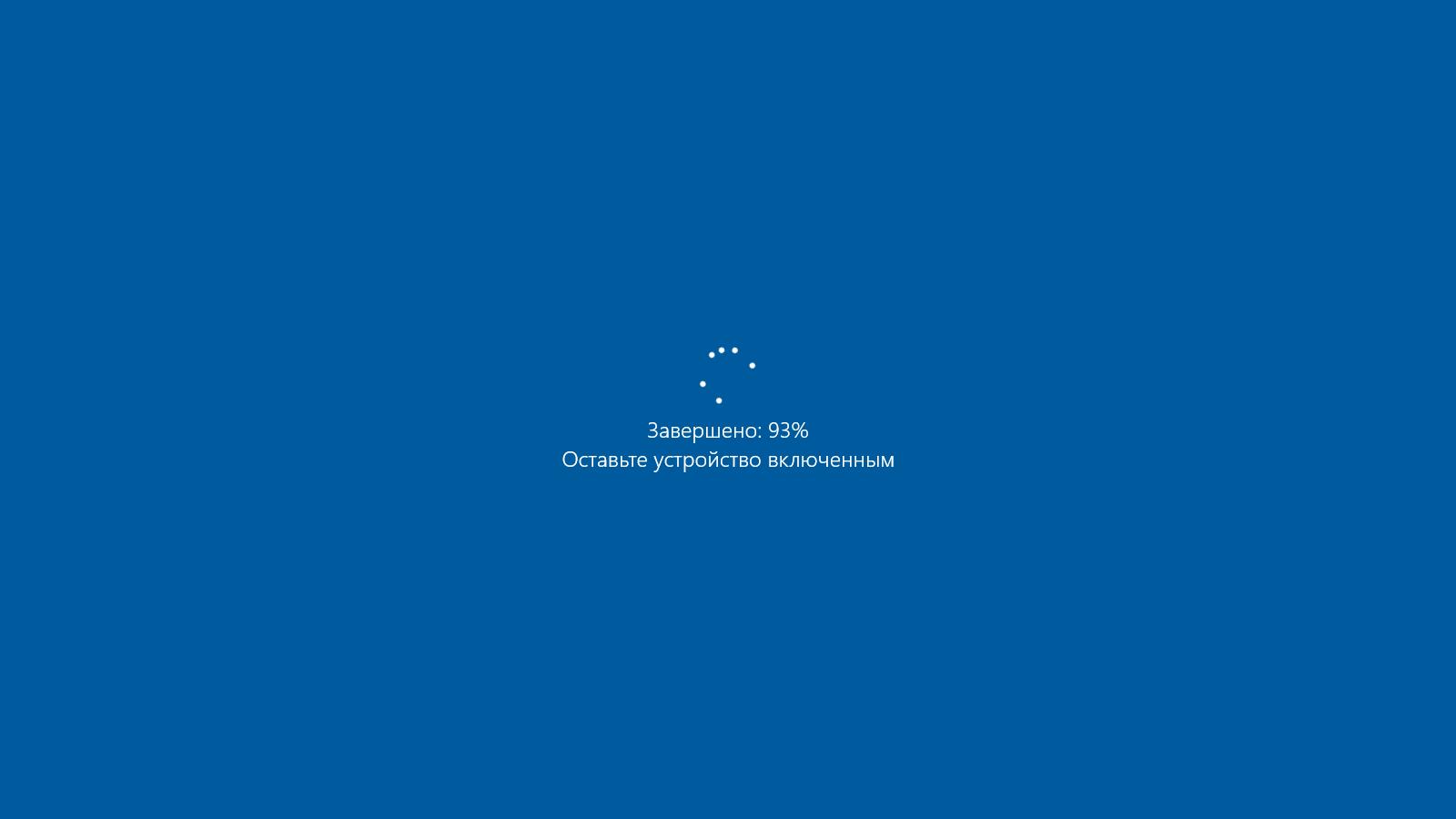
Нажмите Перезагрузить сейчас.
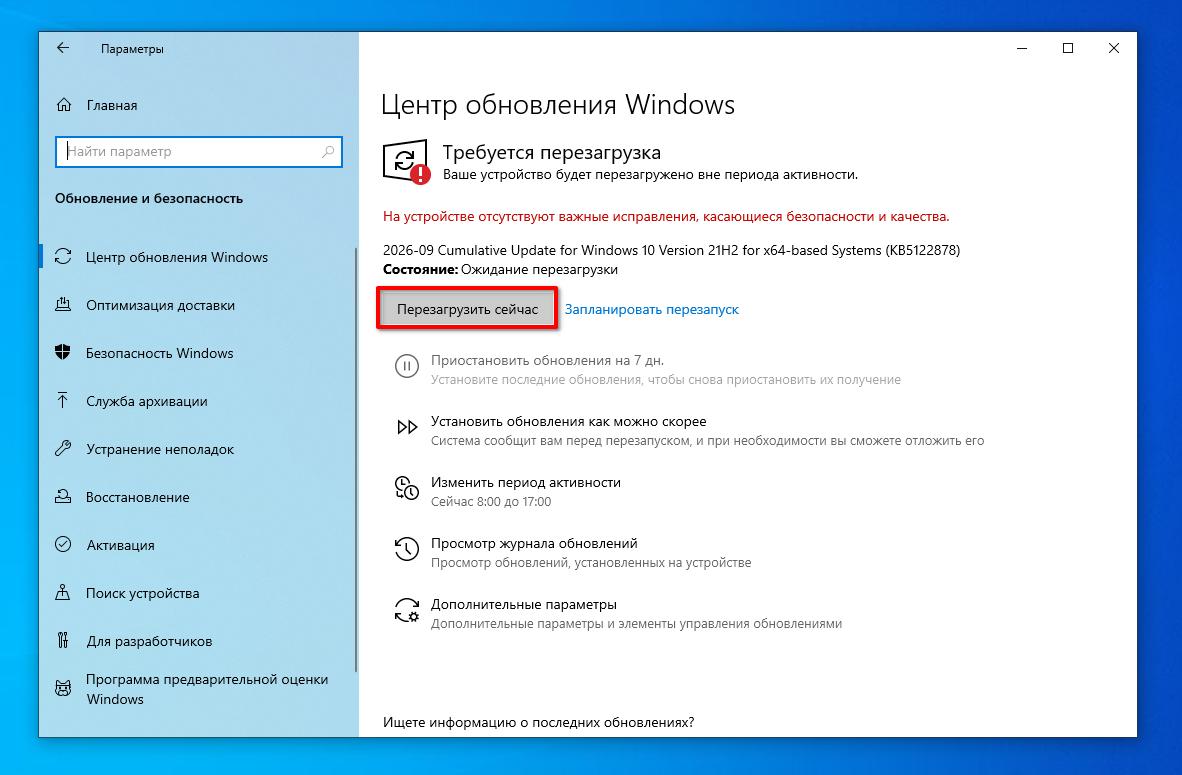
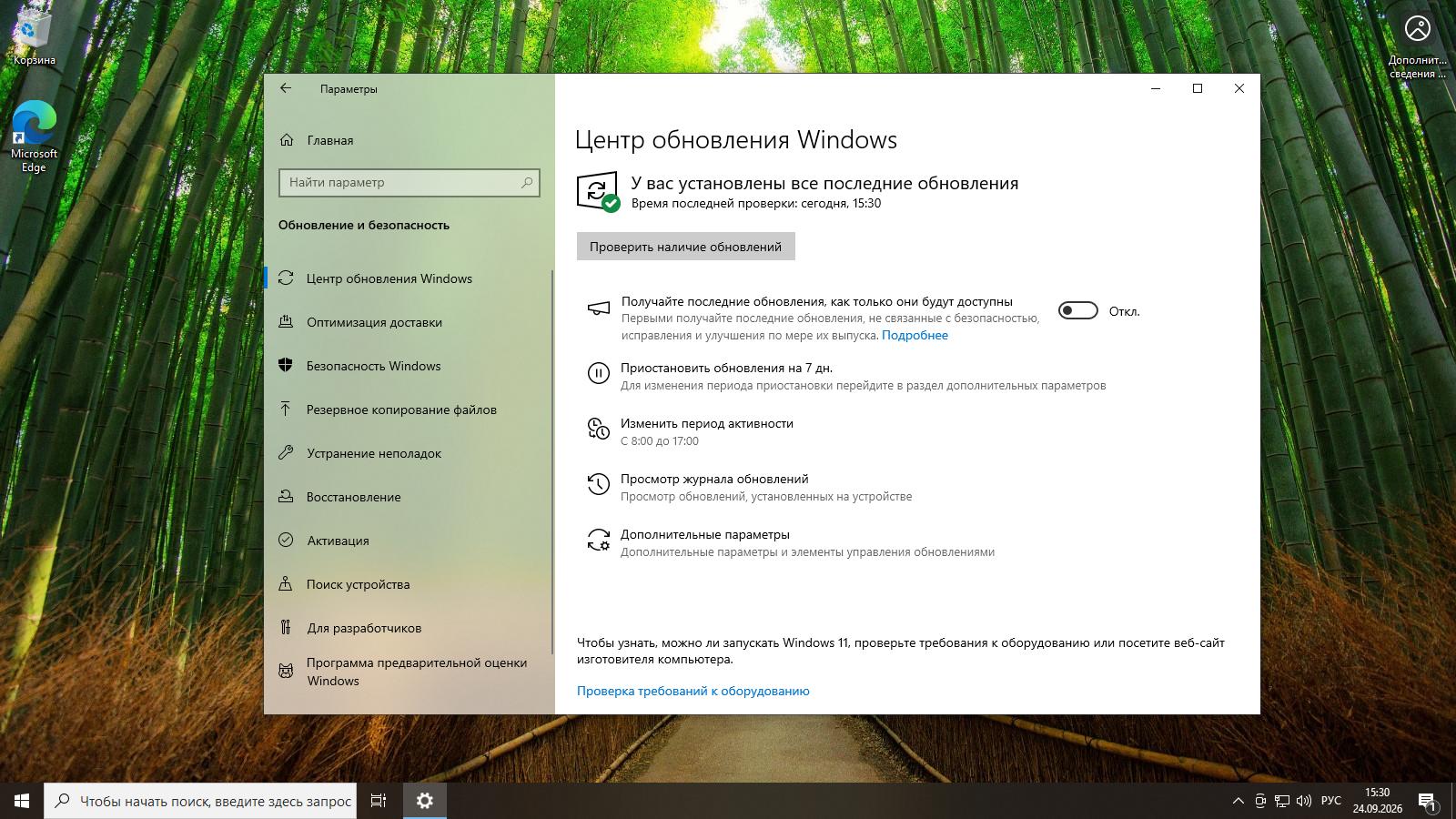
Все обновления успешно установлены.
Установка Microsoft Store
Если вам нужен магазин Microsoft Store, вы можете его установить.
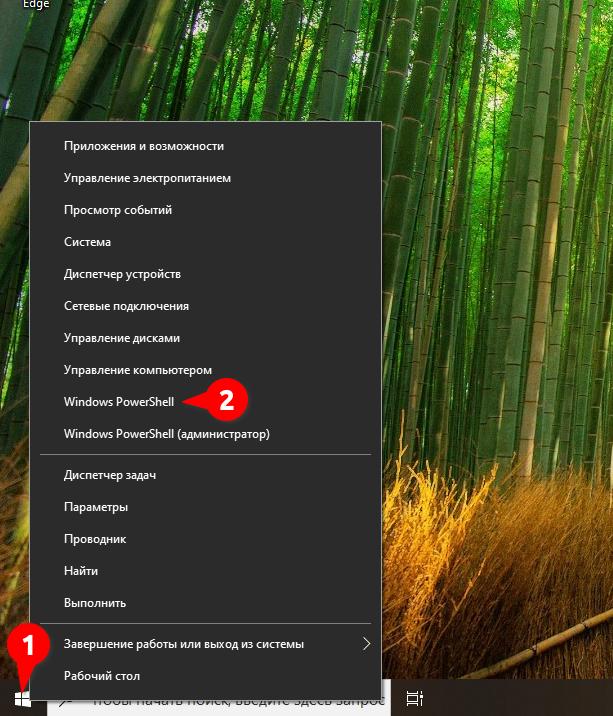
Нажмите правой клавишей мыши по меню Пуск и найдите Windows PowerShell.
Откройте Windows PowerShell без прав администратора и введите следующую команду:
wsreset -i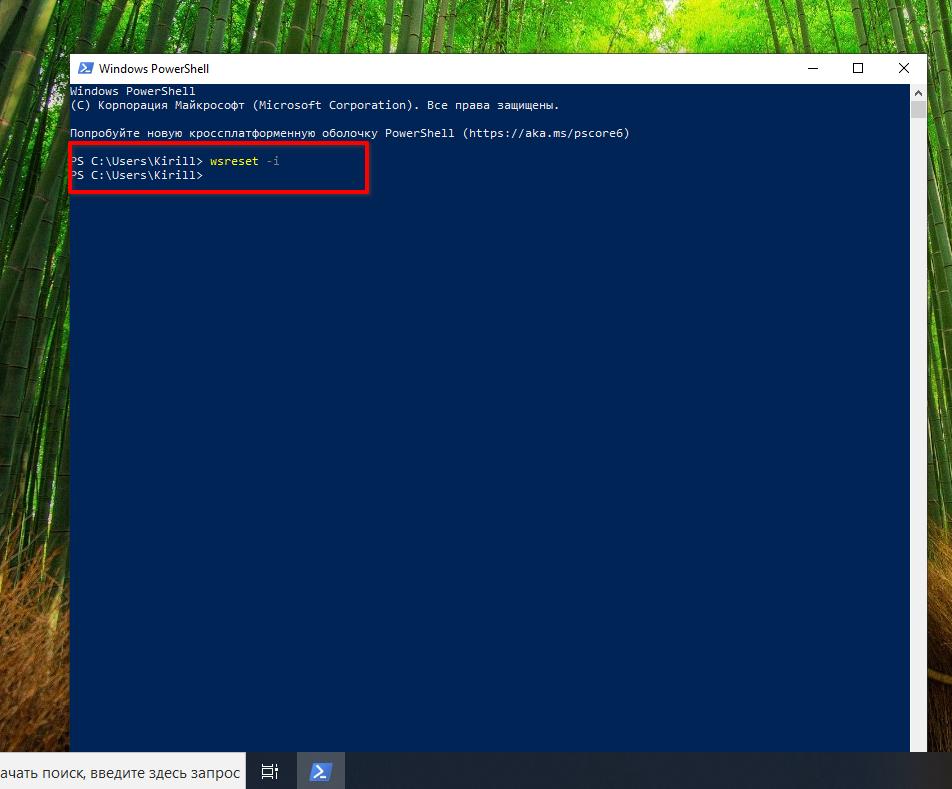
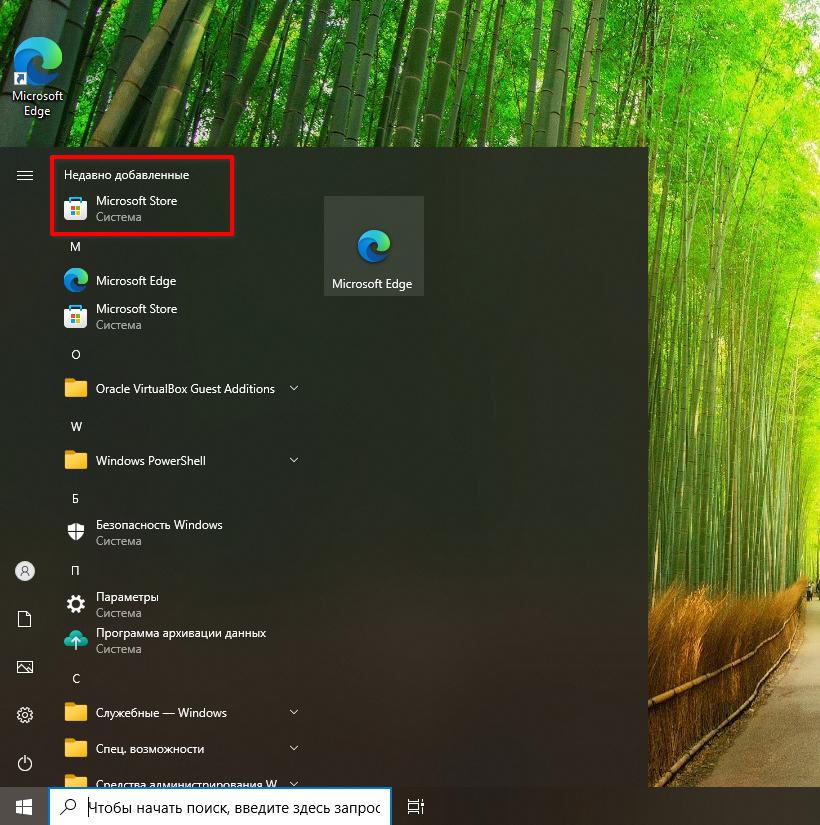
После ввода команды, Microsoft Store будет установлен в систему.
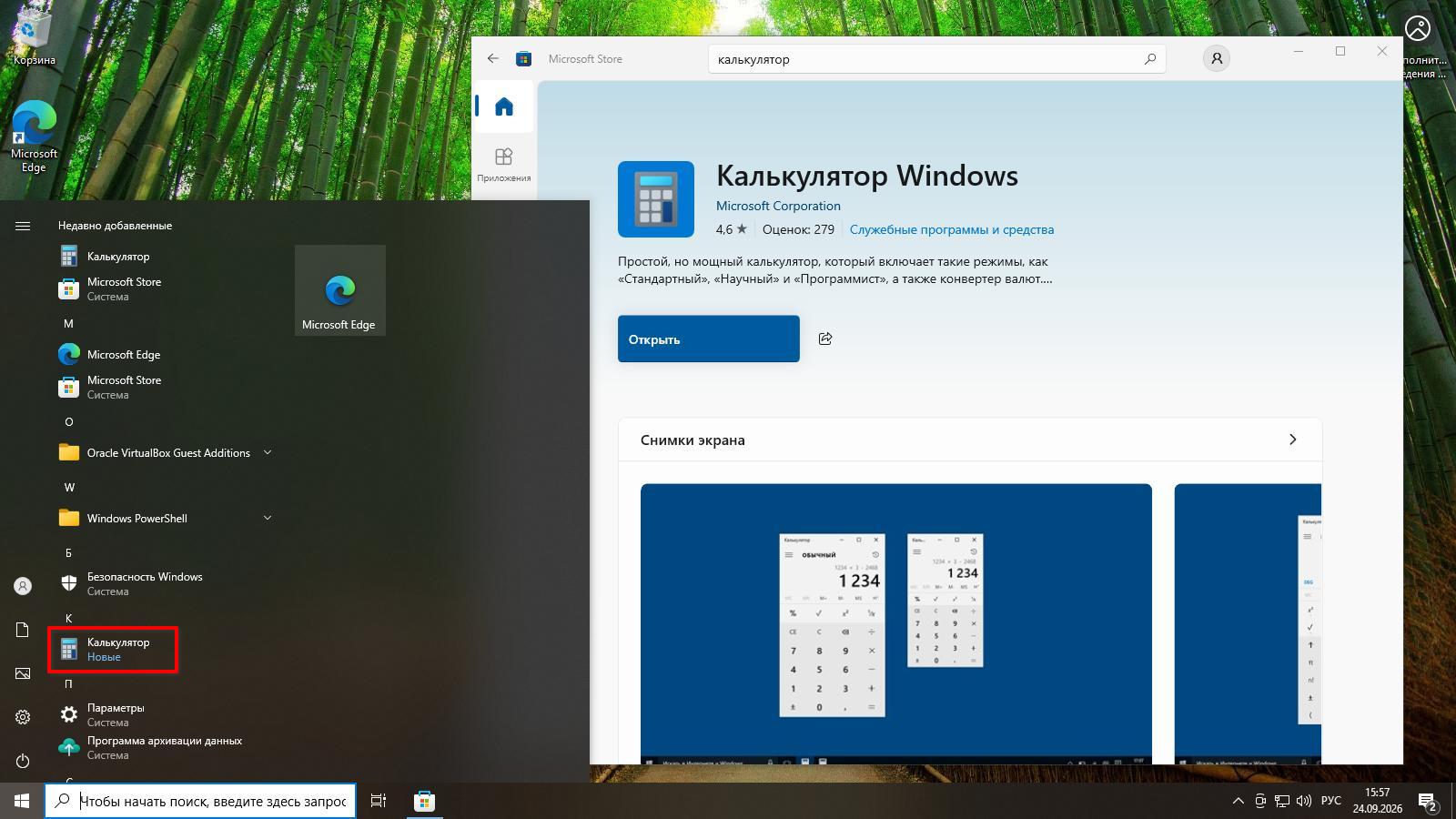
Давайте установим какое-нибудь приложение, к примеру Калькулятор Windows.
На этом статья подошла к концу. Удачи!
Купить Лицензионные ключи активации в России
Для активации вам понадобится лицензионный ключ.
У наших партнеров вы можете его приобрести по довольно низкой цене.
Windows
Office
Офисные приложения
Антивирусы
Windows Server
Microsoft SQL Server
Так же вы можете получить скидку 5% по промокоду: kirmolpc