Как пользоваться расширенным буфером обмена в Windows 11
Всем Привет!
В этой статье мы с вами поговорим о том, как пользоваться расширенным буфером обмена в Windows 11.
В Windows 11 расширенный буфер обмена отключён по умолчанию и используется обычный буфер обмена, который доступен в предыдущих версиях Windows, в таких как: XP, Vista, 7, 8 и 10 до версии 1809. C выходом Windows 10 версии 1809 компания Майкрософт добавила в свою ОС расширенный буфер обмена.
Для тех, кто не знает, что такое буфер обмена. Когда вы копируете какую-любо информацию, это может быть: текст, изображение, файл. Вся эта информация помещается в буфер обмена. Обычный буфер обмена помещает в себя один фрагмент скопированной информации, расширенный буфер обмена хранит несколько фрагментов скопированной информации.
Включение расширенного буфера обмена
Чтобы включить расширенный буфер обмена.
Откройте меню Пуск и найдите Настройки.
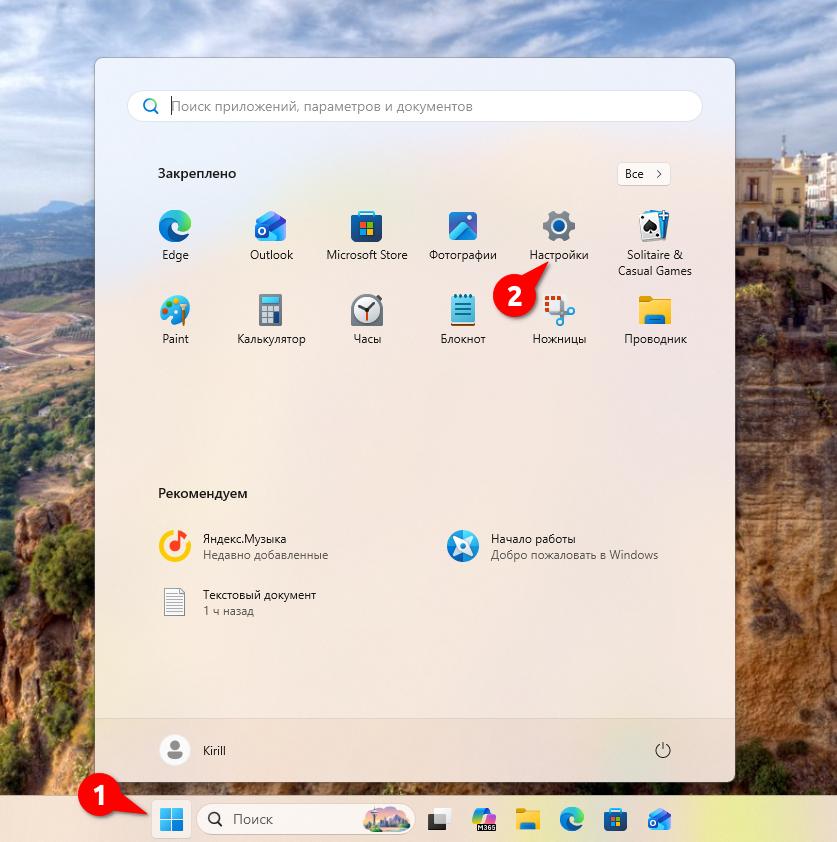
Перейдите в раздел Система > Буфер обмена.
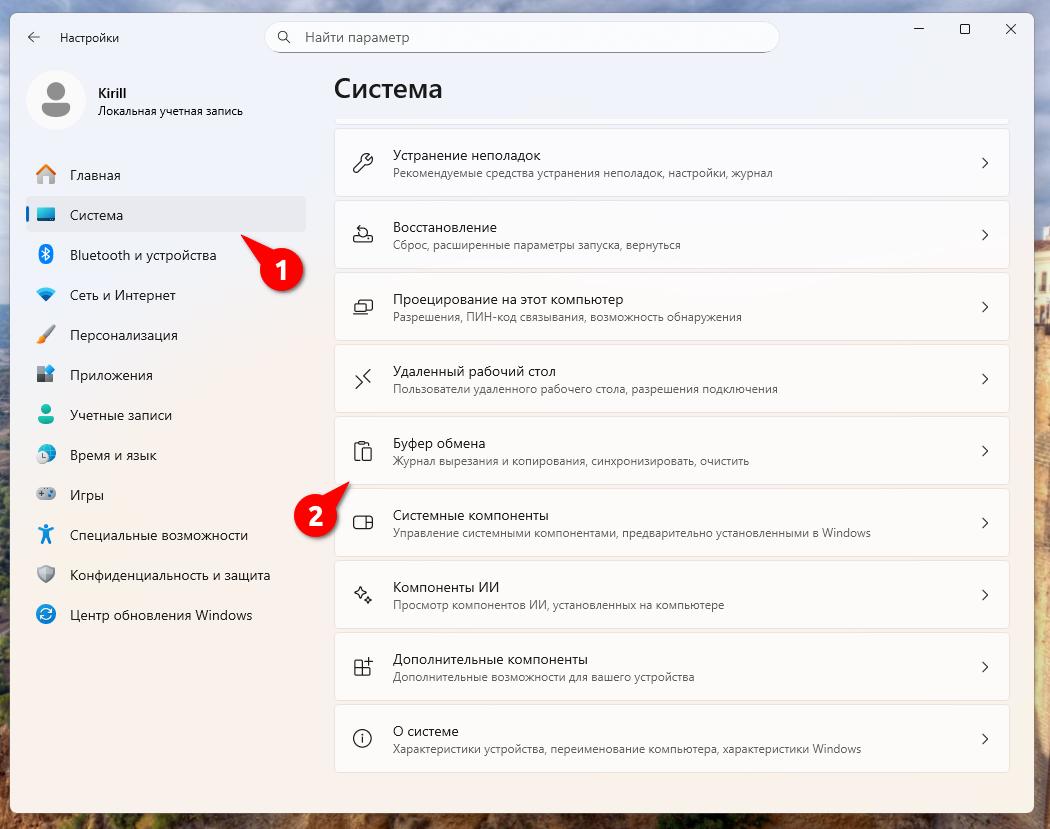
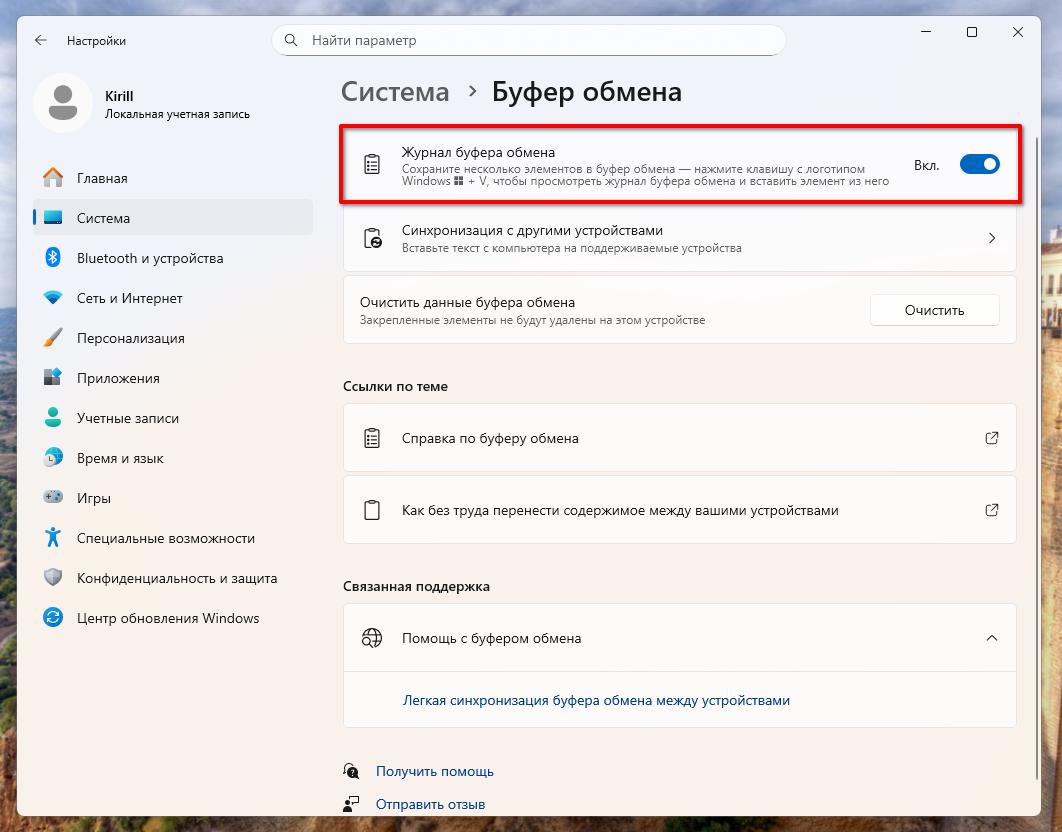
Включите Журнал буфера обмена.
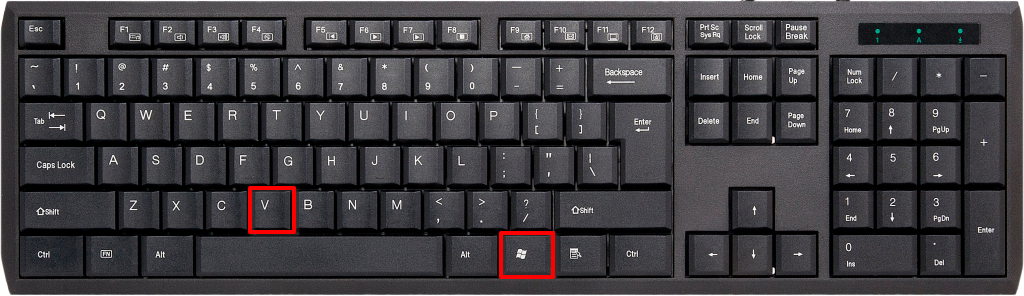
Также, расширенный буфер обмена можно включить с помощью горячих клавиш Win+V на клавиатуре.
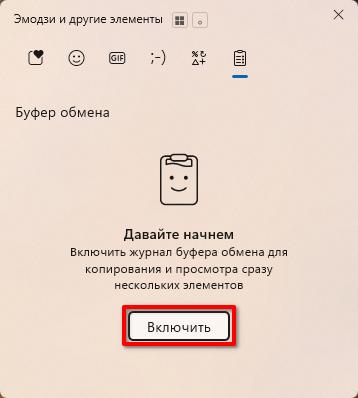
После нажатия горячих клавиш Win+V откроется окно, где будет предложено Включить журнал буфера обмена.
Журнал расширенного буфера обмена включён.
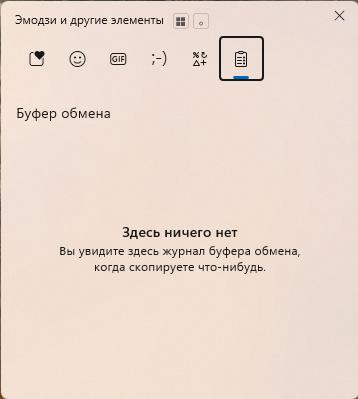
Использование расширенного буфера обмена
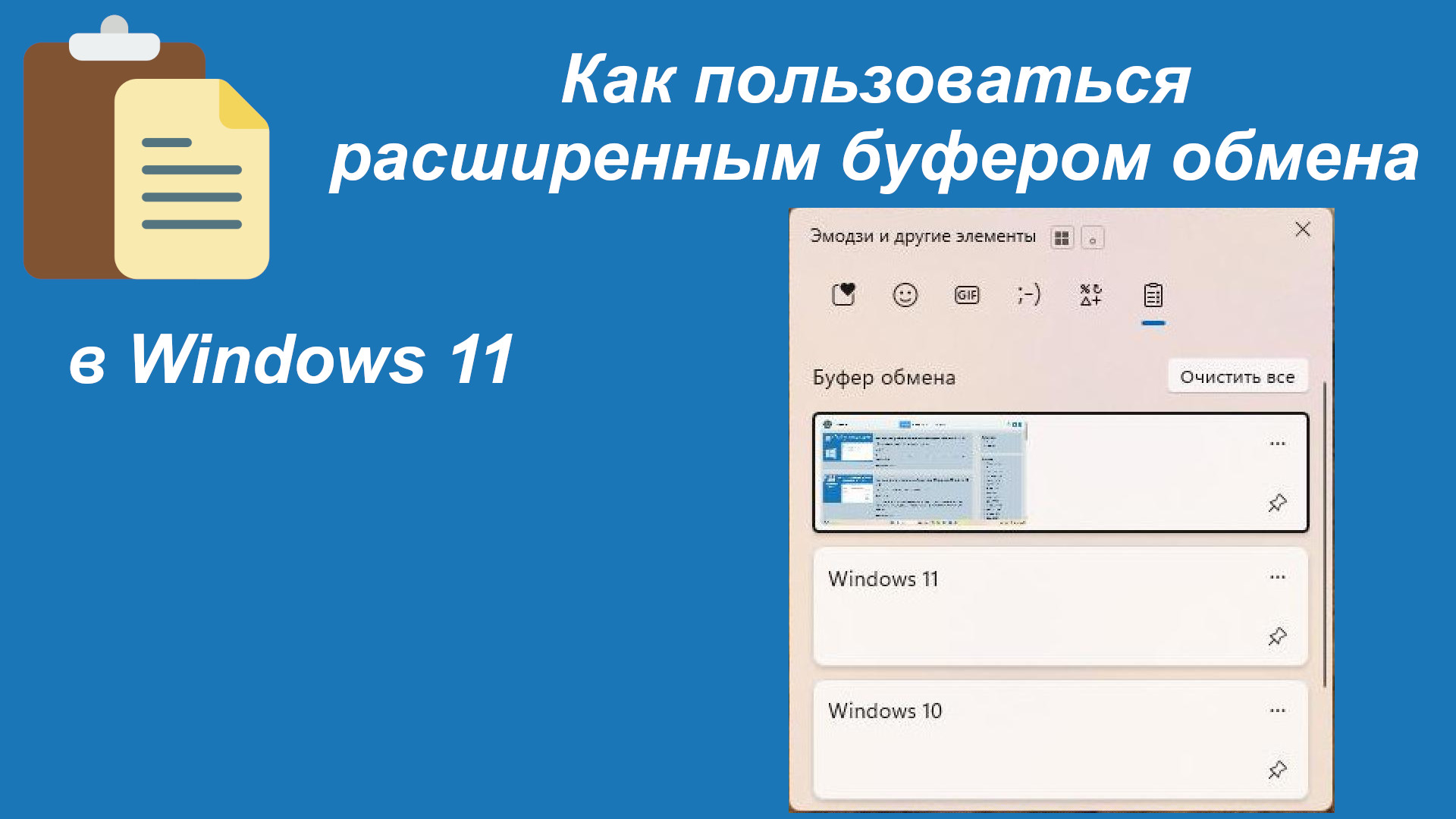
Я скопировал несколько фрагментов текста, давайте посмотрим историю расширенного буфера обмена. Для этого, нажмите сочетание клавиш Win+V на клавиатуре.
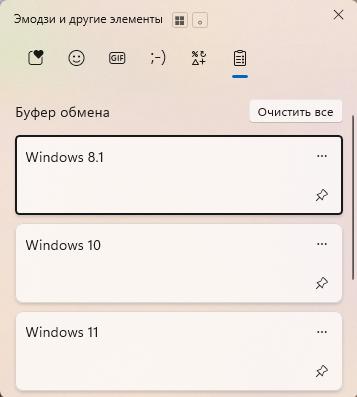
Как вы видите, скопированная нами информация сохраняется.
Чтобы вставить нужный фрагмент скопированной информации, выберете его из списка.
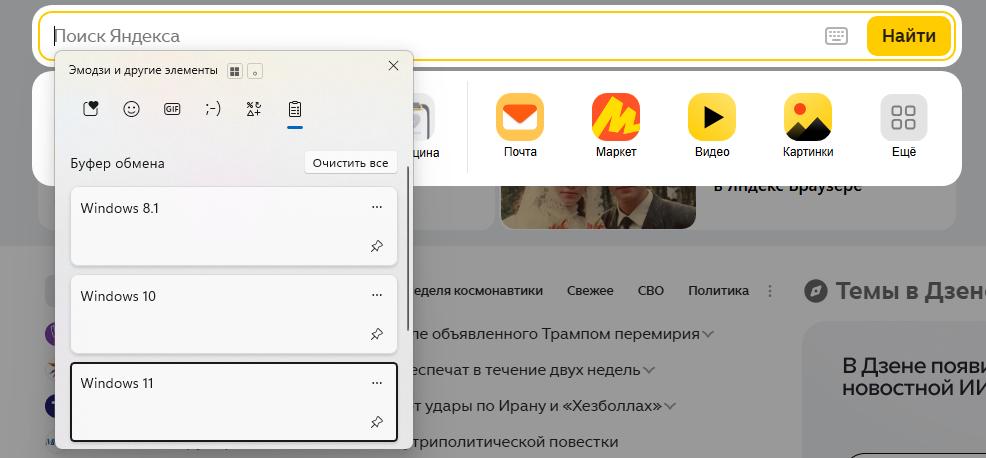
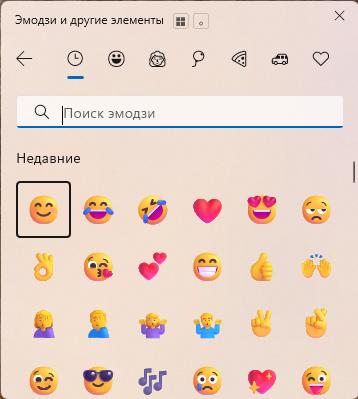
А ещё! Расширенный буфер обмена в Windows 11 поддерживает вставку: Эмодзи, GIF, Каомодзи и Символы.
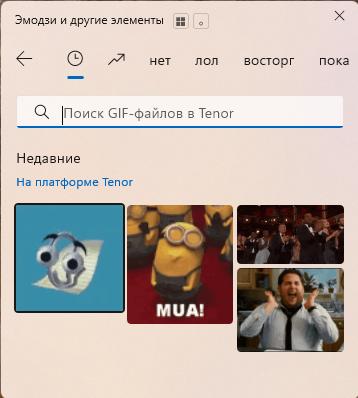
На этом статья подошла к концу. Удачи!
Купить Лицензионные ключи активации в России
Для активации вам понадобится лицензионный ключ.
У наших партнеров вы можете его приобрести по довольно низкой цене.
Windows
Office
Офисные приложения
Антивирусы
Windows Server
Microsoft SQL Server
Так же вы можете получить скидку 5% по промокоду: kirmolpc