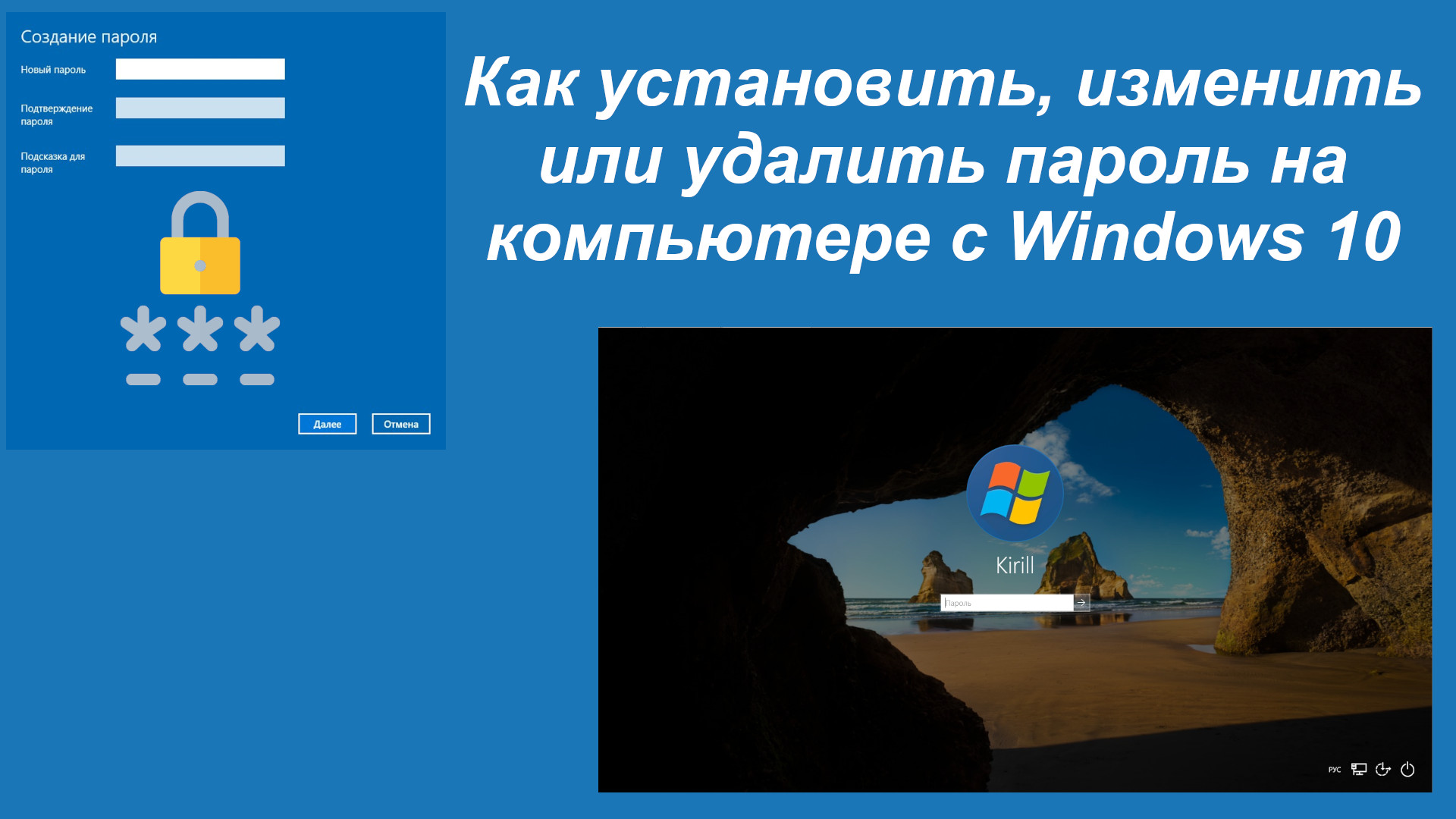
Как установить, изменить или удалить пароль на компьютер с Windows 10
Всем Привет!
В этой статье мы с вами поговорим о том, как установить, изменить или удалить пароль на компьютер с Windows 10.
Устанавливаем пароль
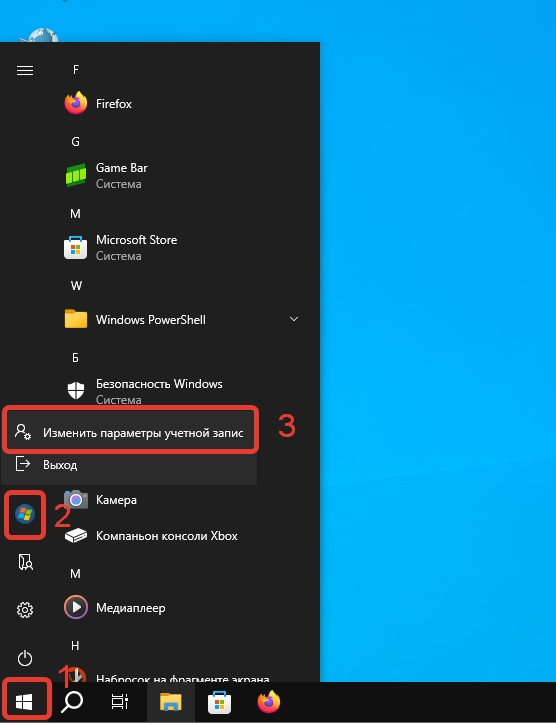
Нажмите левой кнопкой мыши по меню Пуск и найдите Аватар нашего пользователя. Левой кнопкой мыши нажмите на аватар, появиться выпадающие меню. В выпадающим меню нажмите Изменить параметры учётной записи.
Откроются системное приложение Параметры в категории Учётные записи. В категории Учётные записи перейдите к разделу Варианты входа. В разделе Варианты входа найдите Пароль.
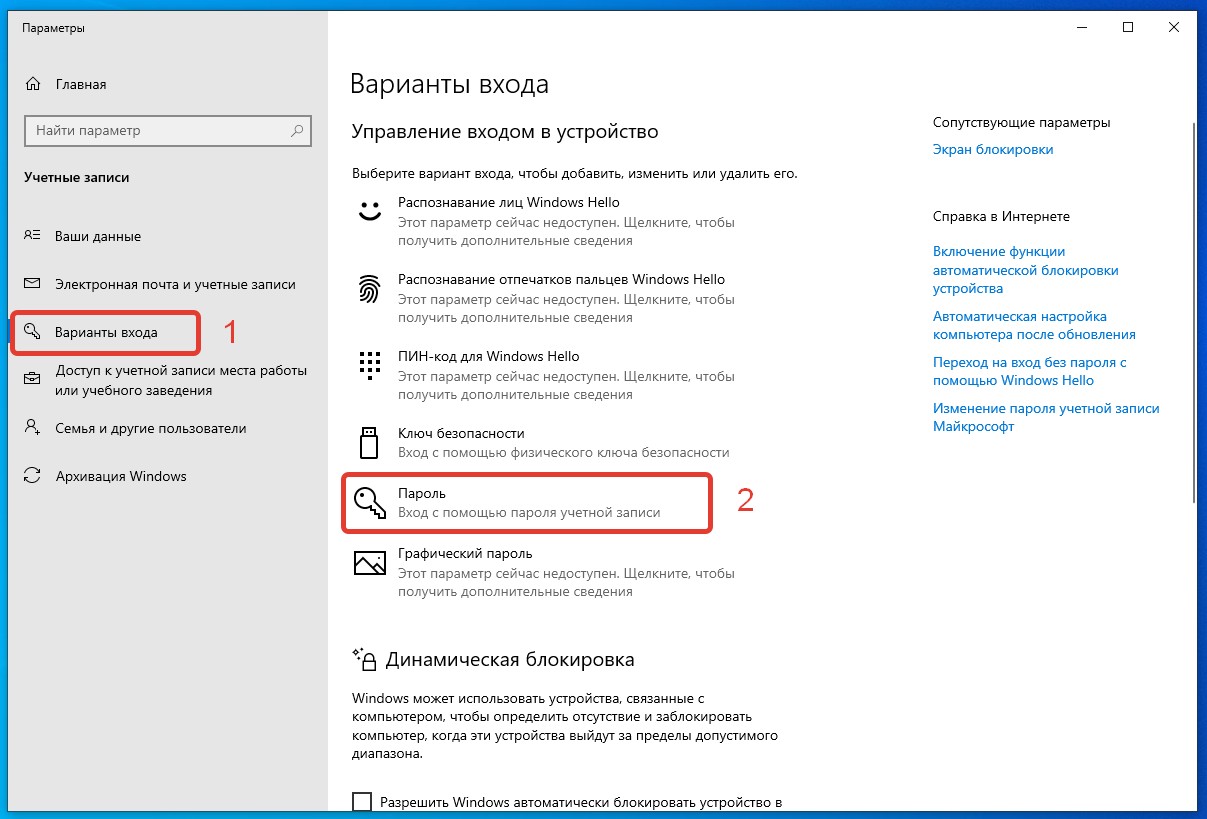
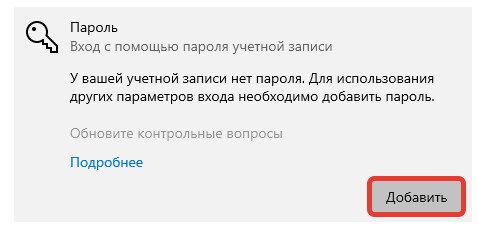
Нажмите на Пароль и затем нажмите Добавить.
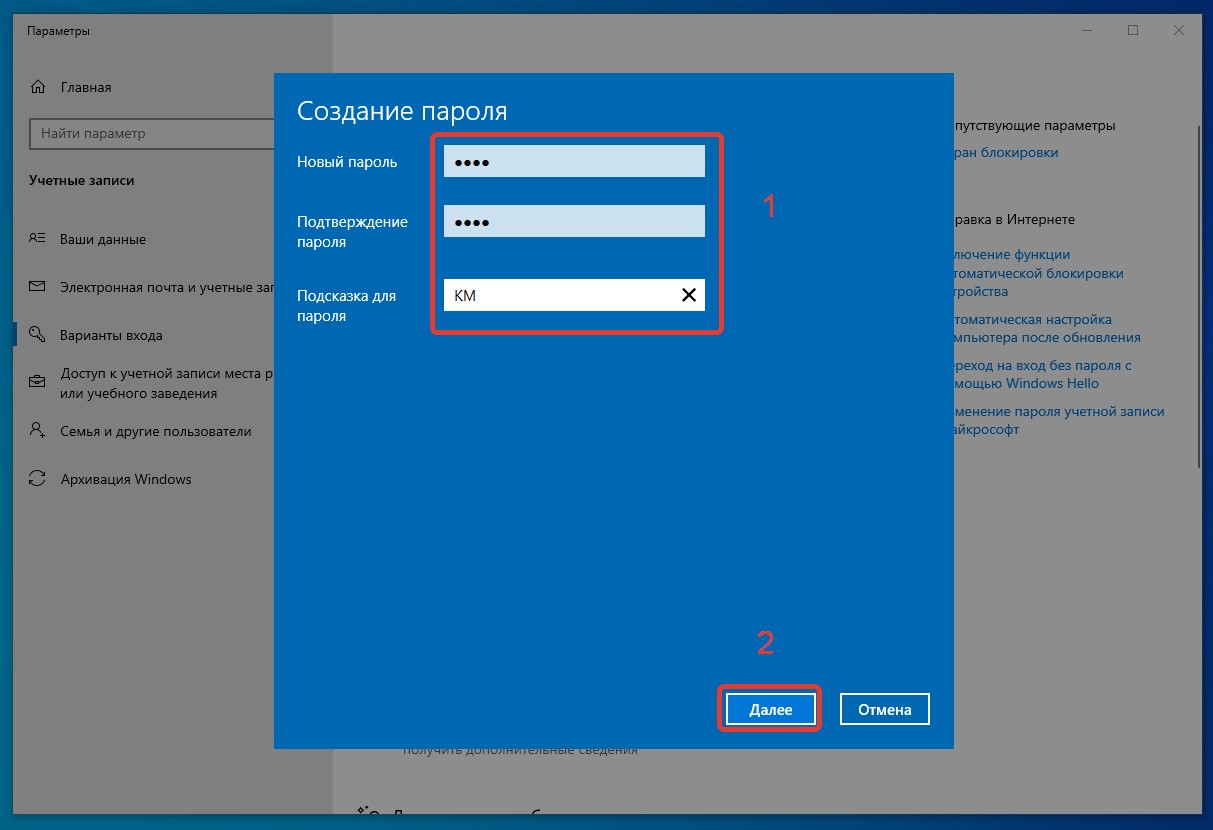
Откроется диалоговое окно, где вам нужно ввести новый пароль и подтвердить его ещё раз, а также придумать кодовое слово, на случай, если вы забудете свой пароль.
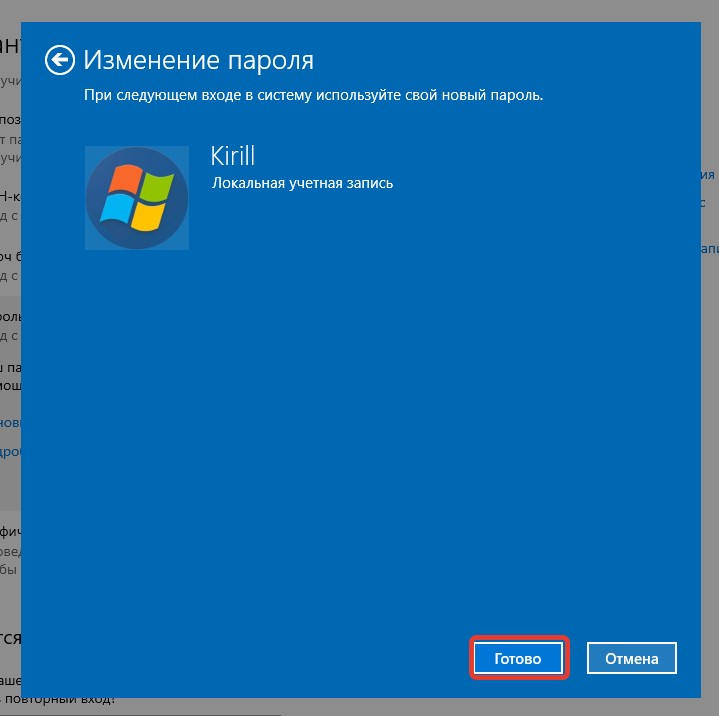
Пароль установлен. Нажимаем Готово
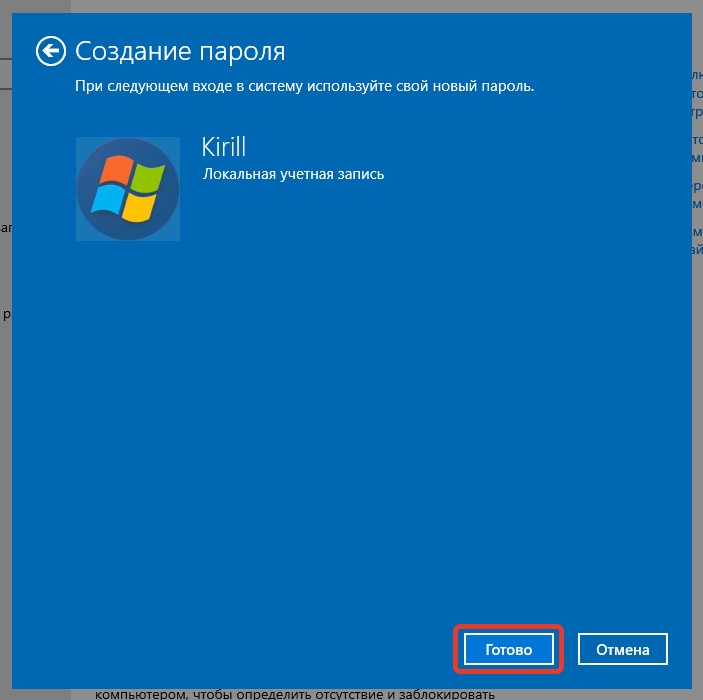
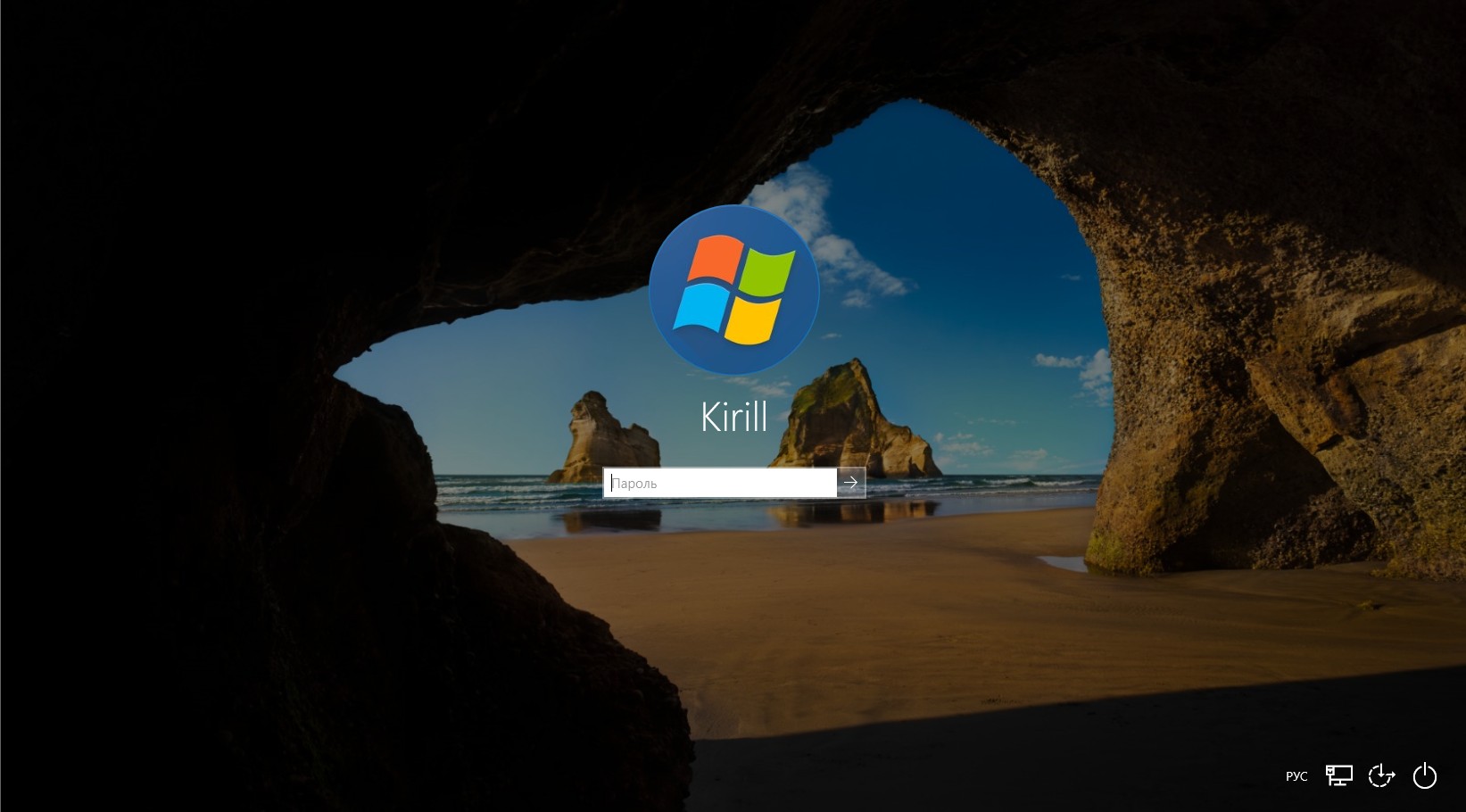
При следующим входе в систему у вас будет запрашиваться Пароль.
Изменяем/удаляем пароль
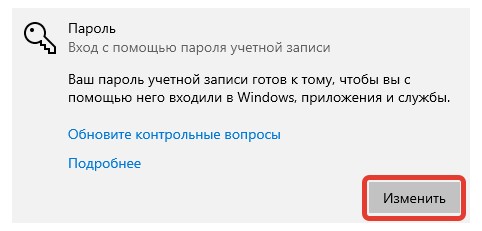
Чтобы изменить пароль. Откройте Параметры > Учётные записи > Варианты входа > Пароль > Изменить
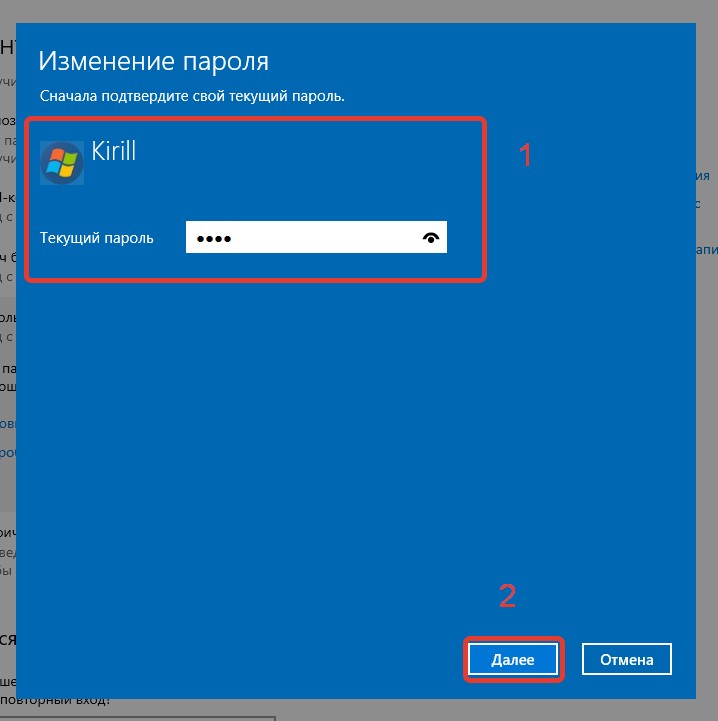
Введите Текущий пароль и нажмите Далее.
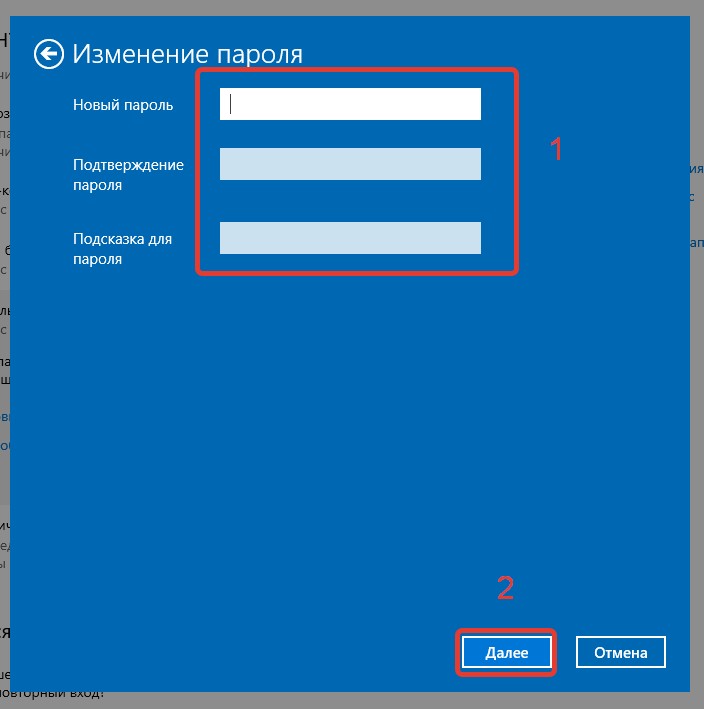
Введите новый пароль. Если вы хотите удалить пароль, просто оставьте поля пустыми.
Готово.
Итог
В этой статье мы с вам научились устанавливать и изменять пароль в Windows 10.
На этом статья подошла к концу. Удачи!
Купить Лицензионные ключи активации в России
Для активации вам понадобится лицензионный ключ.
У наших партнеров вы можете его приобрести по довольно низкой цене.
Windows
Office
Офисные приложения
Антивирусы
Windows Server
Microsoft SQL Server
Так же вы можете получить скидку 5% по промокоду: kirmolpc