Как отключить и удалить браузер Microsoft Edge в Windows 10
Всем Привет!
В этой статье мы с вами поговорим о том, как отключить и удалить браузер Microsoft Edge в Windows 10. На Windows 11 все действия будут аналогичны.
Отключить браузер Microsoft Edge
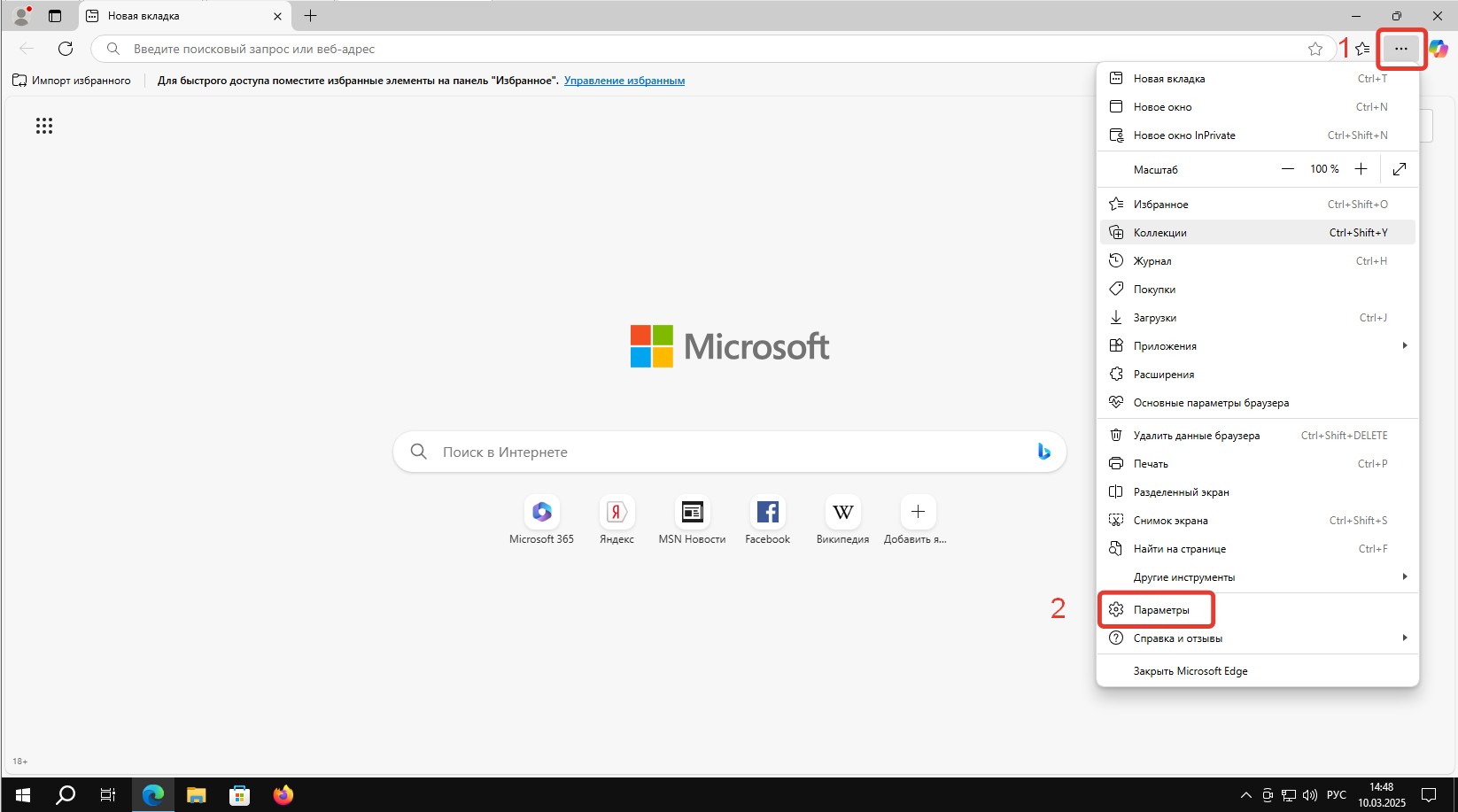
Откройте браузер Microsoft Edge. В правом вернем углу найдите три точки и нажмите на них. Затем, в меню найдите Параметры.
Перейдите в раздел Система и производительность.
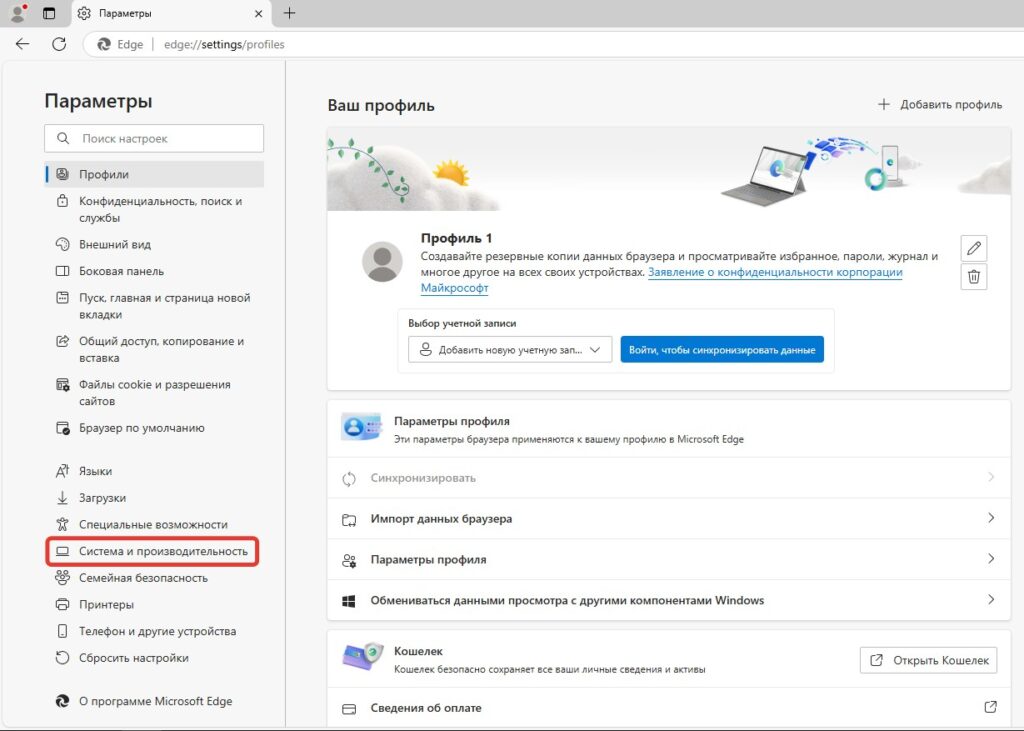
В разделе Система и производительность нам нужно отключить два параметра.
- Ускорение запуска
- Продолжать работу фоновых приложений, когда Microsoft Edge закрыт.
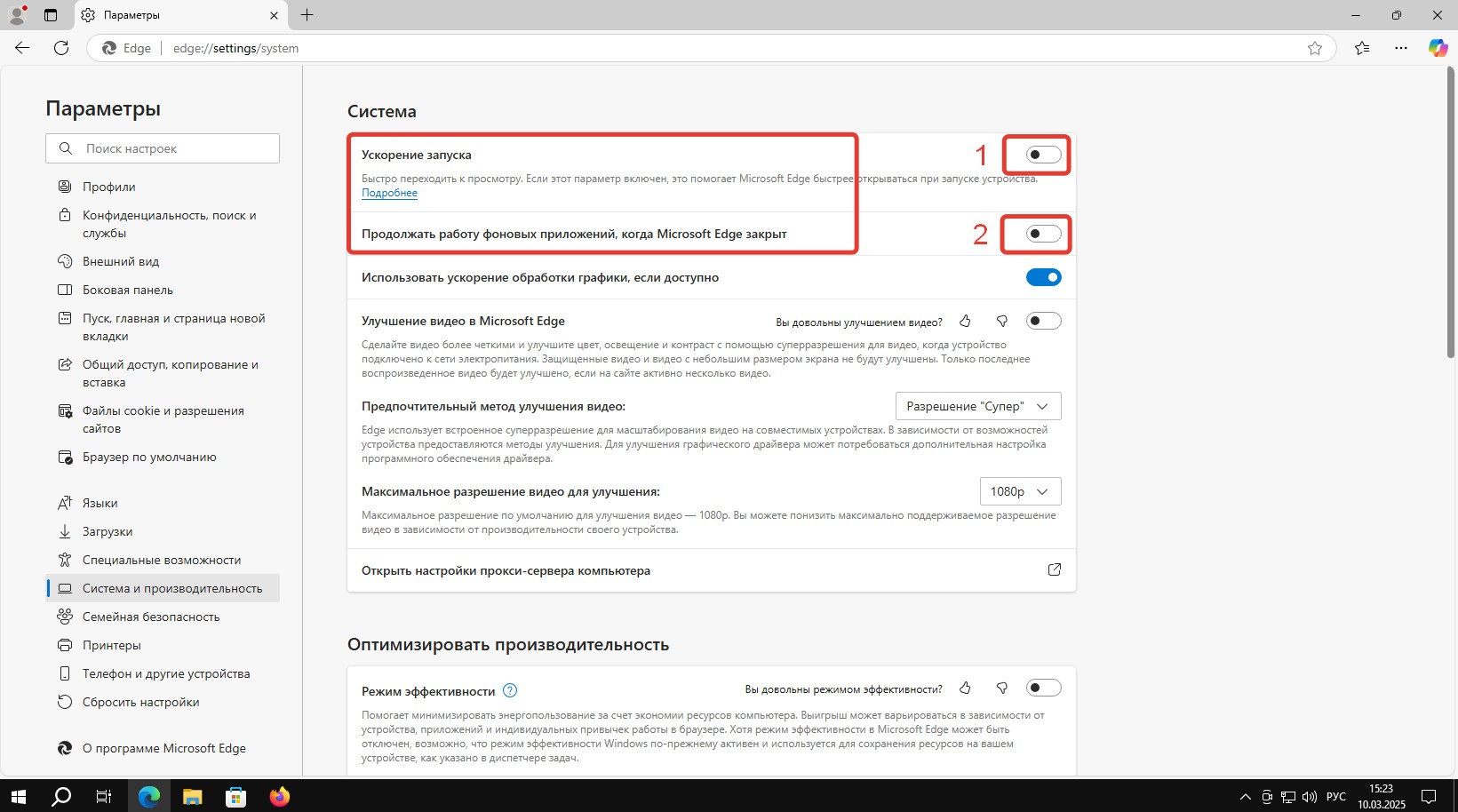
С отключение всё! Браузер Microsoft Edge можно закрывать.
Купить Лицензионные ключи активации в России
Для активации вам понадобится лицензионный ключ.
У наших партнеров вы можете его приобрести по довольно низкой цене.
Windows
Office
Офисные приложения
Антивирусы
Windows Server
Microsoft SQL Server
Так же вы можете получить скидку 5% по промокоду: kirmolpc
Удаляем браузер Microsoft Edge
Теперь поговорим, как браузер Microsoft Edge удалить. Дело в том, что просто так Microsoft Edge вы удалить не можете. Перейдя в Параметры > Приложения > Приложения и возможности. Кнопка Удалить неактивная.
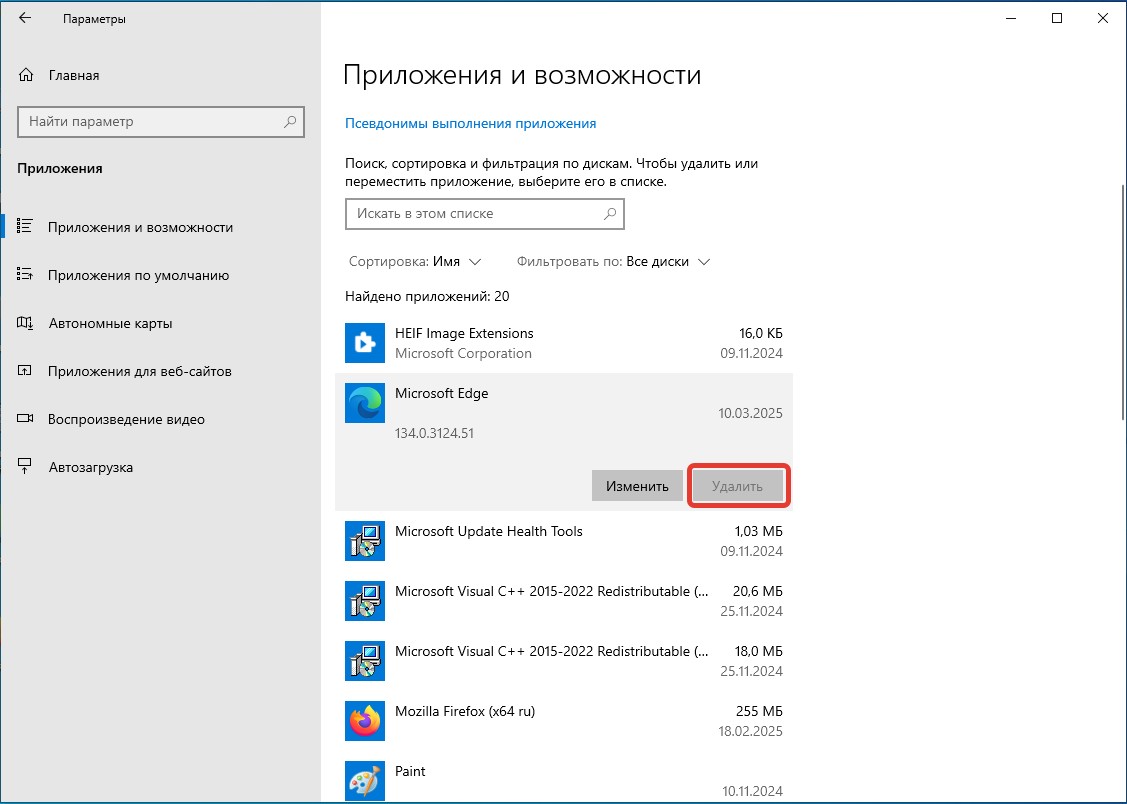
Чтобы кнопка Удалить стала активна, нам нужно отредактировать один системный файл.
Откройте Проводник и перейдите по следующему пути, диск C: — Windows — System32. Найдите файл IntegratedServicesRegionPolicySet.json
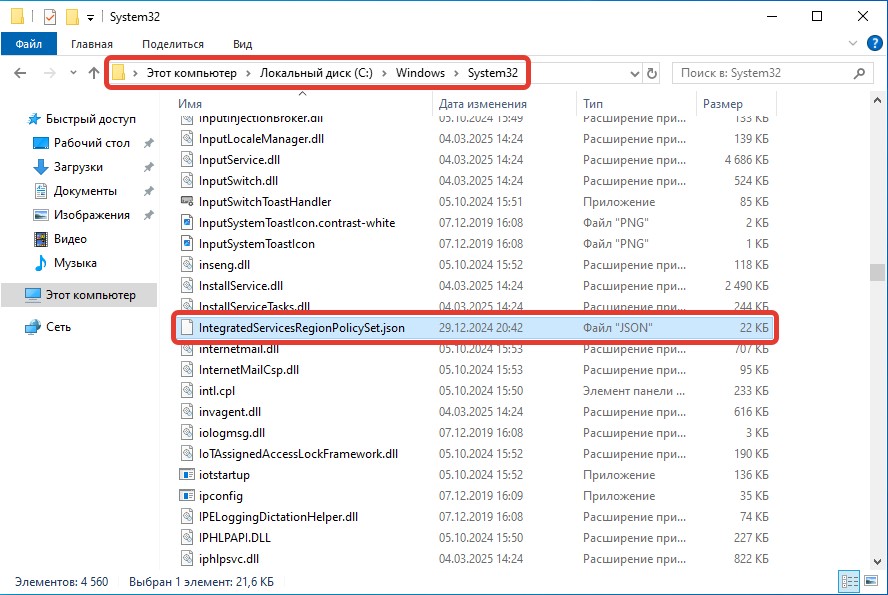
Просто так мы системные файлы редактировать не можем, поэтому нам нужно выдать права на редактирование.
Нажмите правой кнопкой мыши по файлу IntegratedServicesRegionPolicySet.json
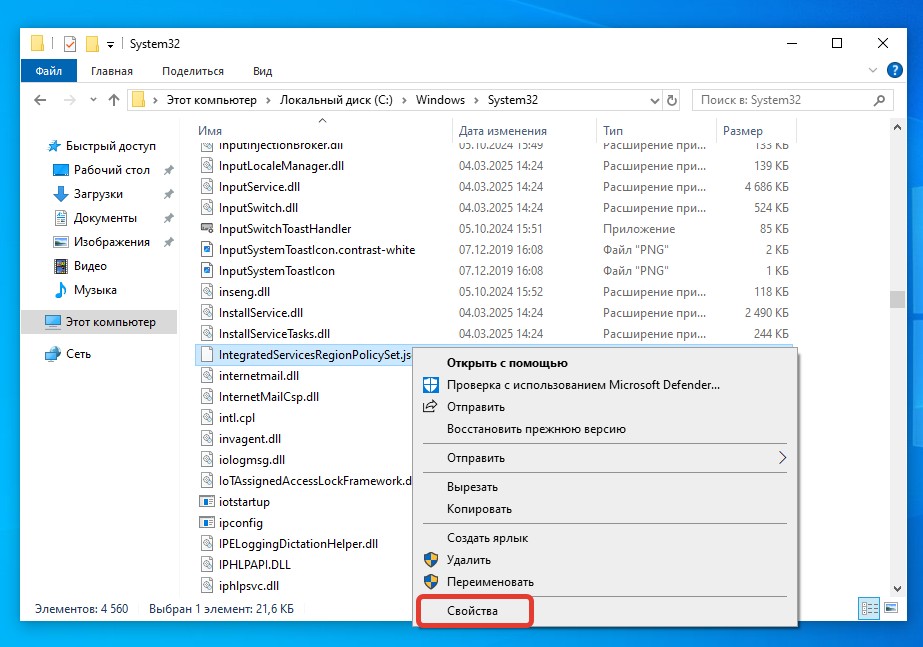
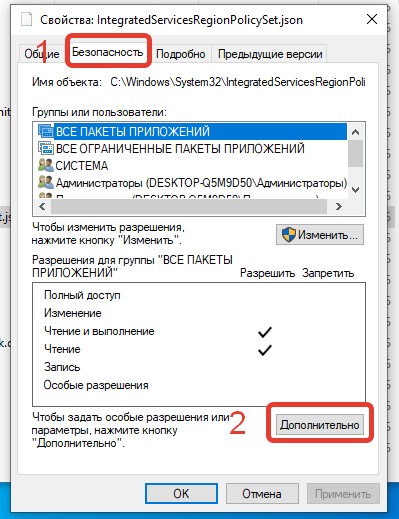
В открывшимся контекстном меню выбираем Свойства. Перейдите на вкладку Безопасность и найдите кнопу Дополнительно.
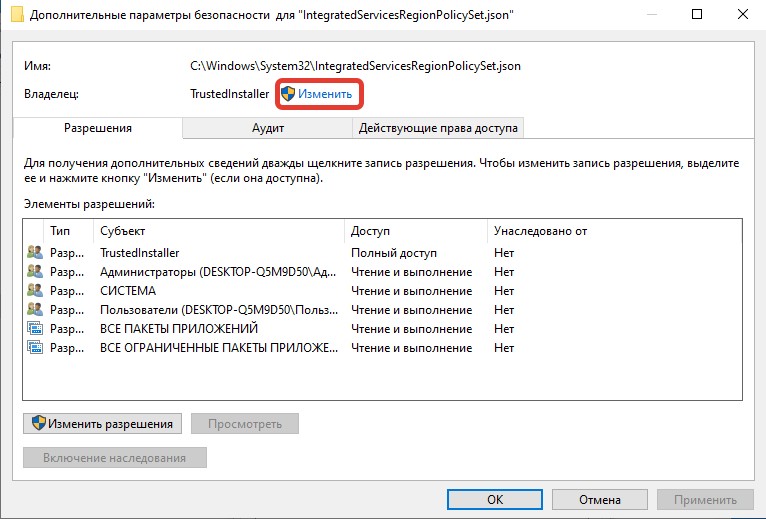
Измените Владельца с TrustedInstaller на Администраторы. Нажмите Изменить.
Дополнительно.
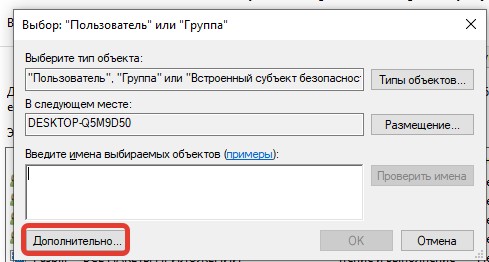
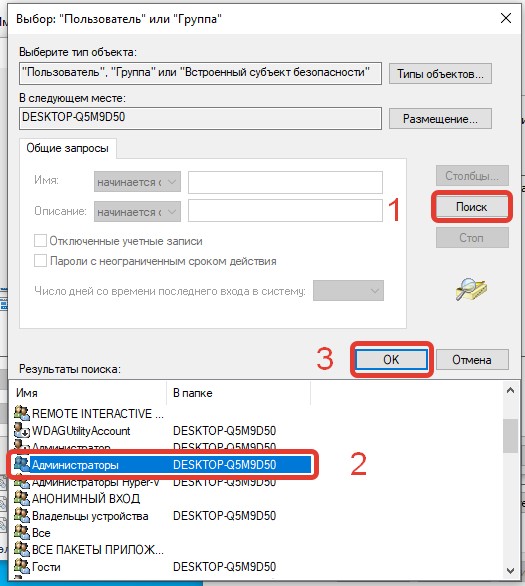
Нажмите на Поиск, в Результатах поиска найдите группу Администраторы. Везде нажмите ОК.
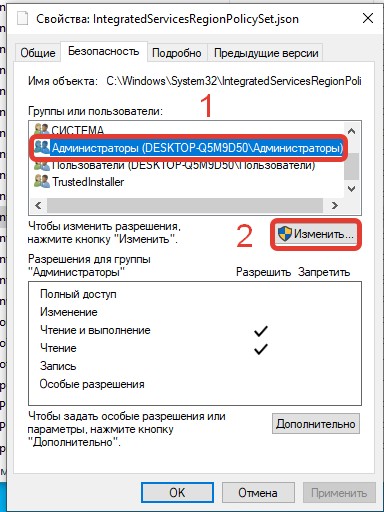
Снова зайдите в Свойства файла, перейдите на вкладку Безопасность. В разделе Группы или пользователи выберите группу Администраторы и нажмите Изменить.
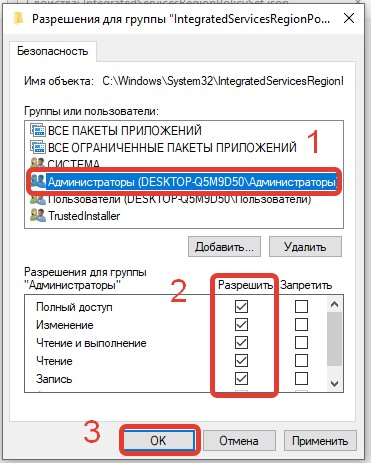
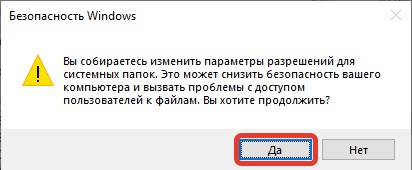
Ещё раз выберите группу Администраторы. Разрешите Полный доступ и нажмите ОК.
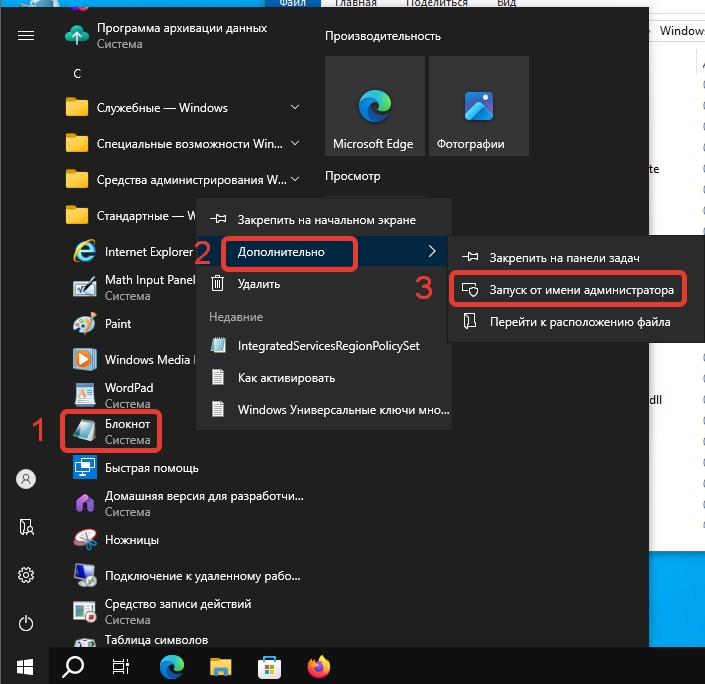
Откройте Меню Пуск, найдите папку Стандартные > Windows и откройте Блокнот от имени администратора.
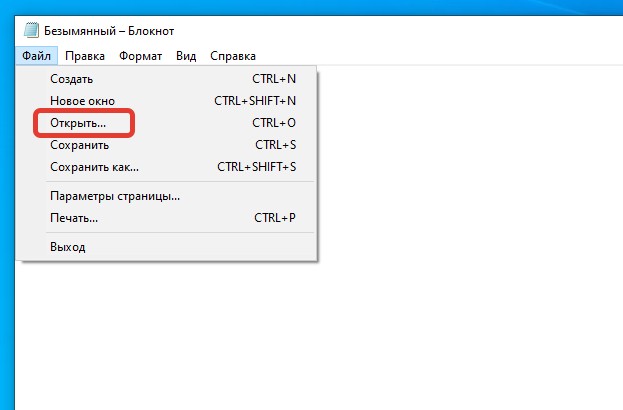
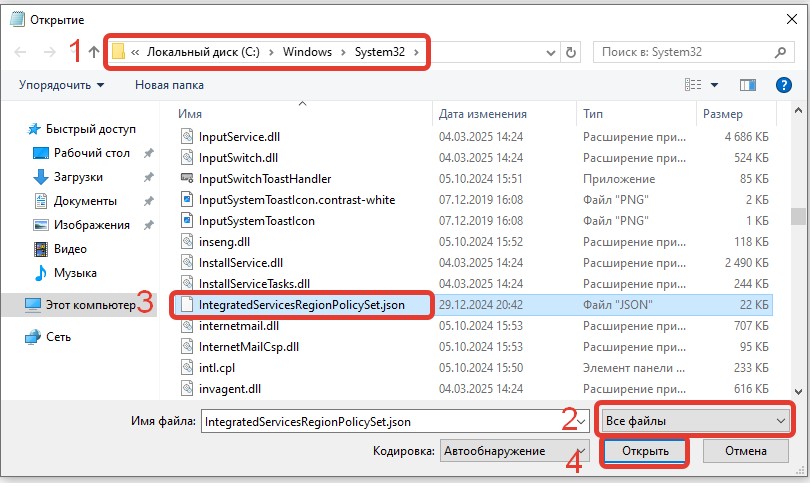
Перейдите по пути: Диск C: > Windows > System32, выберите Все файлы и откройте файл IntegratedServicesRegionPolicySet.json.
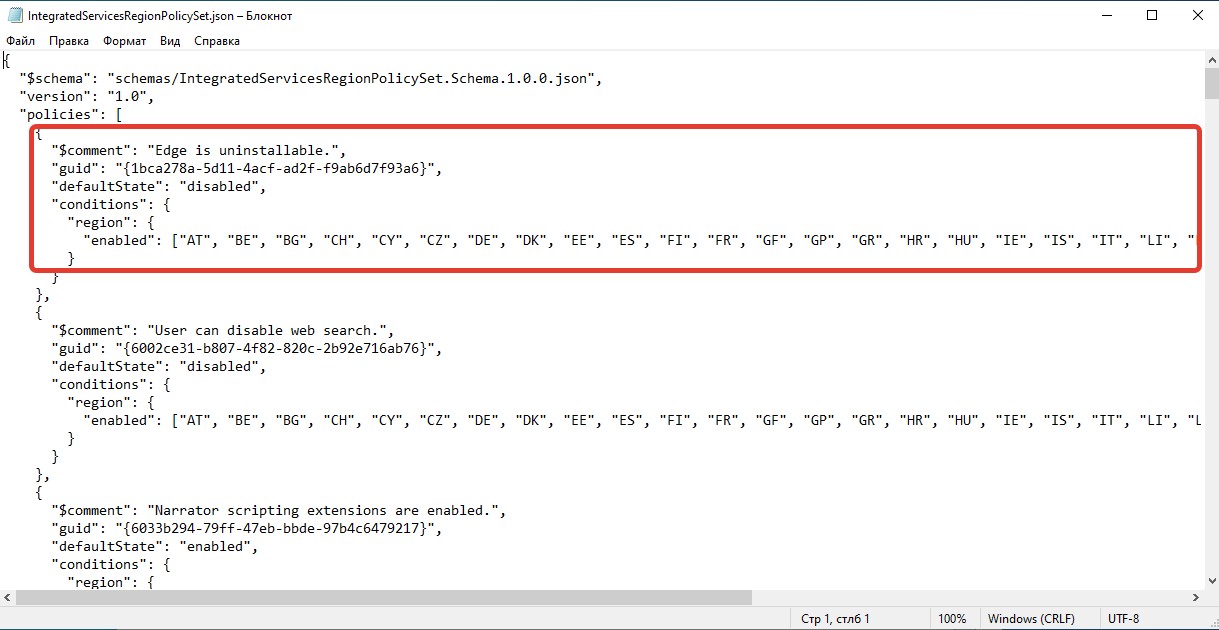
Работать будем с этим разделом.
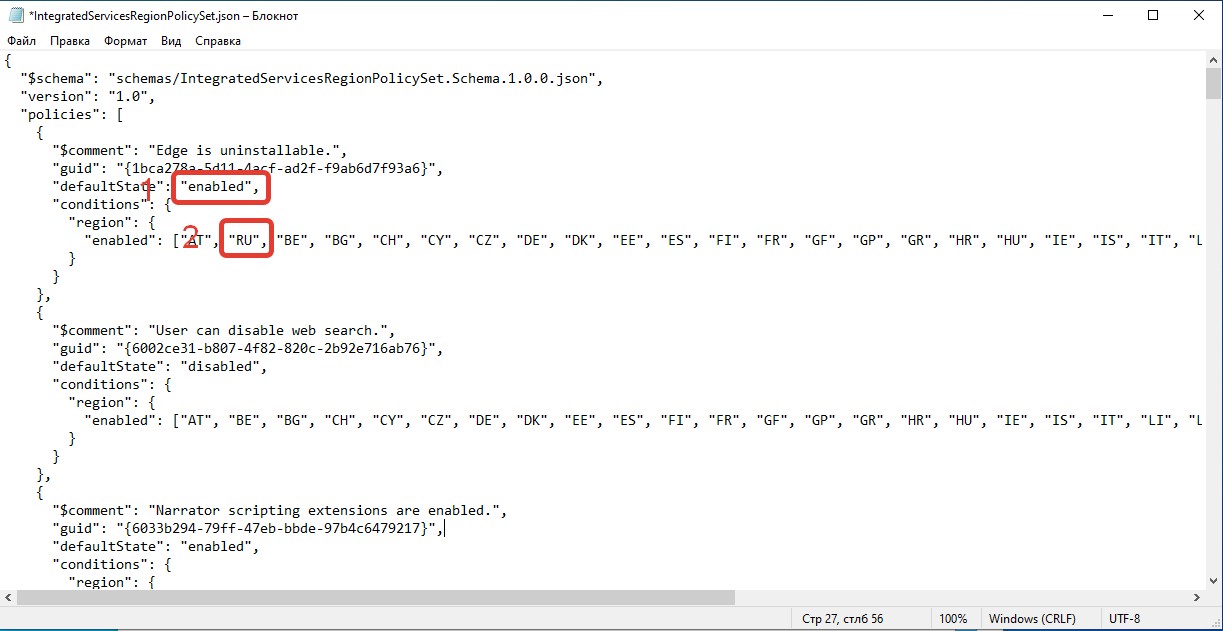
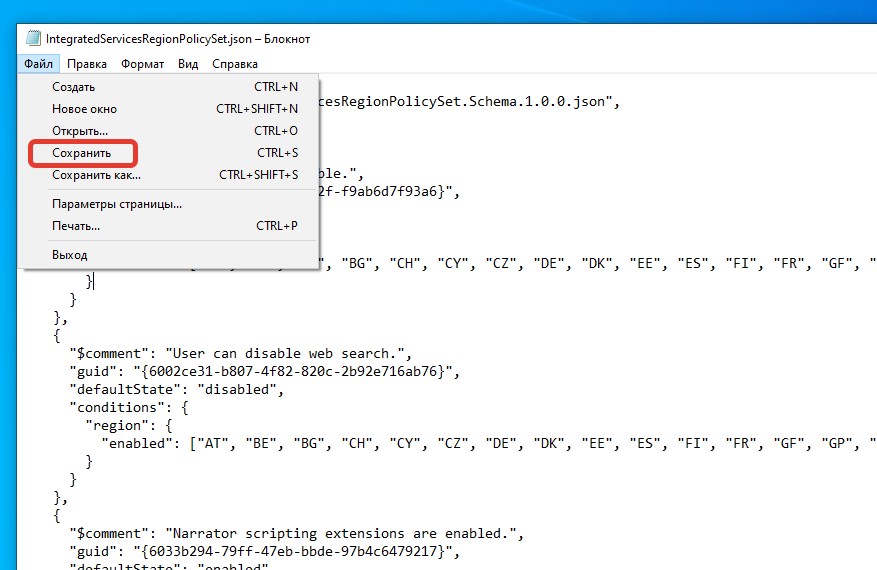
Замените defaultState: с disabled на enabled и пропишите свою страну, в моём случае это RU
Сохраните файл.
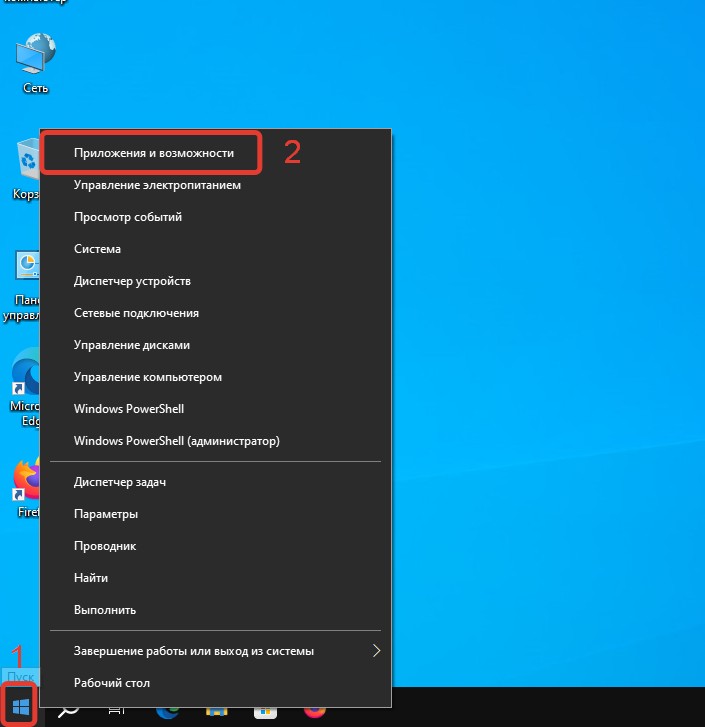
Нажмите правой кнопкой мыши по Меню пуск и откройте Приложения и возможности.
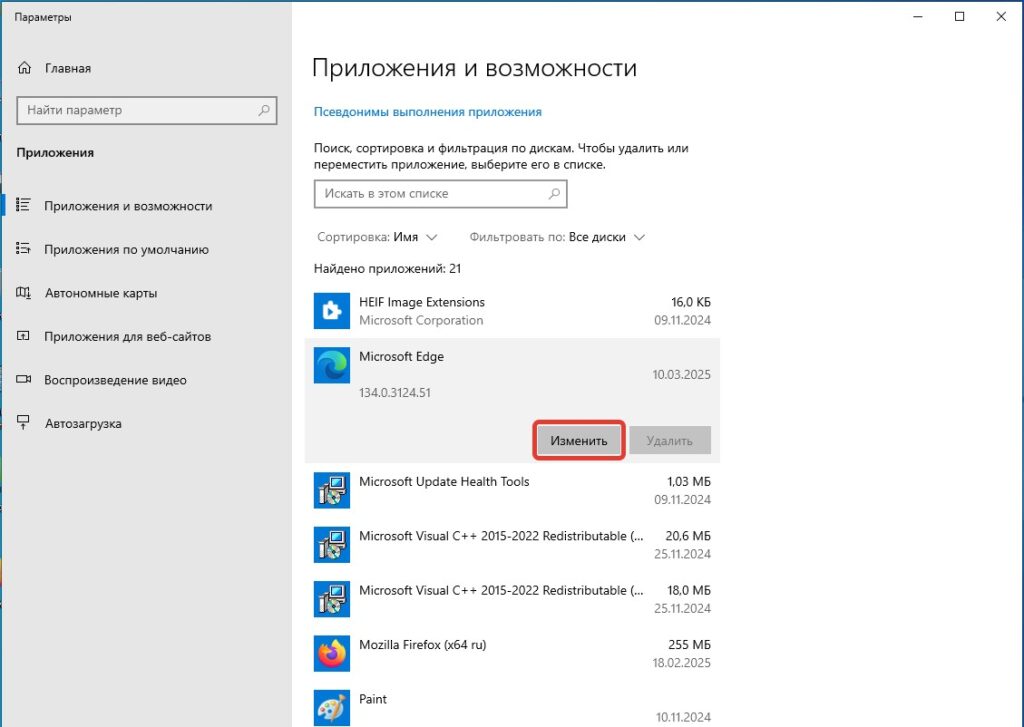
Найдите браузер Microsoft Edge и нажите Изменить
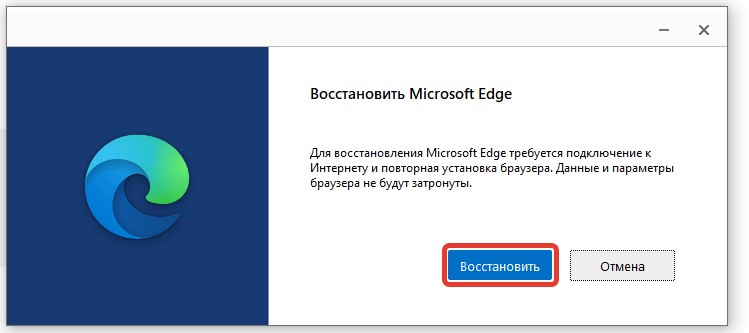
Нажмите Восстановить.
Перезапустите Параметры.
Microsoft Edge переустановился и кнопка Удалить теперь стала активна. Нажмите Удалить.
Примечание: Если кнопка Удалить недоступна, значит вы что-то сделали не так.
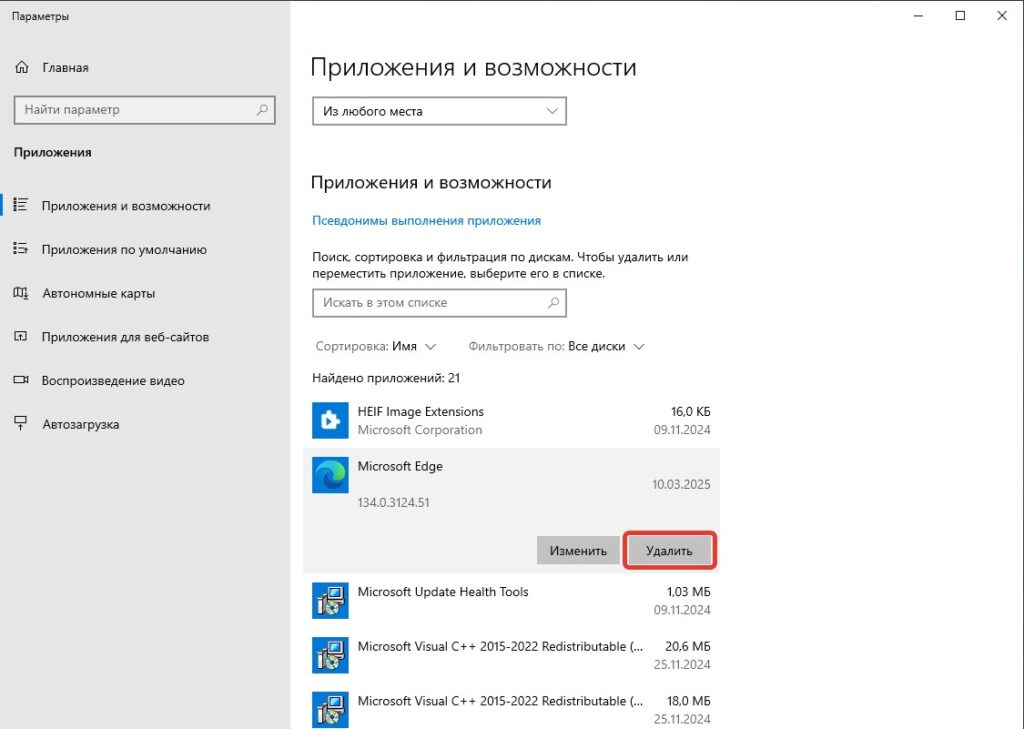
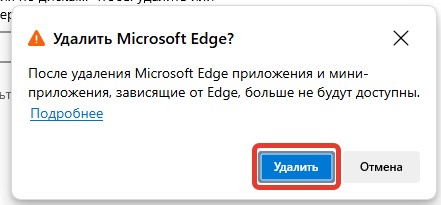
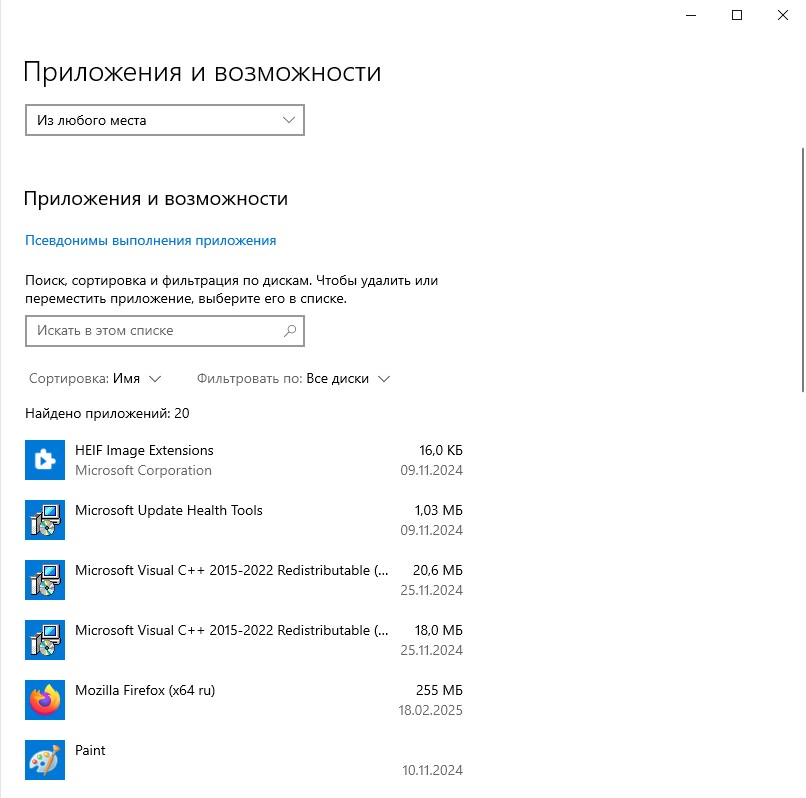
Microsoft Edge успешно удалён.
На этом статья подошла к концу. Удачи!
Купить Лицензионные ключи активации в России
Для активации вам понадобится лицензионный ключ.
У наших партнеров вы можете его приобрести по довольно низкой цене.
Windows
Office
Офисные приложения
Антивирусы
Windows Server
Microsoft SQL Server
Так же вы можете получить скидку 5% по промокоду: kirmolpc