Как отключить и удалить приложение OneDrive в Windows 11
Всем Привет!
В этой статье мы с вами поговорим о том, как отключить и удалить приложение OneDrive в Windows 11. Как удалить OneDrive в Windows 10, я говорил в этой статье.
Что такое OneDrive?
OneDrive — это облачный сервис хранения данных от компании Microsoft. Он позволяет пользователям хранить файлы и данные в облаке, синхронизировать их с устройствами и делиться ими с другими людьми.
Отключение приложения OneDrive
Некоторым пользователям будет достаточно отключить приложение OneDrive, а не удалять его полностью с компьютера.
Чтобы отключить приложение OneDrive. Нажмите правой кнопкой мыши по панели задач и откройте Диспетчер задач.

В Диспетчере задач нажмите слева три полоски и перейдите к разделу Автозагрузка приложений.
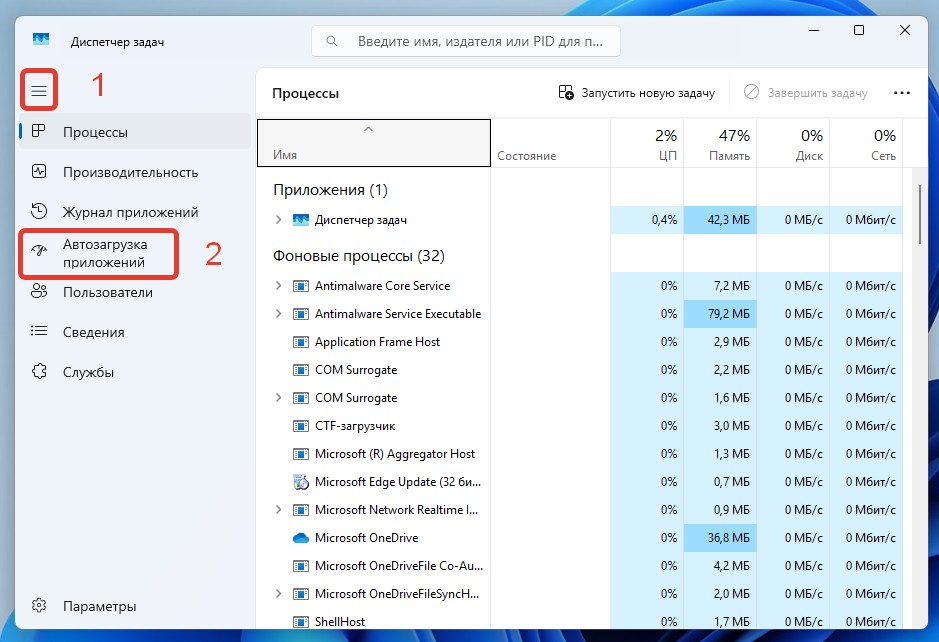
В разделе Автозагрузка приложений найдите приложение OneDrive. Выберите его левой кнопкой мыши и нажмите отключить.
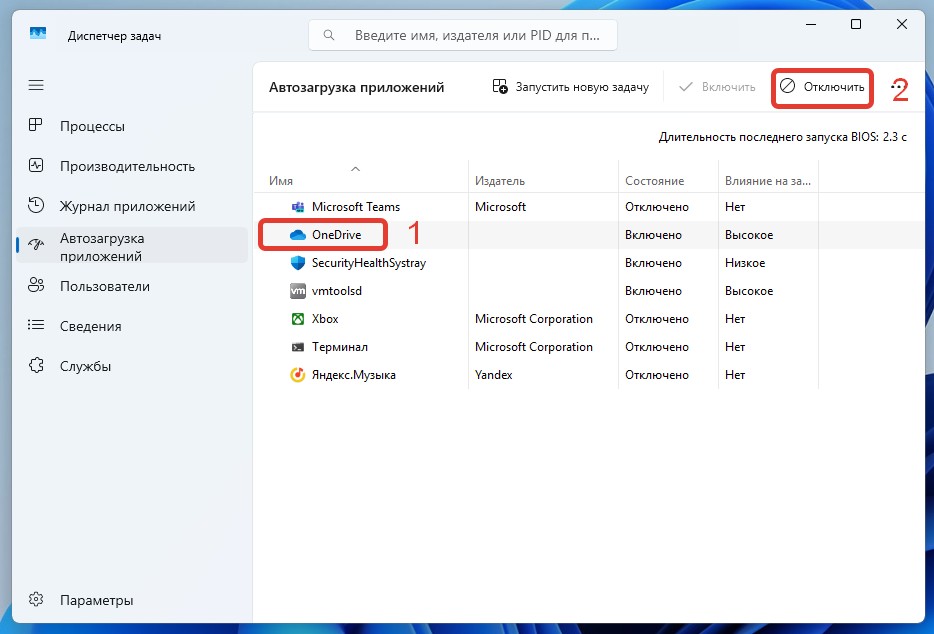
После данных действий, приложение OneDrive больше не будет запускаться при включении компьютера.
Удаление приложения OneDrive
Перед тем, как удалять приложение OneDrive, нам его нужно закрыть.
Зайдите в трей запущенных приложений и найдите приложение OneDrive.
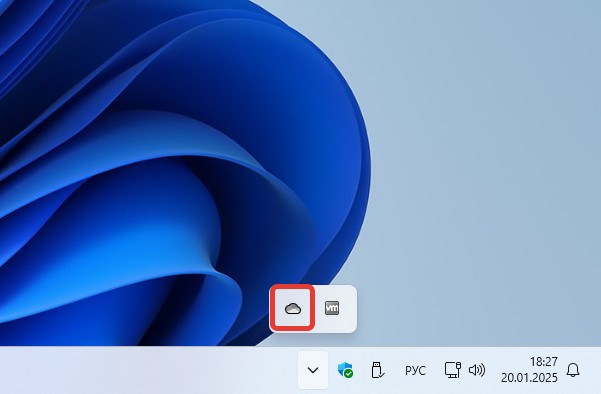
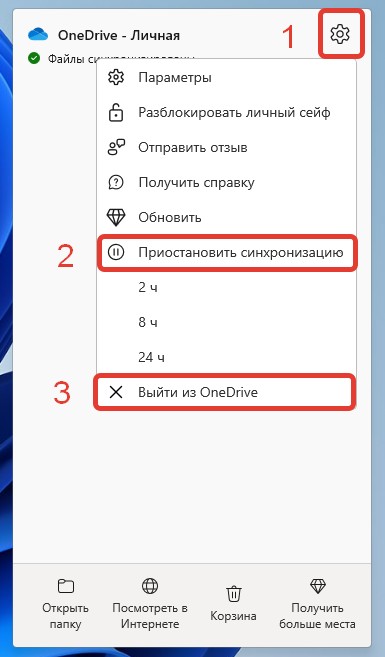
Нажмите правой мыши по значку OneDrive, у вас откроется приложение OneDrive. Нажмите на шестерёнку, затем Приостановить синхронизацию и Выйти из OneDrive.
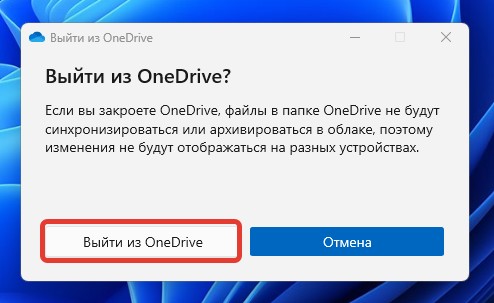
После того, как вы закрыли приложение OneDrive, перейдите к его удалению.
Нажмите правой кнопкой мыши по Меню Пуск и откройте Установленные приложения.
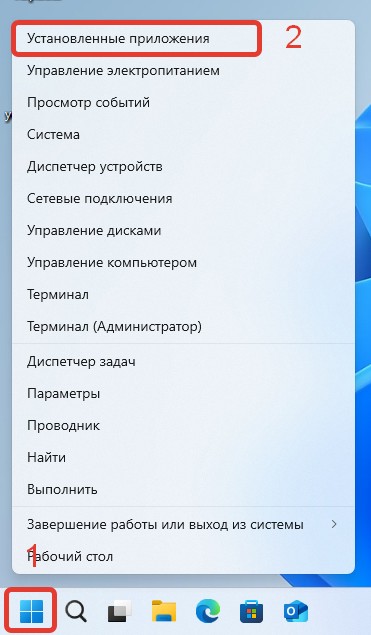
В списке Установленных приложений найдите приложение OneDrive. Справа нажмите на три точки, появиться кнопка Удалить.
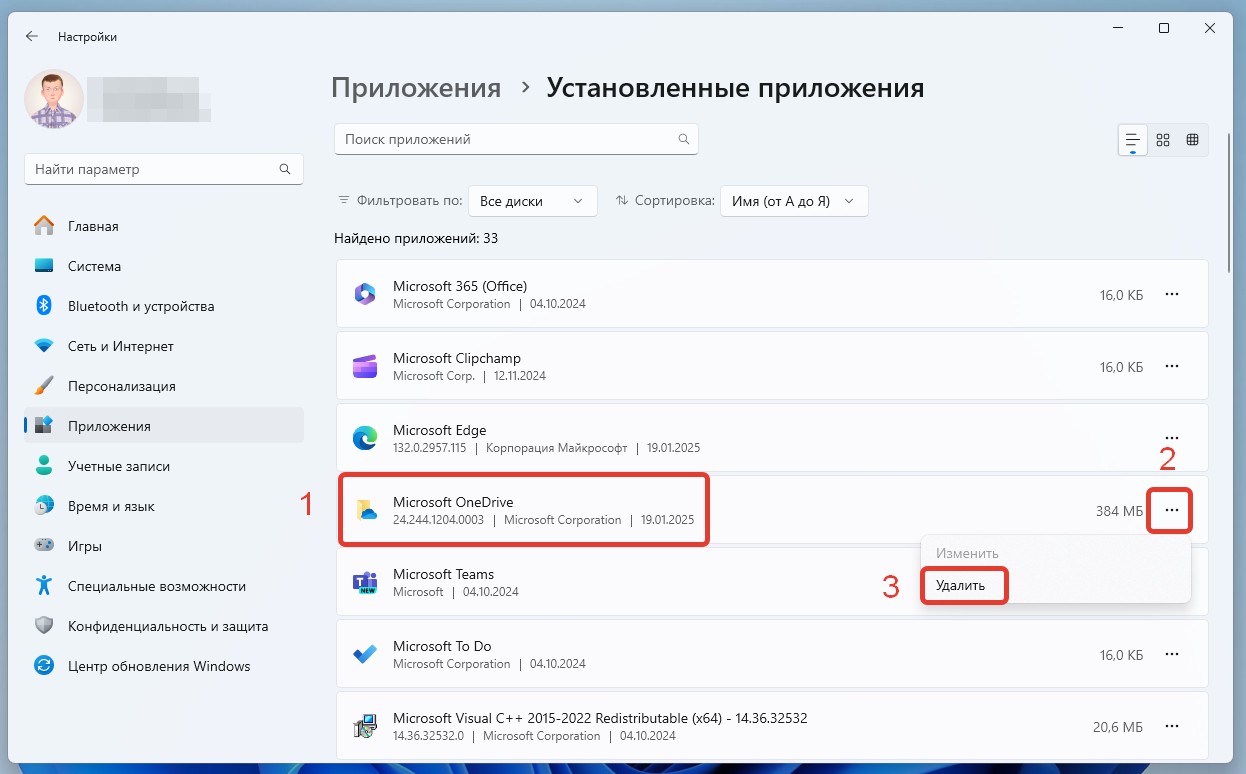
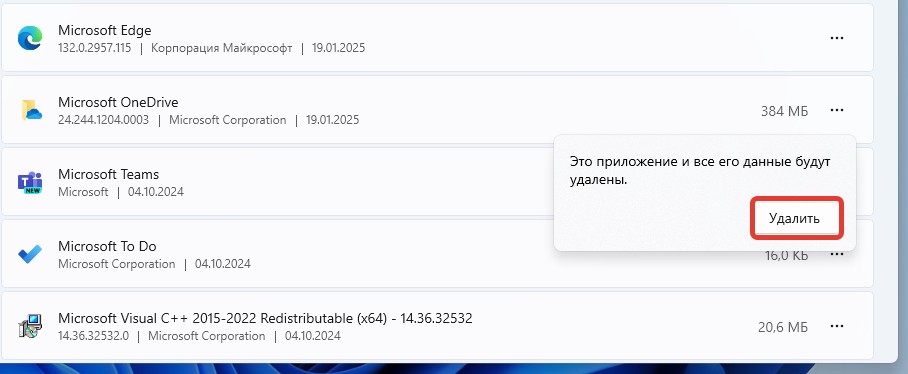
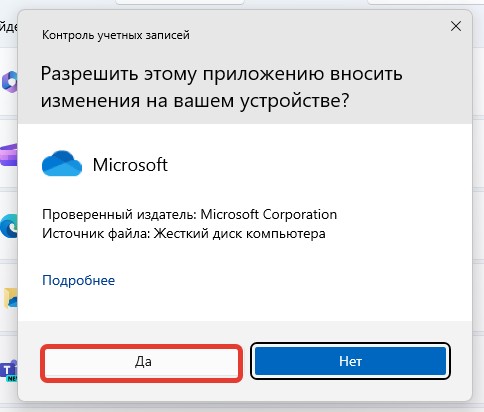
Появилось окно Контроля учётных записей. Нажмите Да.
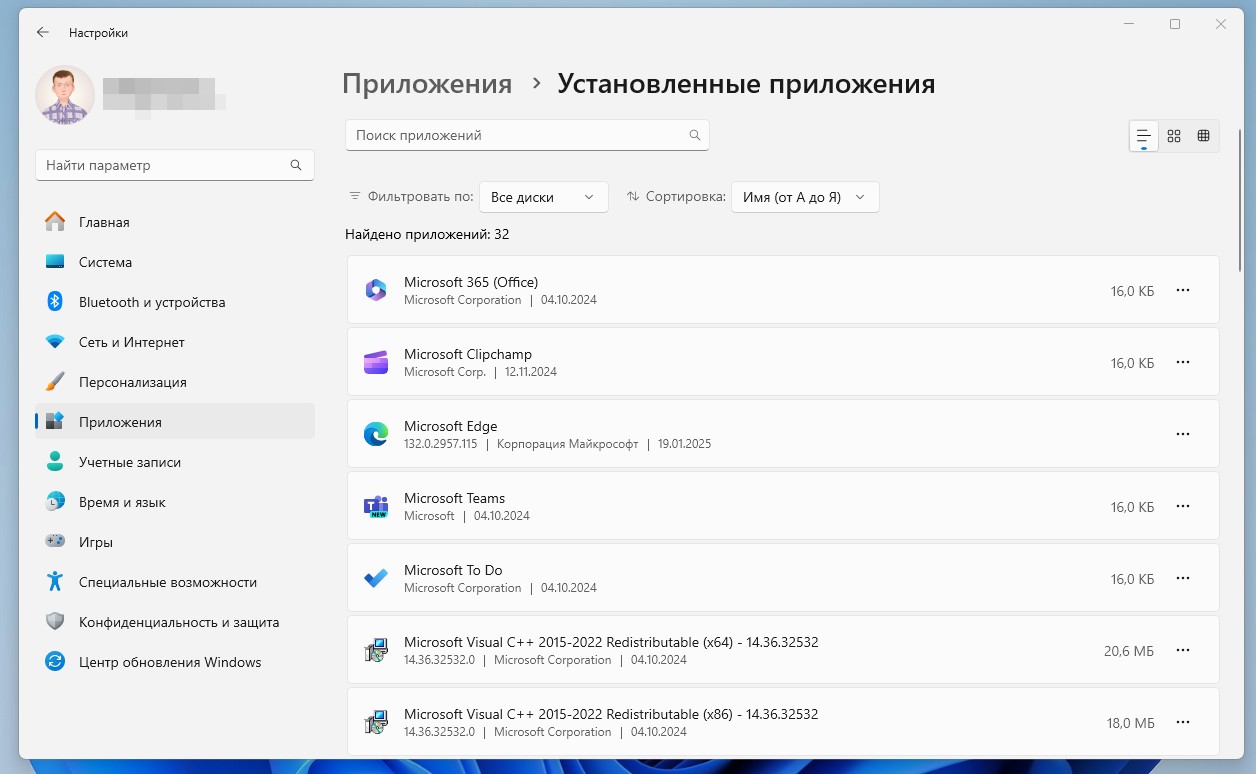
Приложение OneDrive полностью удаленно с вашего компьютера.
На этом статья подошла к концу. Удачи!
Купить Лицензионные ключи активации в России
Для активации вам понадобится лицензионный ключ.
У наших партнеров вы можете его приобрести по довольно низкой цене.
Windows
Office
Офисные приложения
Антивирусы
Windows Server
Microsoft SQL Server
Так же вы можете получить скидку 5% по промокоду: kirmolpc