Как создать локальную учётную запись, после установки Windows 11 25H2
Всем Привет!
В этой статье мы с вами поговорим о том, как создать локальную учётную запись, после установки Windows 11 25H2.
Вступление

Ранее, я уже рассказывал, Как установить Windows 11 22H2 23H2 и 24H2 Без учётной записи Майкрософт, но способ немного изменился, поэтому я решил написать новую статью на эту тему.

Команда oobe\bypassnro больше не работает, начиная с версии Windows 11 25H2.
Кстати, данный способ, который я покажу, будет работает, как без подключения к интернету, так и с подключённым интернетом.
Создание локальной учётной в Windows 11 25H2 после установки
Без интернета
На этапе установки Давайте подключим вас к сети.

Вызовите Командную строку с помощью клавиш Shift+F10 или на некоторых ноутбуках Shift+Fn+F10.

Напишите следующую команду:
start ms-cxh:localonly
С интернетом
На этапе установки Разблокируйте возможности Майкрософт.

Вызовите Командную строку с помощью клавиш Shift+F10 или на некоторых ноутбуках Shift+Fn+F10.
Напишите следующую команду:
start ms-cxh:localonly
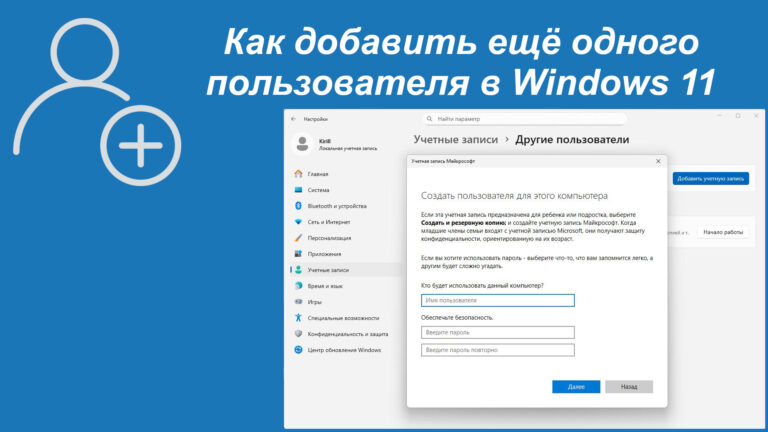
После ввода команды, у нас откроется окно, где мы сможем ввести имя локальной учётной записи.
Вводим своё Имя пользователя и нажимаем Далее.
Также, вы можете задать пароль для локальной учётной записи.

Дождитесь завершения создания локальной учётной записи.

На этапе Выберите параметры конфиденциальности для этого устройства. Отключите всё параметры и нажмите Принять.

Для полной убедительности, давайте зайдём в Параметры > Учётные записи и видим, что у нас создалась Локальная учётная запись.

На этом статья подошла к концу. Удачи!
Купить Лицензионные ключи активации в России
Для активации вам понадобится лицензионный ключ.
У наших партнеров вы можете его приобрести по довольно низкой цене.
Windows
Office
Офисные приложения
Антивирусы
Windows Server
Microsoft SQL Server
Так же вы можете получить скидку 5% по промокоду: kirmolpc