Как создать загрузочную флешку с Windows на Linux
Всем Привет!
В этой статье мы с вами поговорим о том, как создать загрузочную флешку с Windows в операционной системе Linux.
Купили ноутбук или готовый ПК с предустановленной системой Linux? Хотите установить Windows, но не знаете, как создать загрузочную флешку? Эта статья для вас!
Подготовка к созданию загрузочной флешки
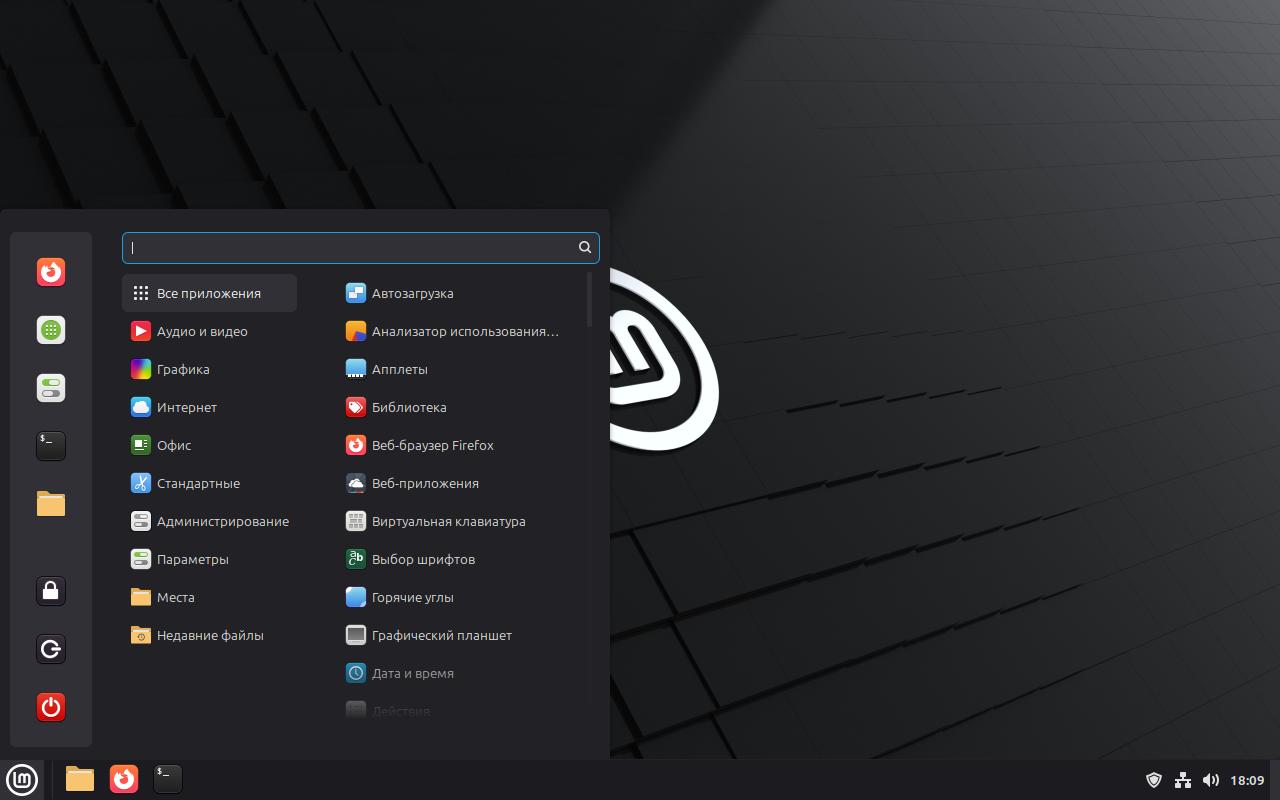
Я использую дистрибутив Linux Mint с рабочим столом Cinnamon, но способ, который я покажу, будет работать на любом дистрибутиве Linux, где есть программа GParted.
Установка программы GParted
В многих дистрибутивах Linux программа GParted не установлена по умолчанию. Давайте её установим.
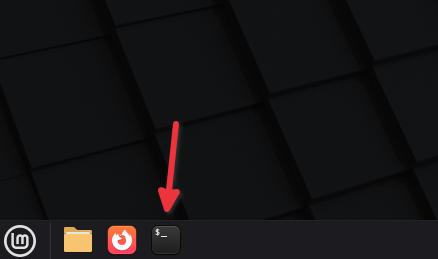
Откройте терминал Ctrl+Alt+T, и напишите следующие команды. Терминала в Linux бояться не нужно, нам надо будет ввести всего 2 команды.
Обновите список пакетов в репозиториях:
sudo apt updateУстановите программу GParted:
sudo apt install gparted gpart ntfs-3gВведите пароль администратора. Нажмите Enter.
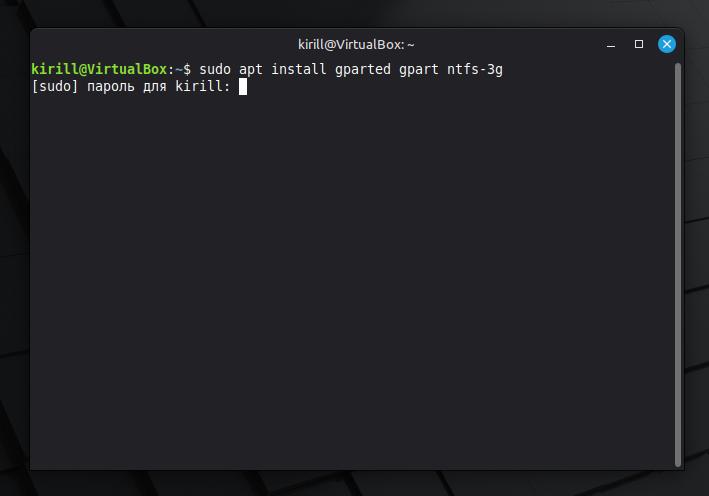
Соглашаемся с установкой. Напишите y. Нажмите Enter.
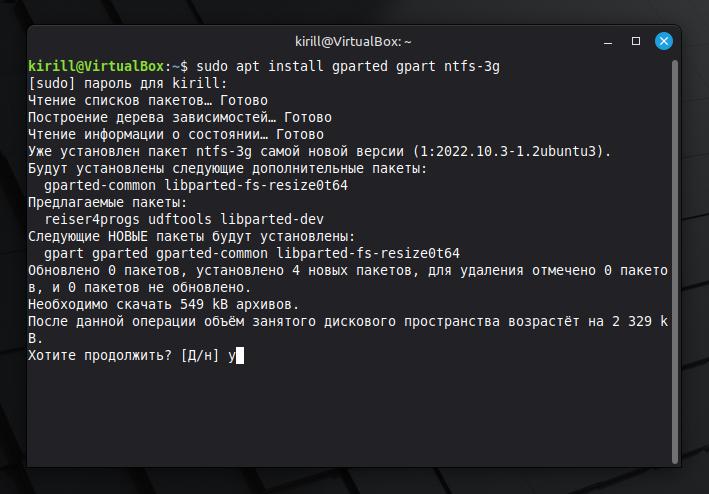
Программа GParted установлена.
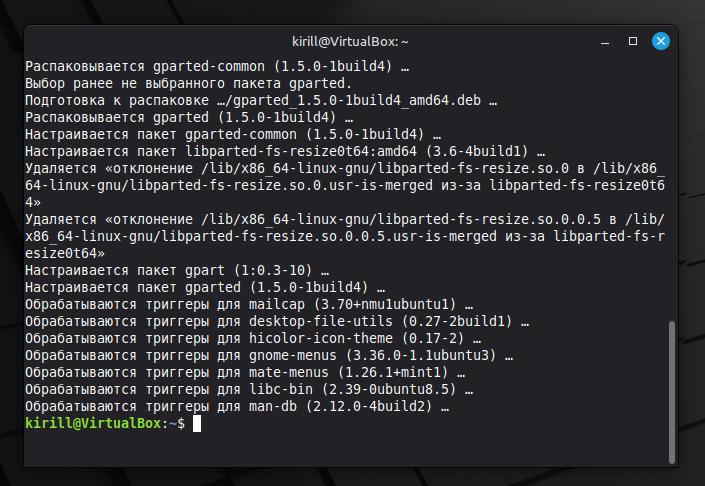
Закройте терминал.
Создание загрузочной флешки для UEFI Bios
В меню приложений найдите программу GParted, и откройте её.
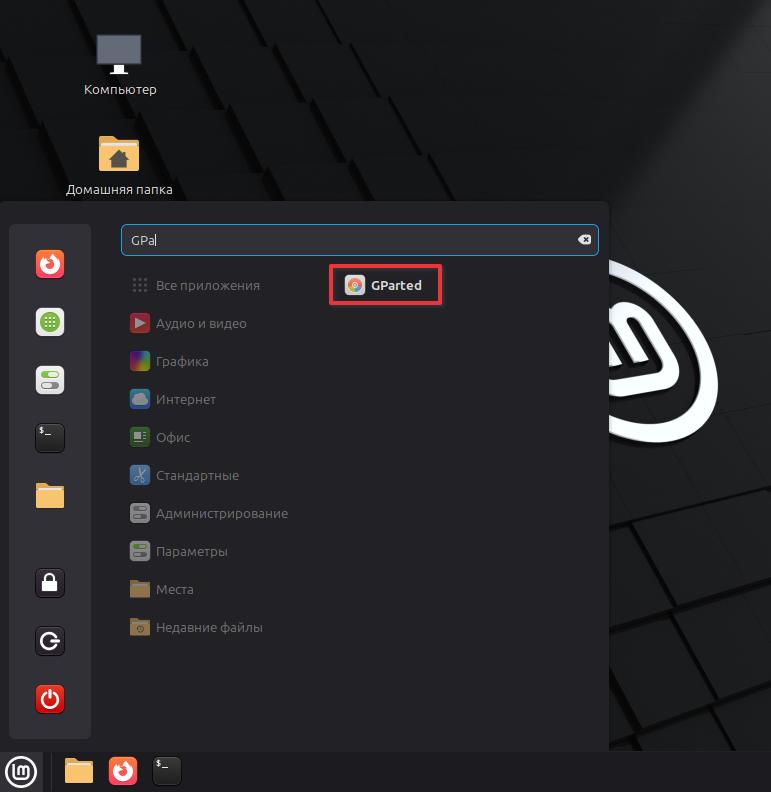
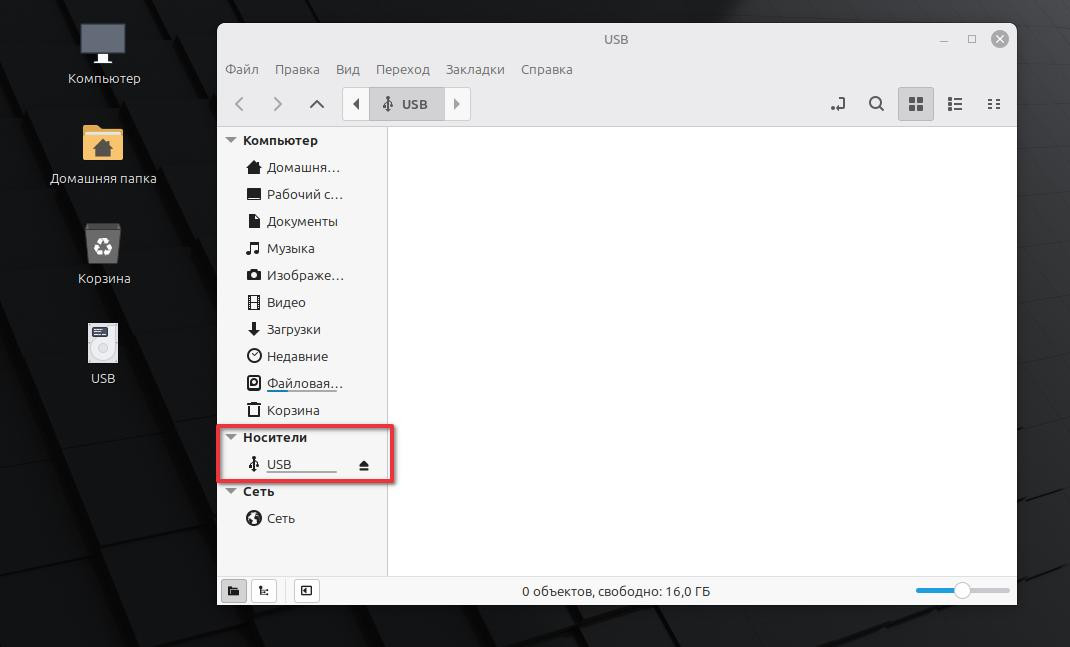
Кстати, флешка у меня уже подключена к компьютеру. Предварительно флешку форматировать не обязательно.
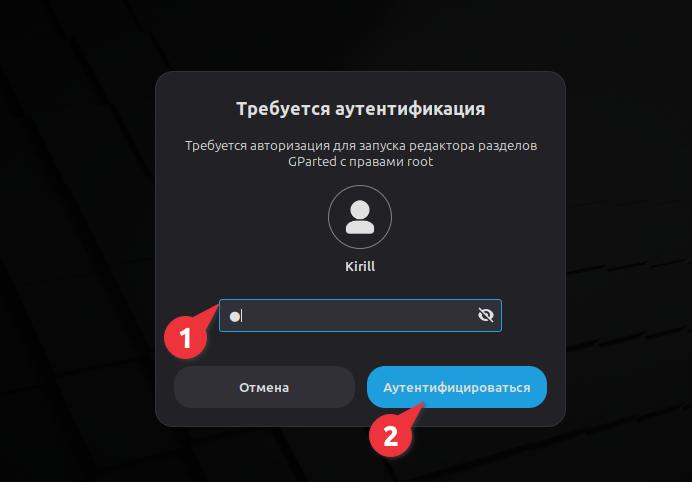
Введите пароль администратора.
Откроется программа GParted. В правом верхнем углу программы выберите флешку, с которой будите работать.
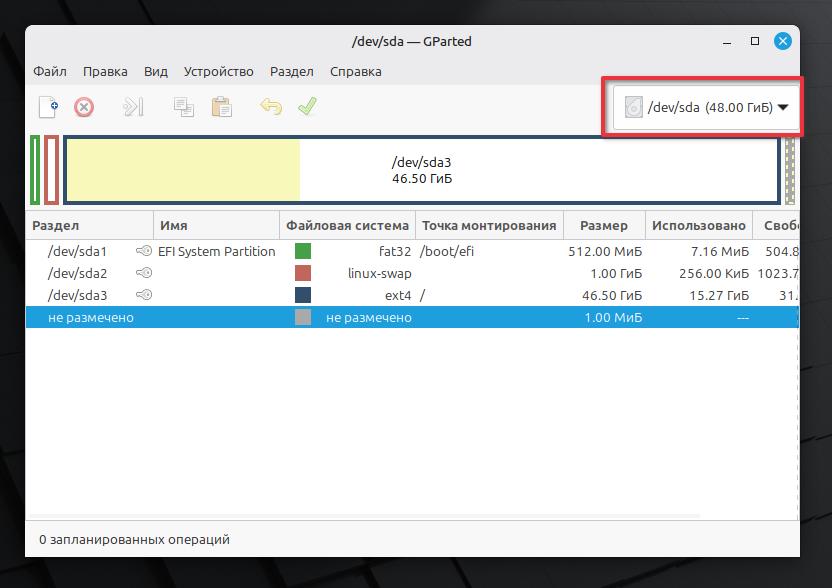
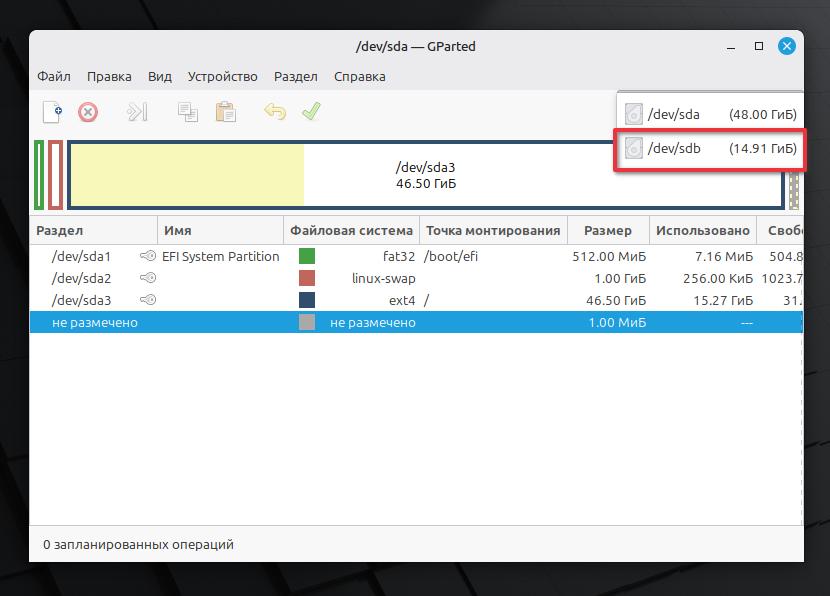
Диск dev/sda — это наш основной диск, на котором установлена система Linux.
Диск dev/sdb — это наша флешка. Запоминаем!
Выберите dev/sdb.
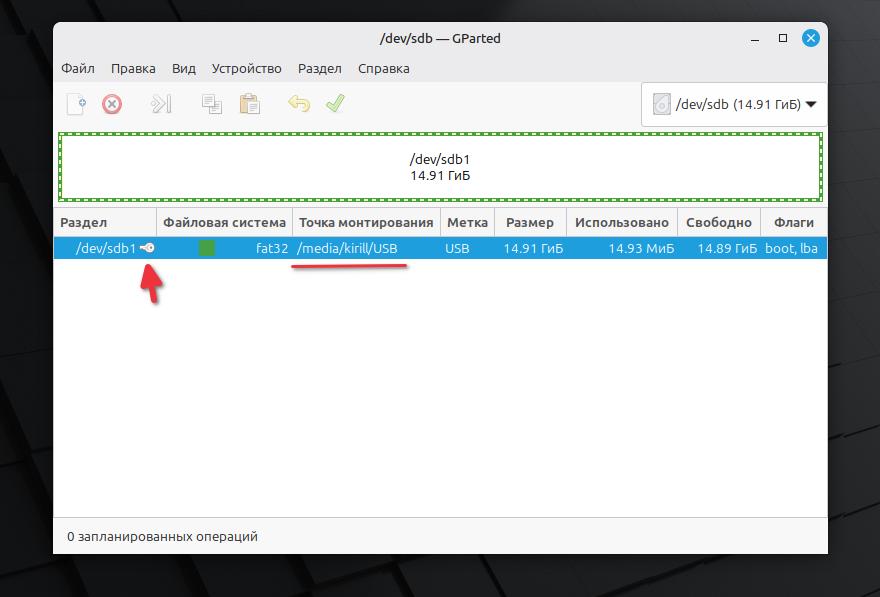
Если вы видите рядом с разделом dev/sdb1 ключик — это значит, что раздел смонтирован и активно используется, его нужно обязательно размонтировать. Иначе, вы ничего не сможем сделать с ним.
Нажмите правой кнопкой мыши по разделу dev/sdb1. В контекстном меню выберите Отмонтировать или может быть написано Размонтировать.
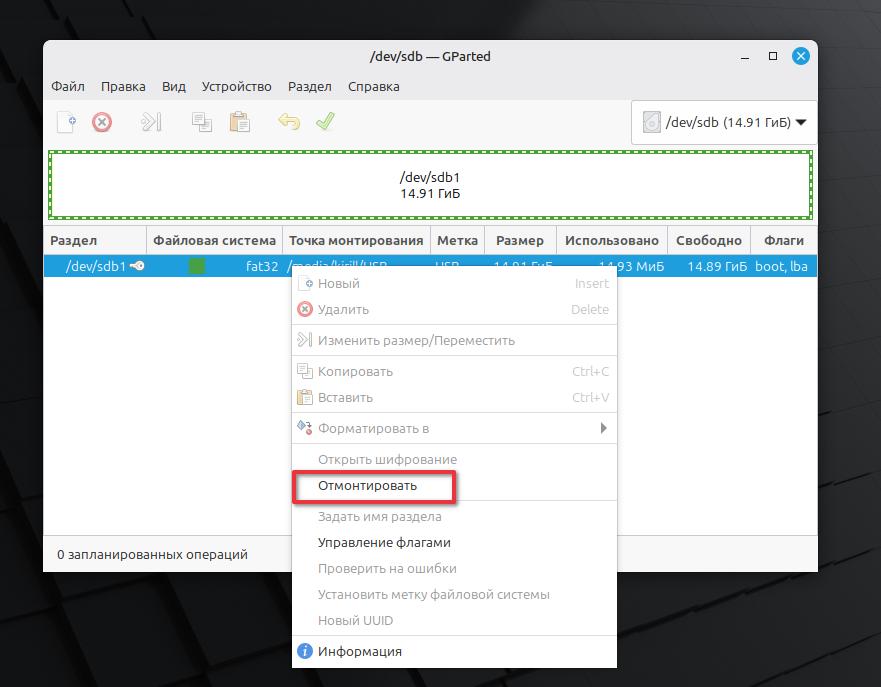
Таблица разделов на флешке
Посмотрим, какая таблица разделов у нас на флешке. В верхнем меню программы GParted выберите Вид > Информация об устройстве.
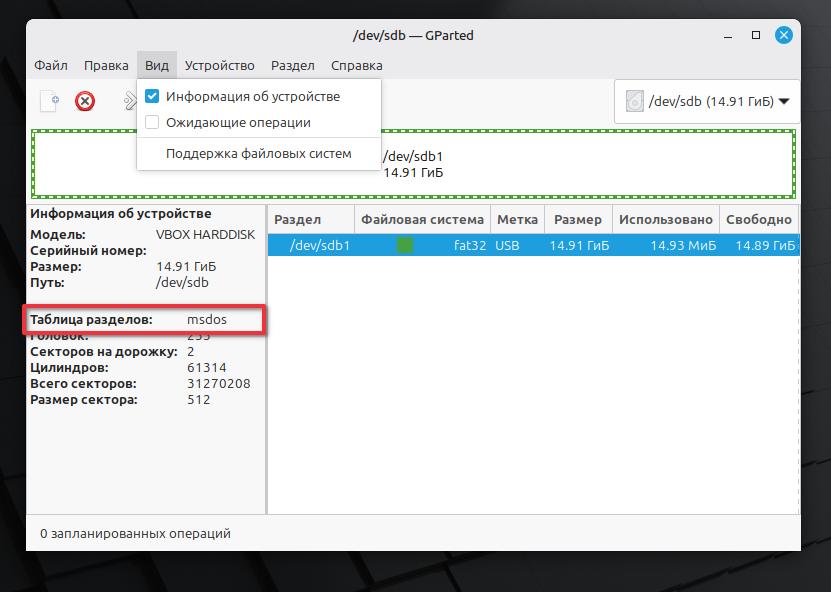
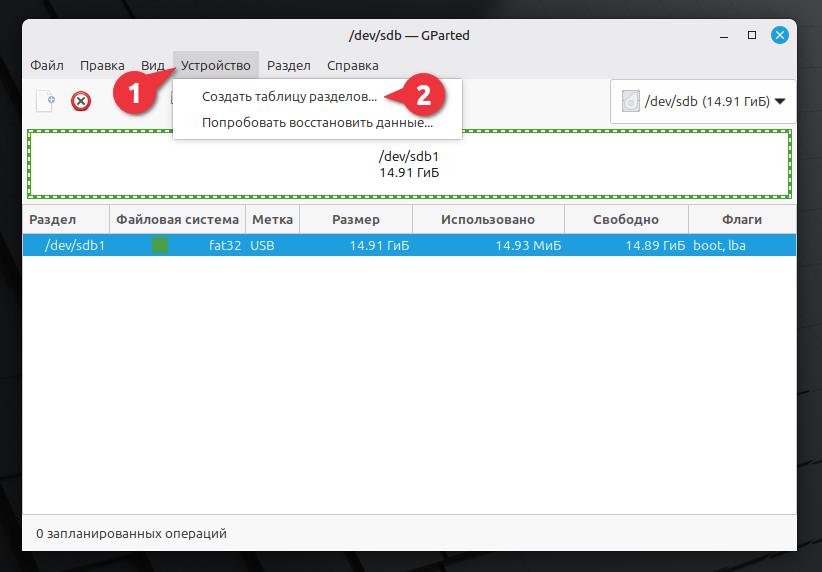
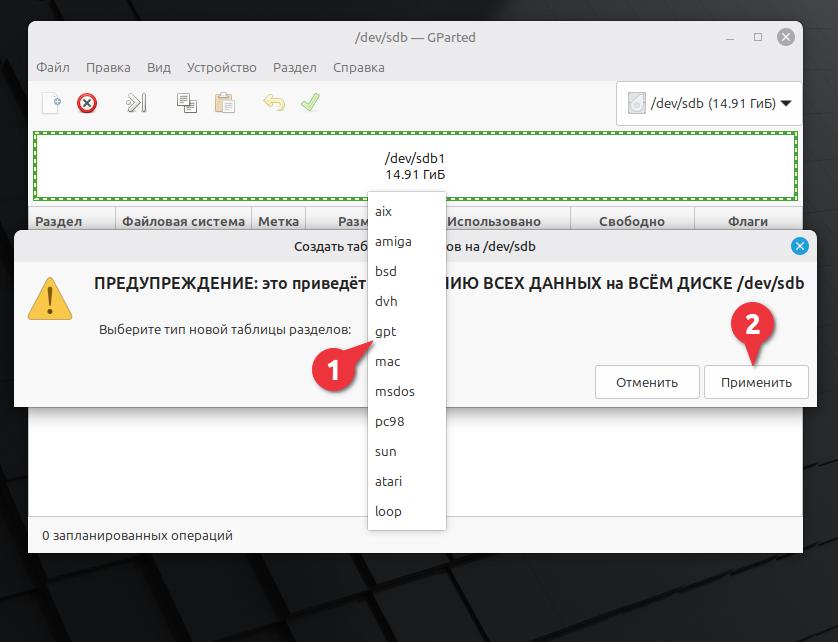
Как видите, у нас таблица разделов msdos (MBR). Нам это не подходит, создайте таблицу разделов GPT. В верхнем меню программы GParted нажмите Устройство > Создать таблицу разделов.
Выберите в списке тип новой таблицы разделов gpt, после этого, нажмите Применить.
Внимание!
Нас предупреждают, что все данные будут удалены. Если у вас на флешке есть важные данные, сохраните их на другой диск.
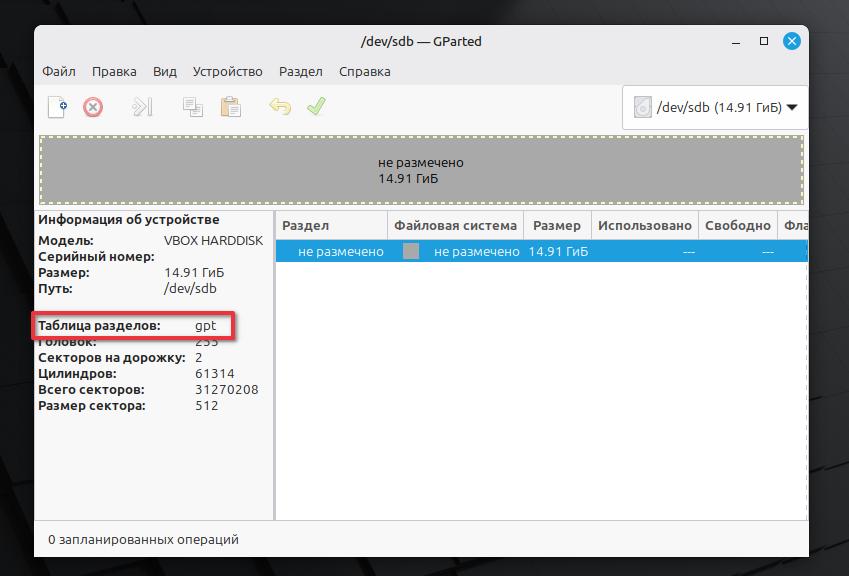
Посмотрим Информацию об устройстве. Порядок. Таблица разделов GPT.
Небольшое отступление:
Возможно. вы обратили внимания на Модель флешки VBOX HARDDISK, действительно, я использую Виртуальную машу VirtualBox. Просто, мне так удобно делать скриншоты для написания статьи.
Создание разделов на флешке
Создайте на флешке два раздела. Первый раздел создайте с файловой системой FAT16, второй с файловой системой NTFS.
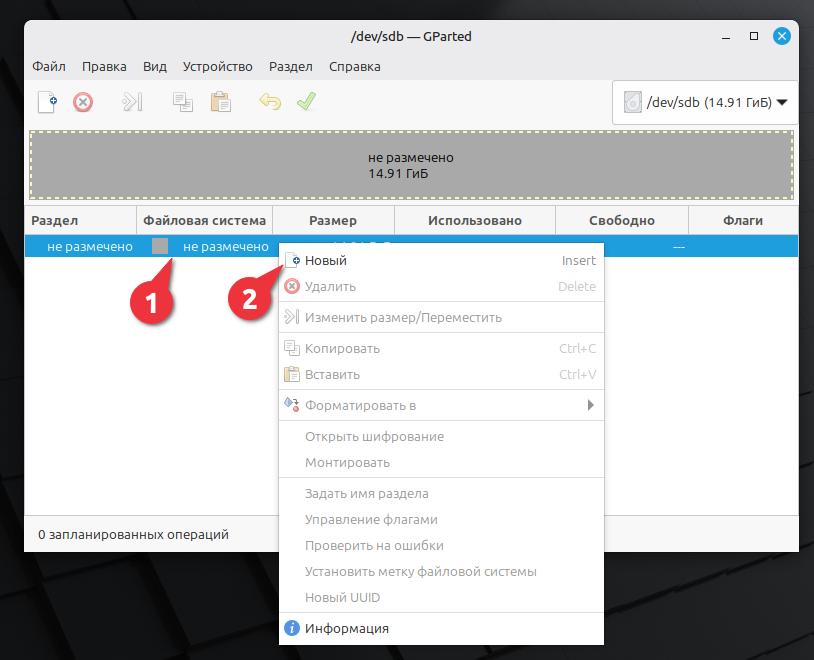
Нажмите правой кнопкой мыши по разделу не размечено. В контекстном меню выберите Новый.
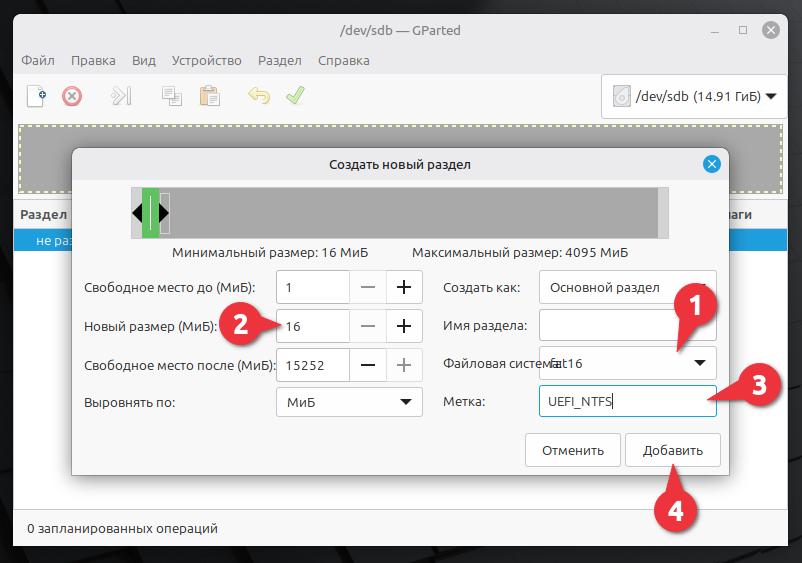
Выберите файловую систему FAT16, задайте размер 16 MB, дайте имя метки UEFI_NTFS и нажмите Добавить.
Создайте второй раздел. Выберите файловую систему NTFS, дайте имя метки Win10 и нажмите Добавить.
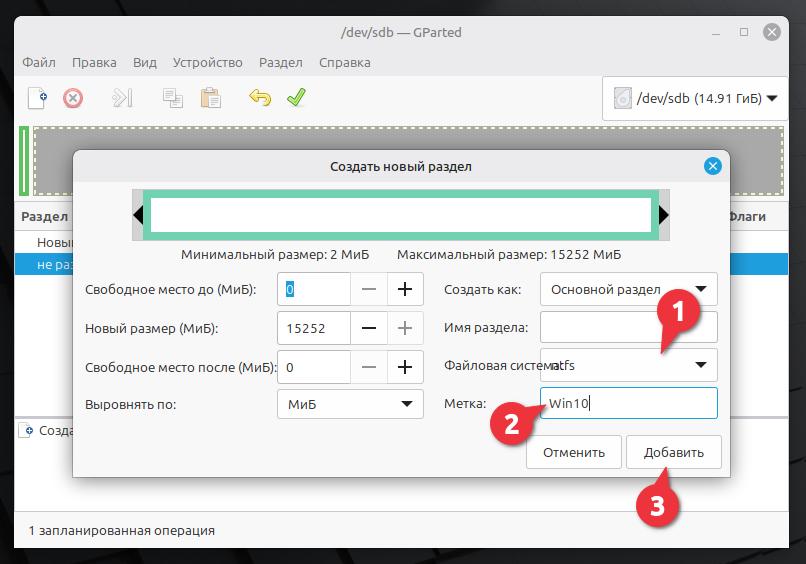
После создания разделов, нужно применить изменения. Нажмите ✅.
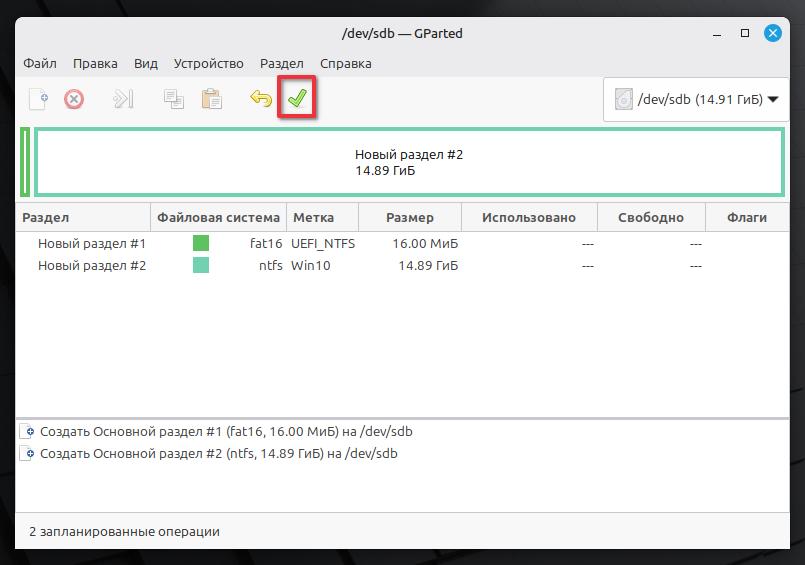
Нажмите Применить.
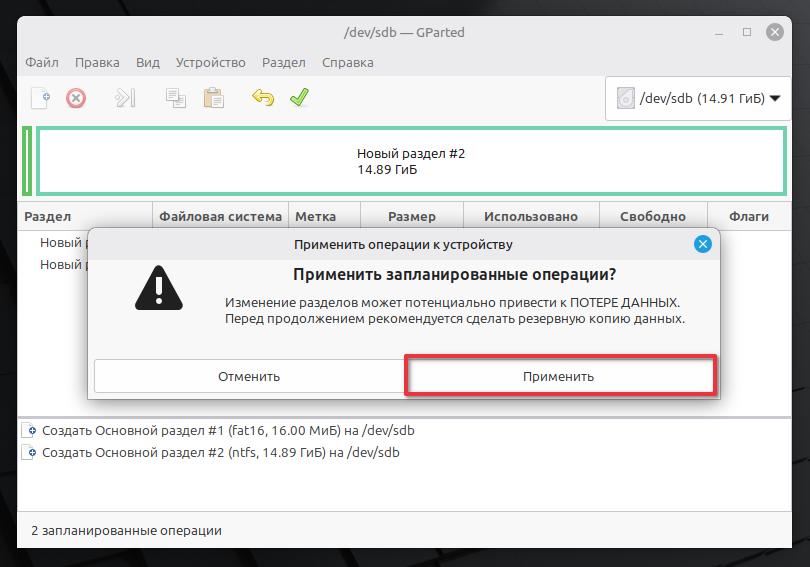
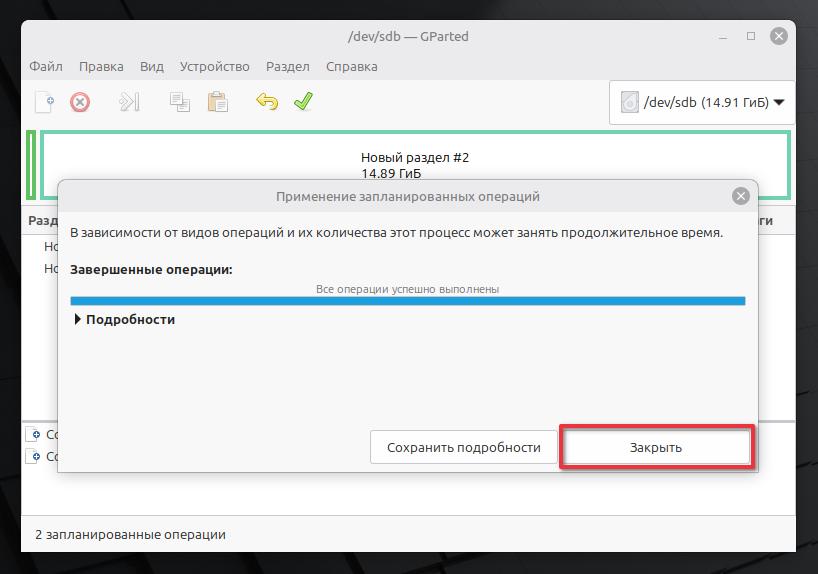
Дождитесь завершения всех операций.
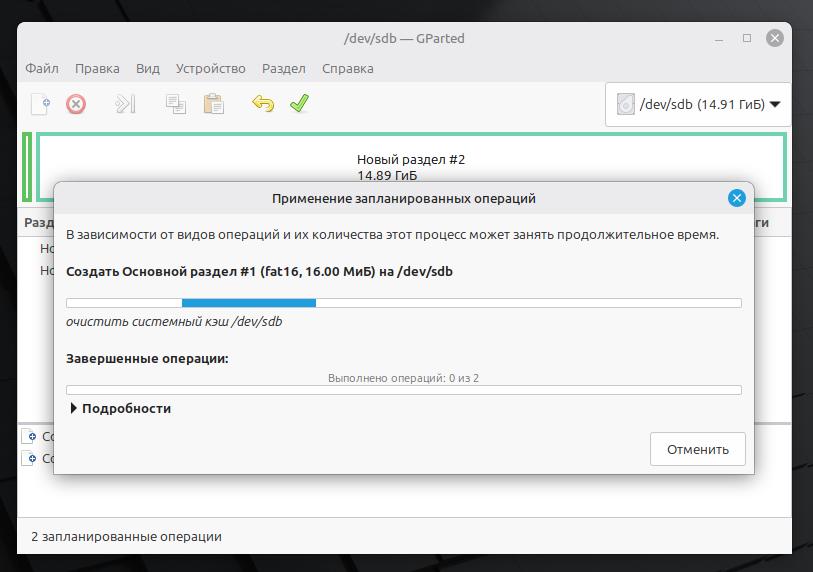
Готово. Нажмите Закрыть.
Установка флагов
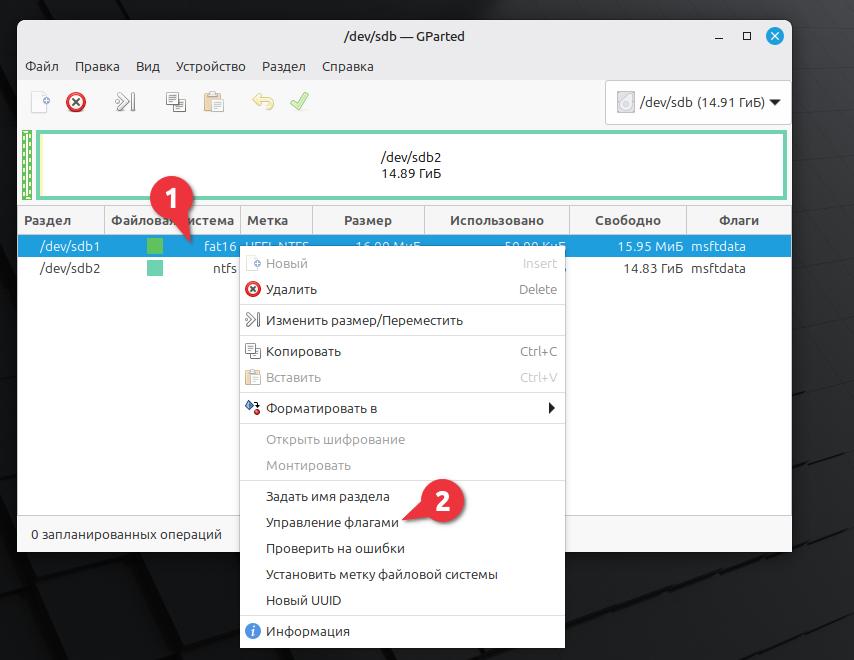
Выставите флаги. Нажмите правой кнопкой мыши по разделу с файловой системой FAT16, выберите Управление флагами.
Поставьте два флага, msftdata и no_automount. Кстати, флаг msftdata уже установлен по умолчанию.
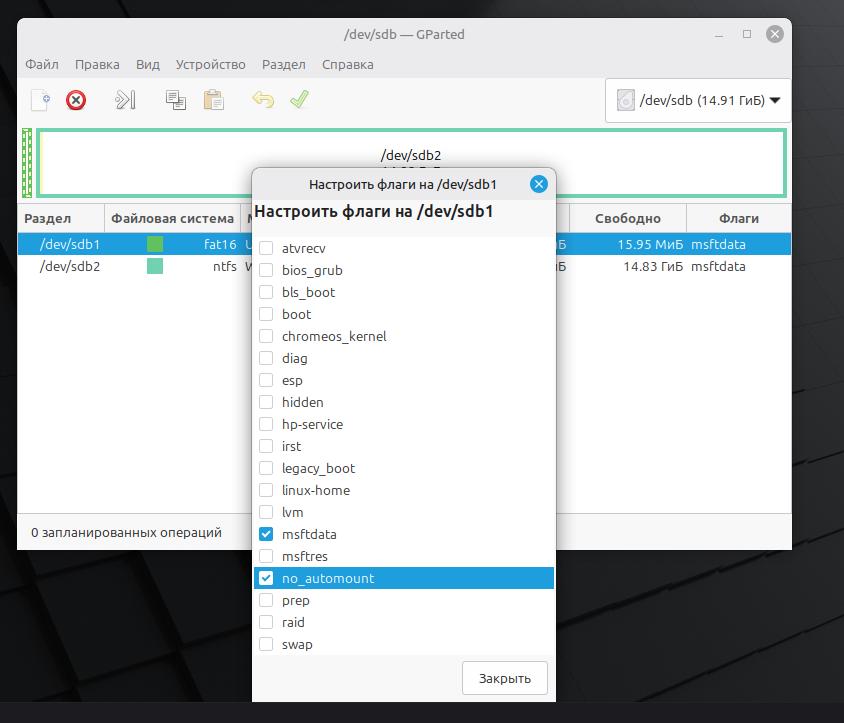
Для файловой системы NTFS флаг msftdata уже стоит по умолчанию. Никаких других флагов ставить не нужно.
Окно Управления флагами можно закрыть и программу GParted тоже. Приступаем к копированию файлов образа на флешку.
Копирование файлов на флешку
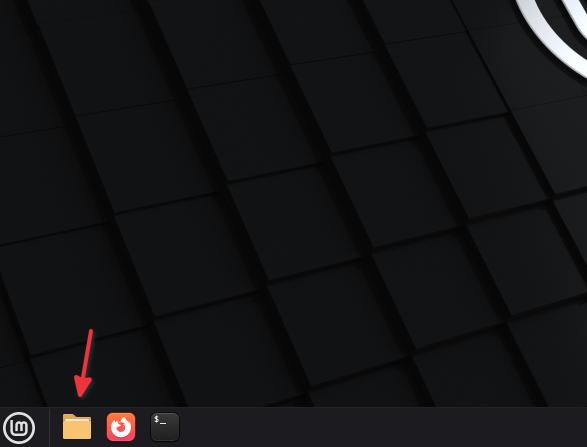
Откройте Файловый менеджер.
Копирование файлов загрузчика
Перейдите на раздел флешки UEFI_NTFS.
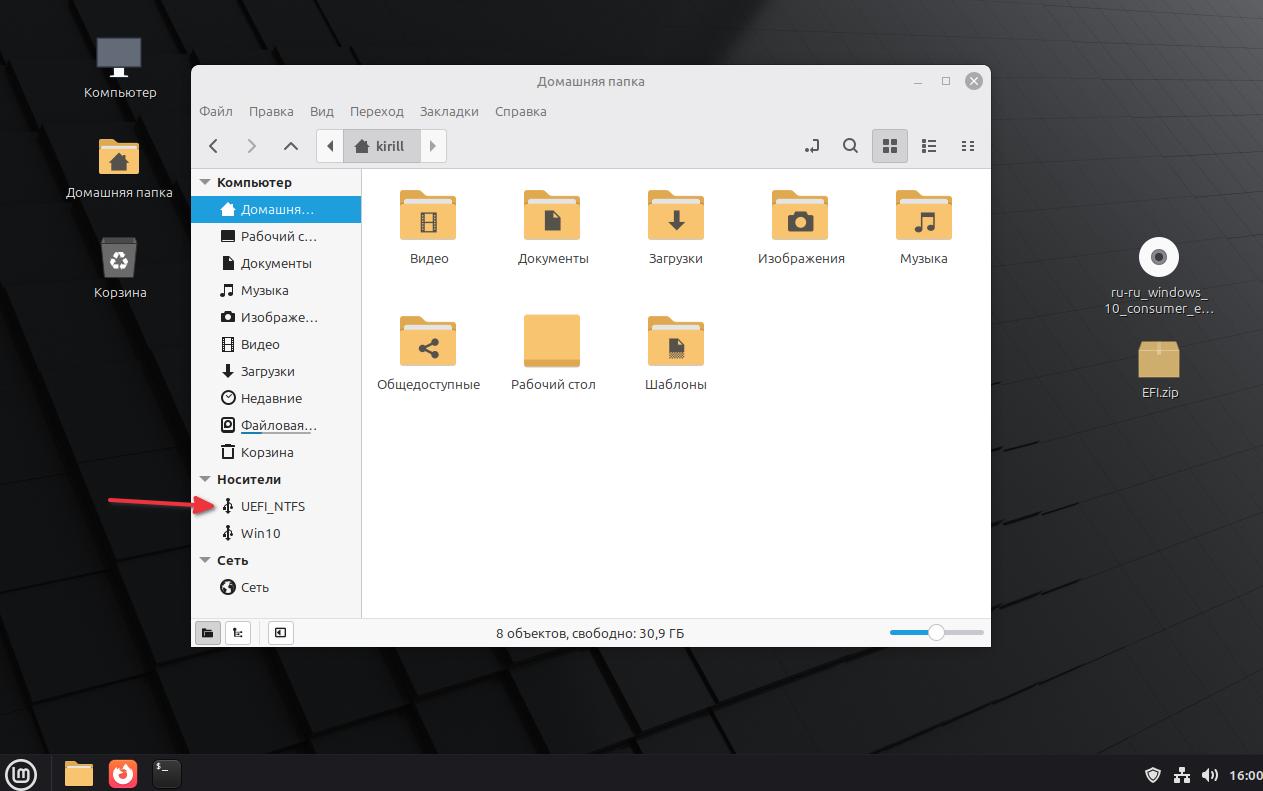
Скачайте архив EFI.zip
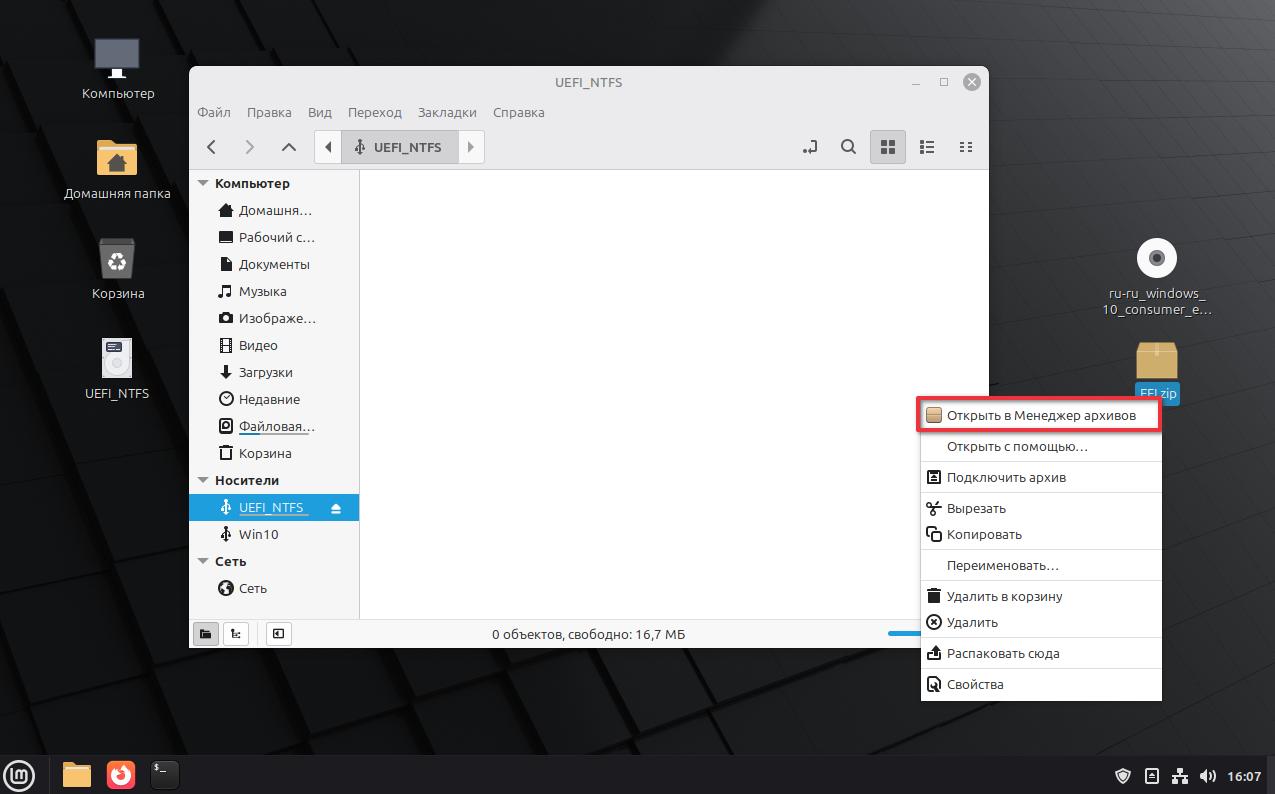
Откройте скаченный архив EFI.zip. Нажмите правой мыши по архиву. Открыть в Менеджере архивов.
Скопируйте из архива каталог (папку) EFI на раздел UEFI_NTFS на нашей флешке.
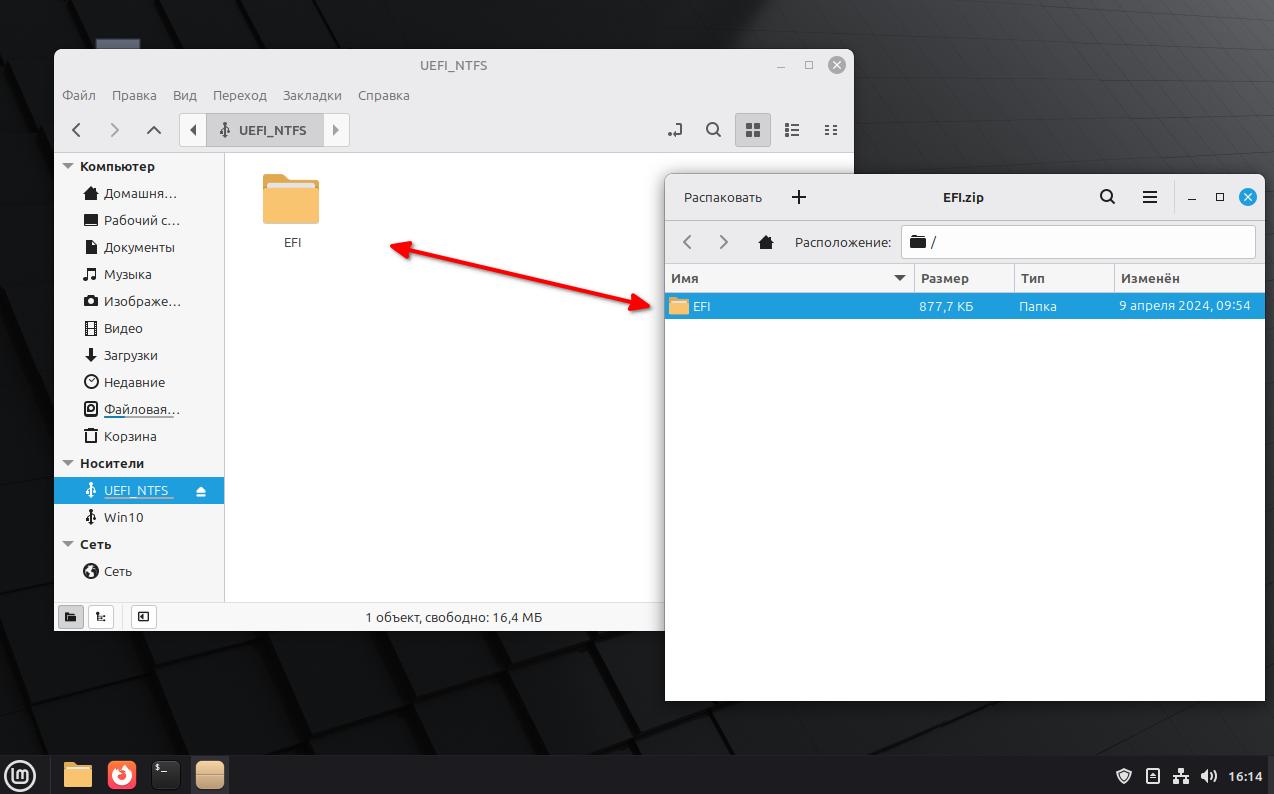
Вы наверняка заинтересуетесь. Что за папка EFI? Зачем она нужна? Откуда вы её взяли, Кирилл? Нет ли там вирусов?
В папке EFI находятся вспомогательные файлы для запуска установки Windows для файловой системы NTFS, а взял я её с флешки, которую записал с помощью программы Rufus на Windows. Вирусов там никаких нет!
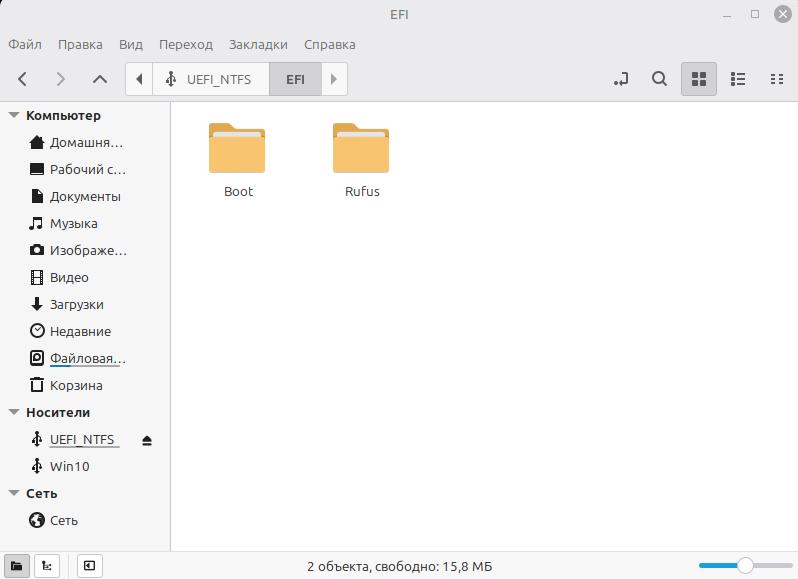
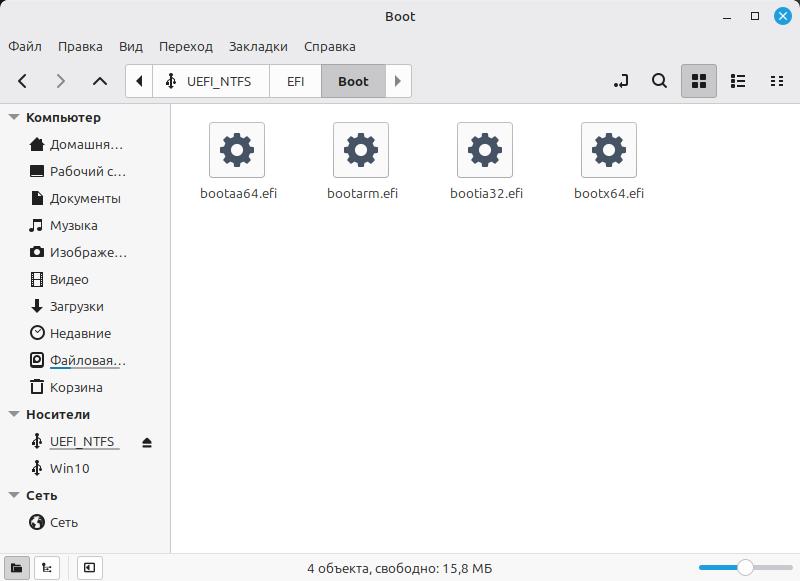
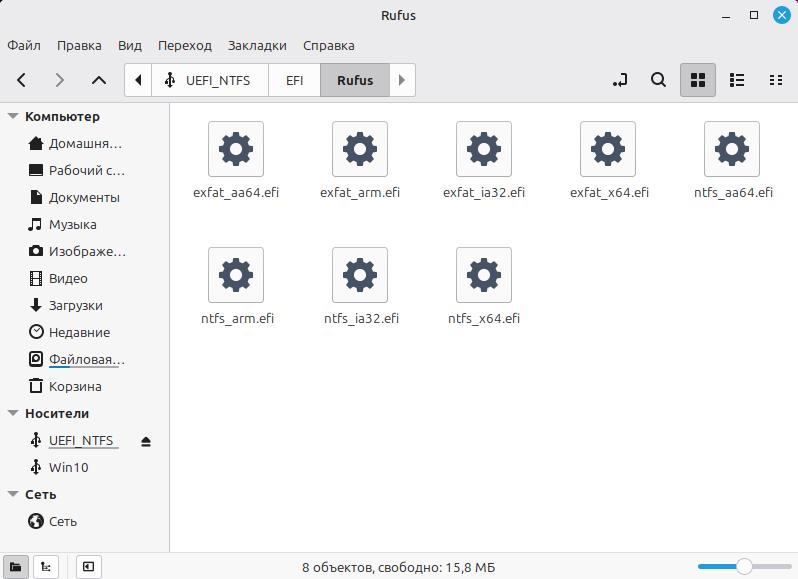
Как вы уже могли догадаться. Мы с вами делаем загрузочную флешку с Windows фактически с помощью Rufus, но только, в ручном режиме в системе Linux.
Скачивание оригинального образа Windows
Скачайте оригинальный образ Windows на моём втором сайте. В России с официального сайта Майкрософт вы образ не скачаете из-за санкций. Или хотите, ищите образ на просторах интернета самостоятельно, во-общем, надеюсь разберётесь, где и как скачать.
Копирование файлов Windows на флешку
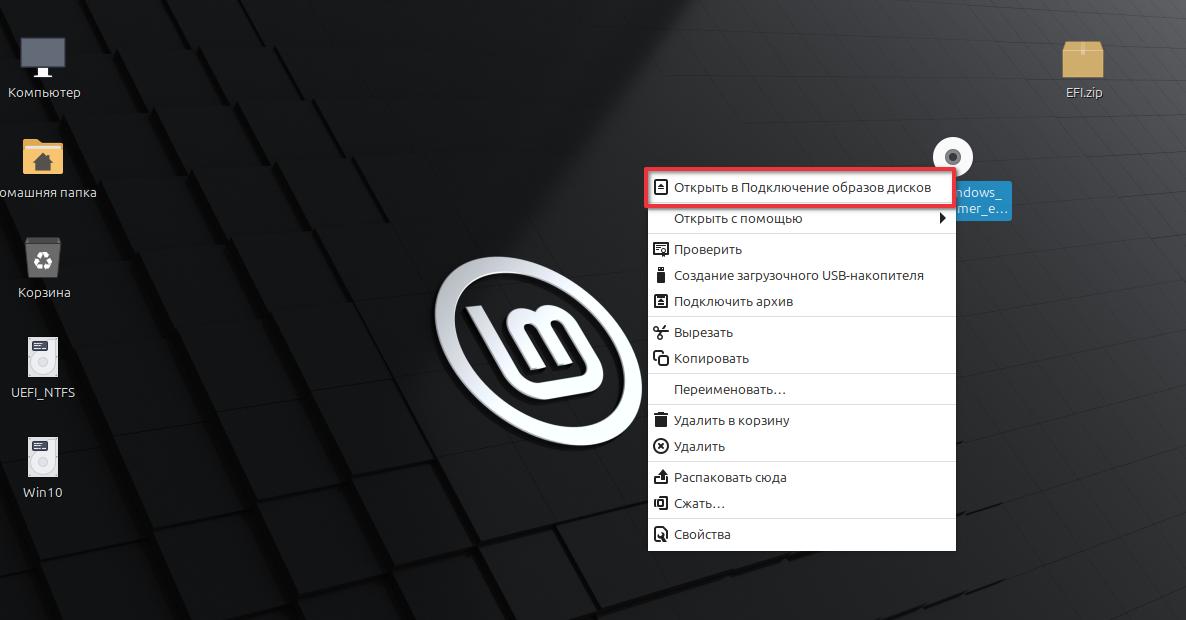
Смонтируйте образ Windows 10. Нажмите правой мыши по образу. Открыть в Подключение образов дисков.
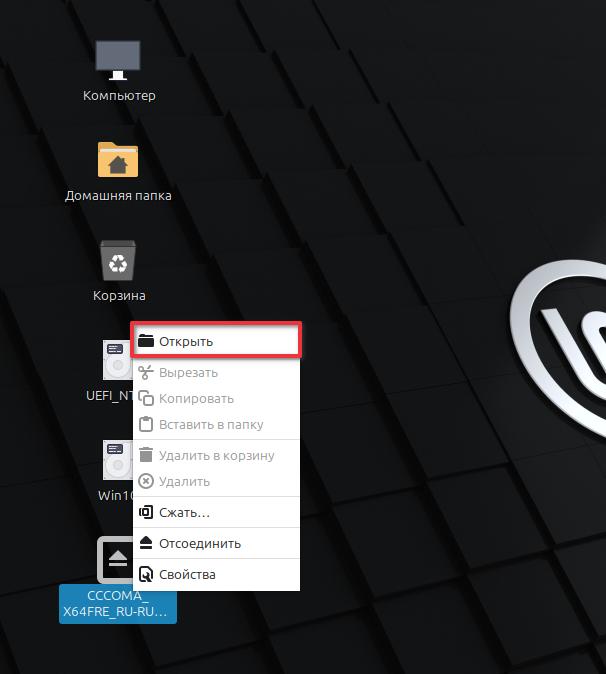
Откройте образ с Windows 10. Нажмите правой мыши по смонтированному образу. Нажмите Открыть.
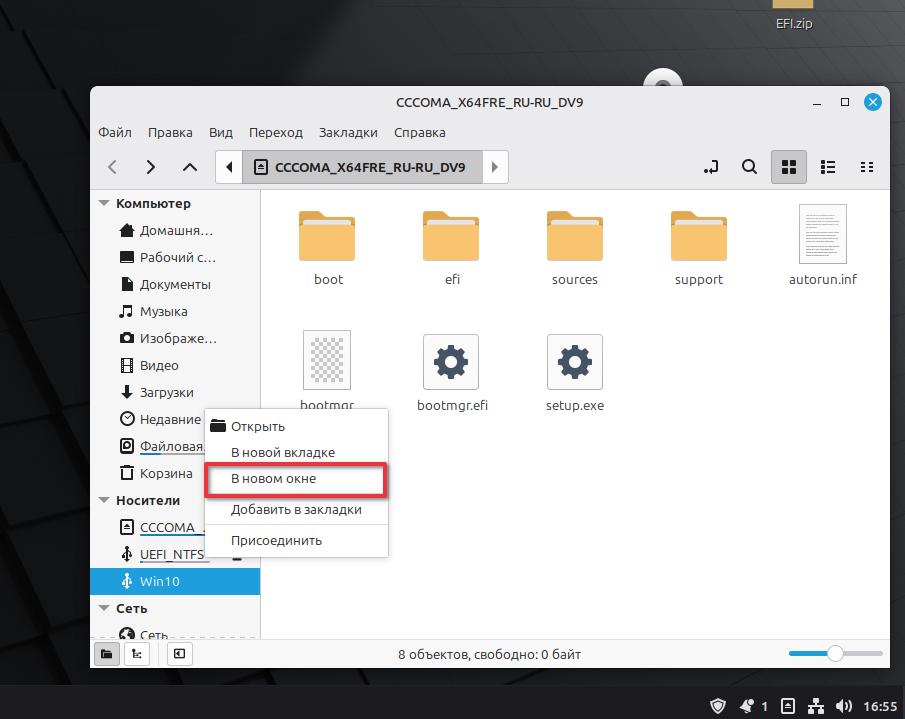
Откройте раздел на флешке Win10.
Выберите все файлы в образе и скопируйте их на раздел Win10 на нашей флешке.
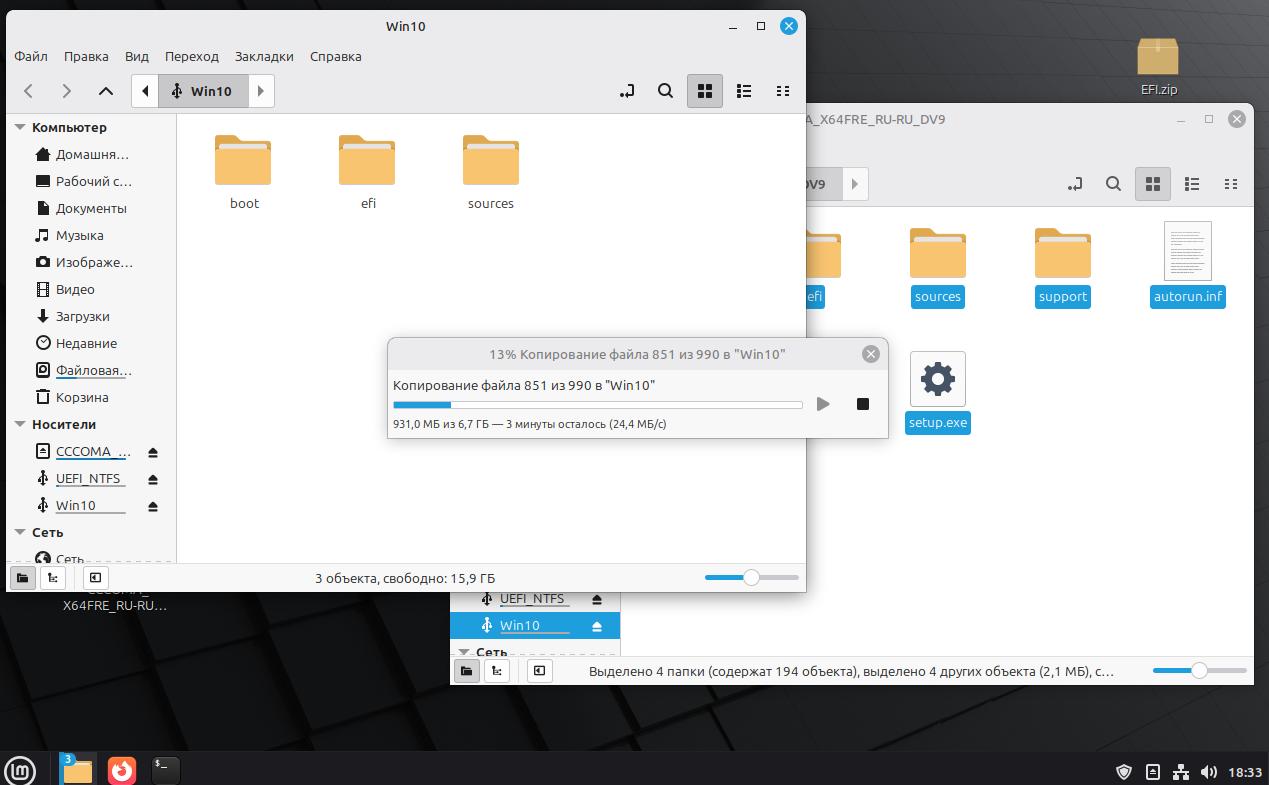
Дождитесь, когда все файлы cкопируются на флешку.
Файлы с Windows все вроде скопировались, но не спишите перезагружать компьютер или вытаскивать флешку.
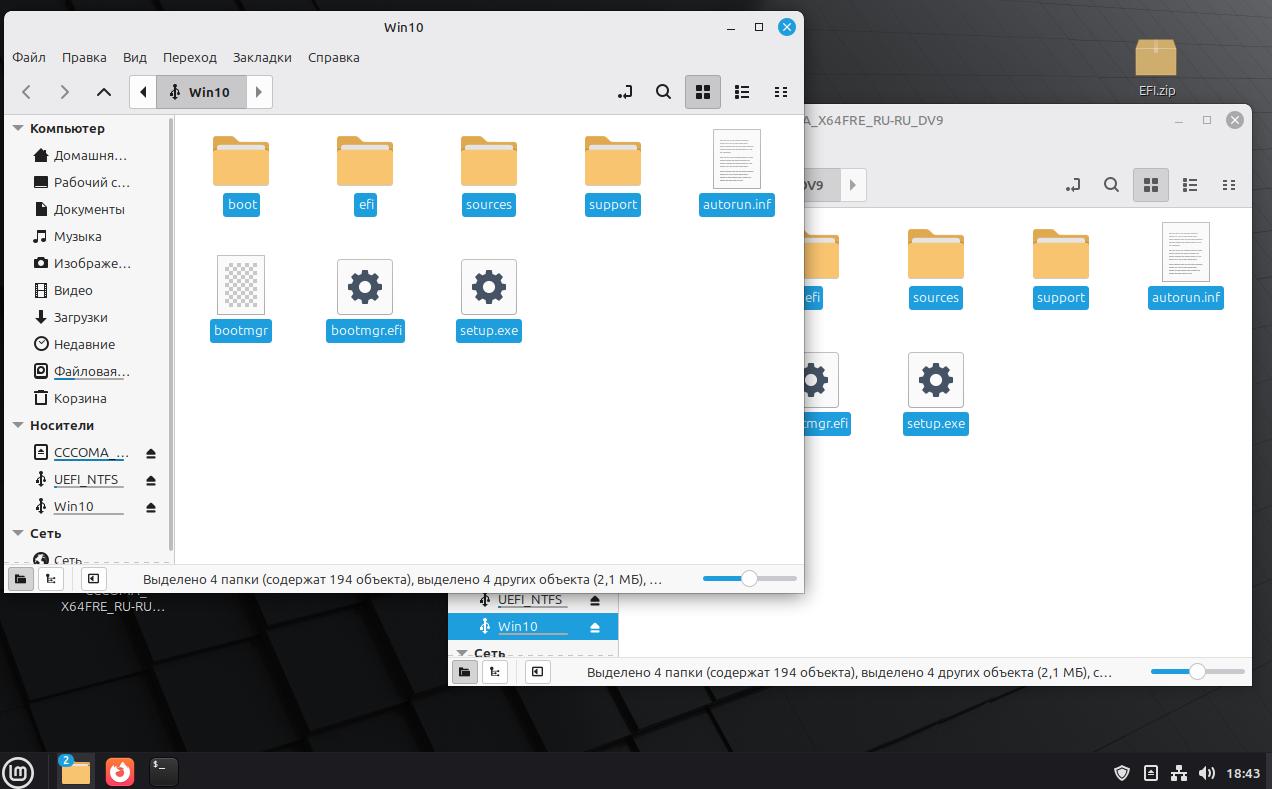
Внимание!
Копирование файлов на флешку всё ещё продолжается. Подождите, минут 10-20 (всё зависит от скорости вашей флешки), когда копирование закончится. Это никак не отображается в системе Linux. Единственный способ это отследить, если у вас на флешке есть световой индикатор. Если индикатор активно мигает, значит, файлы всё ещё копируются. Если на флешке нет светового индикатора, то просто подождите какое-то время.
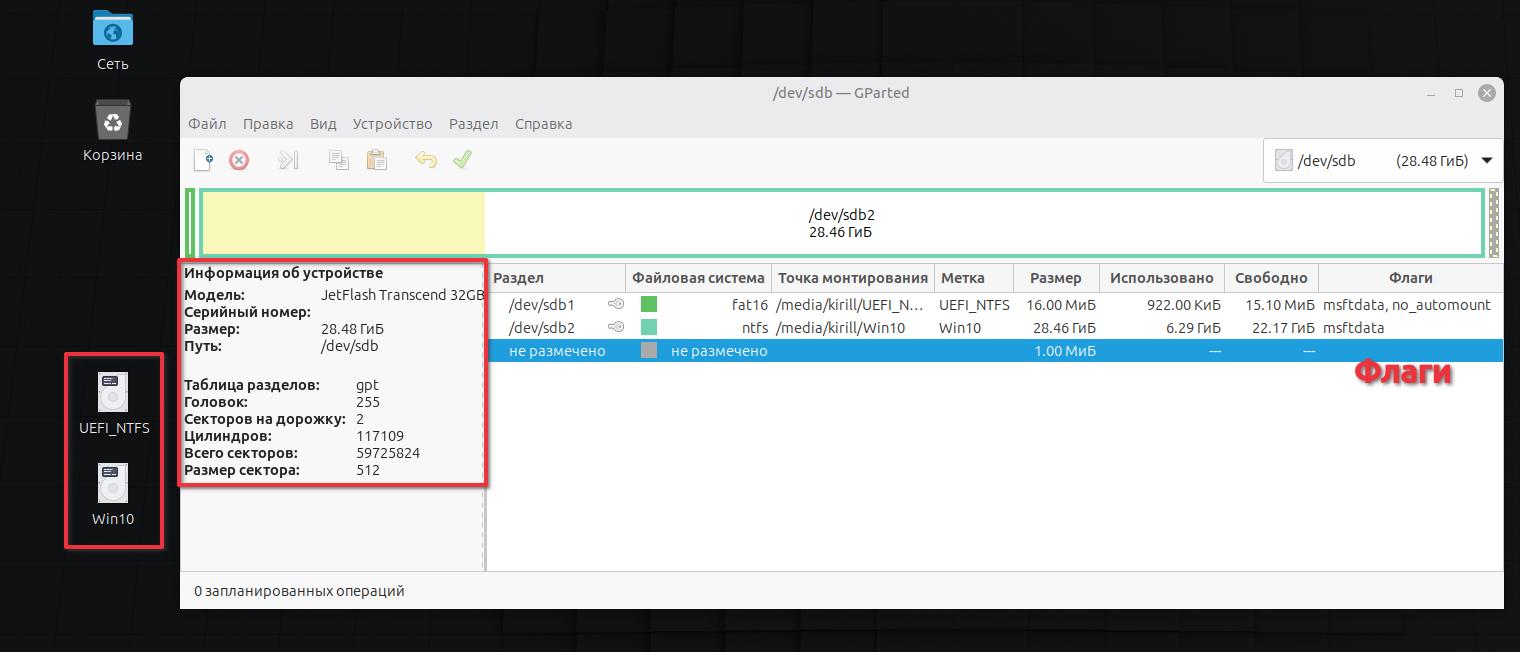
Готово.
Кстати, для полной убедительности, вот вам скриншот с реального компьютера с Linux.
Загрузка с флешки
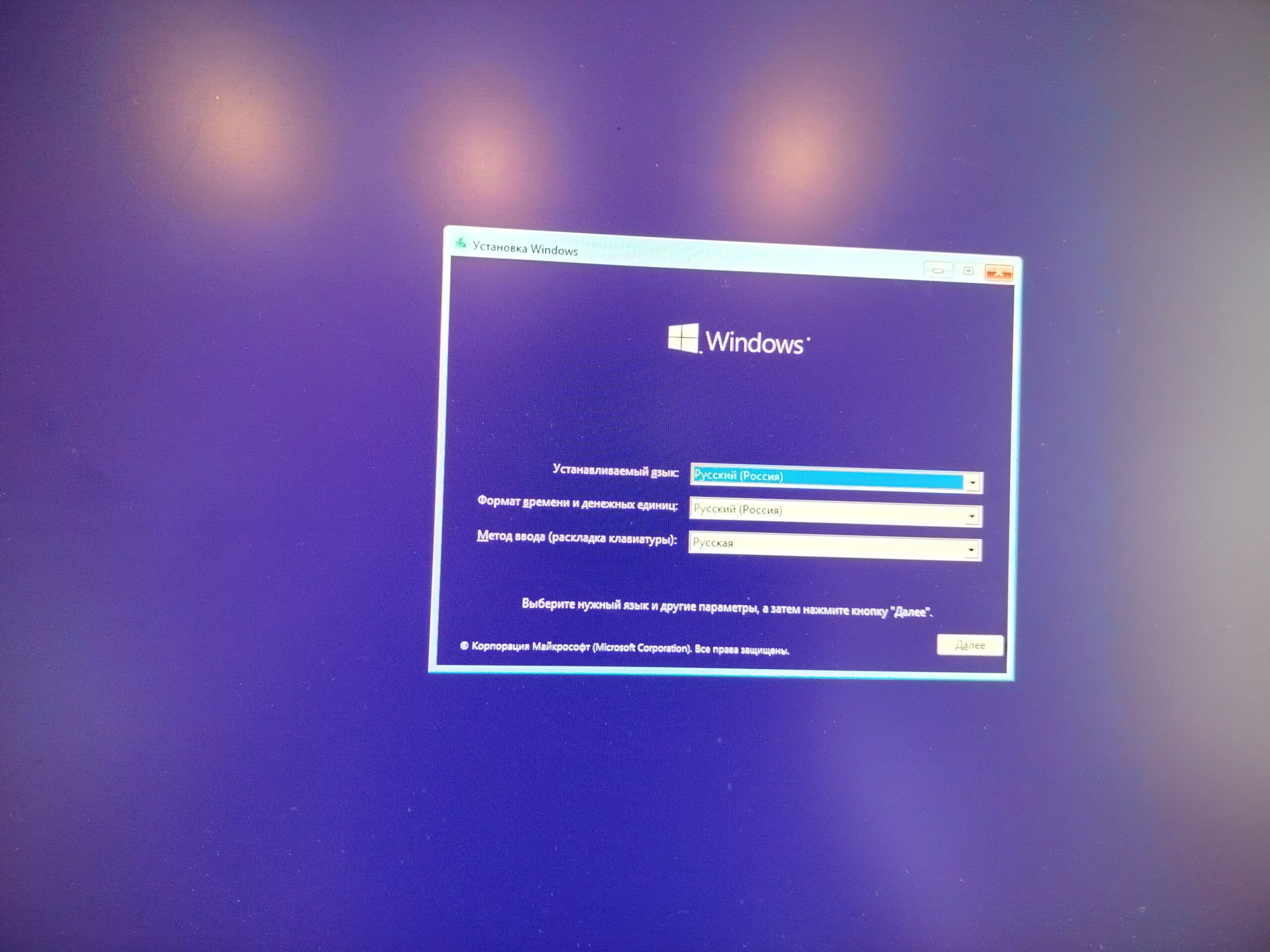
Теперь давайте загрузимся с флешки. Зайдите в UEFI, нажмите соответствующую клавишу на клавиатуре.
Как зайти в Bios/Uefi и настроить загрузку с флешки, я подробно рассказывал в этой статье.
В Boot Menu выберите нашу флешку.
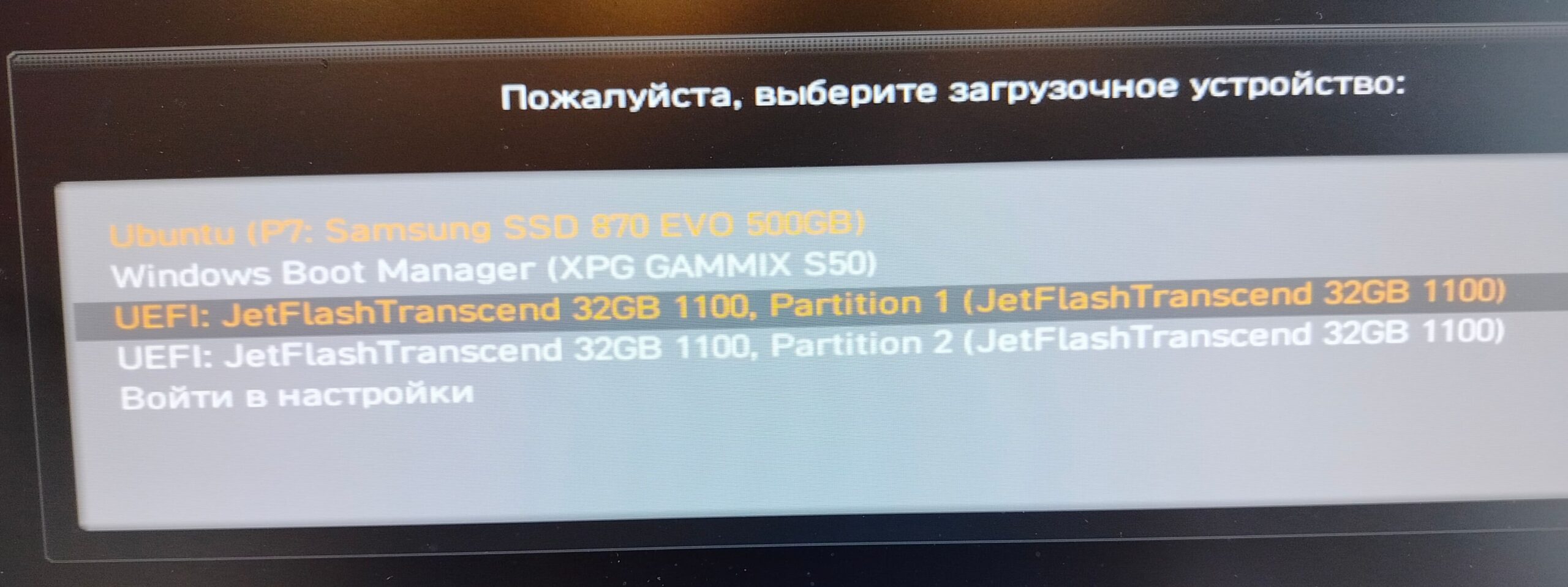
Как вы видите, флешка загружается, можно сносить Linux и устанавливать Windows.
Купить Лицензионные ключи активации в России
Для активации вам понадобится лицензионный ключ.
У наших партнеров вы можете его приобрести по довольно низкой цене.
Windows
Office
Офисные приложения
Антивирусы
Windows Server
Microsoft SQL Server
Так же вы можете получить скидку 5% по промокоду: kirmolpc
Создание загрузочной флешки для Legacy Bios
Откройте программу GParted. Выберите нашу флешку в правом углу программы.
Диск dev/sda – это наш основной диск, на котором установлена система Linux.
Диск dev/sdb – это наша флешка. Запоминаем!

Сначала отмонтируйте раздел на флешке dev/sdb1, иначе, вы не сможете ничего сделать.

Таблица разделов на флешке
Посмотрите, какая таблица разделов на нашей флешке. Нажмите Вид > Информация об устройстве.

Таблица разделов msdos (MBR) — это то, что нам нужно.
Если здесь GPT. Нажимите Устройство > Создать новую таблицу разделов. Выберите msdos.

Форматирование флешки
Отформатируйте раздел dev/sdb1 в файловую систему NTFS.

Почему я выбираю файловую систему NTFS? Можно было использовать FAT32. Дело в том, что я буду записывать образ 7 со всеми обновлениями по сентябрь 2022 года, в который я лично сам интегрировал обновления. И данный образ весит больше 4-х ГБ. Если быть точнее — файл install.wim. Как мы все знаем, что файловая система FAT32 может записывать файлы объёмом не более 4-х ГБ.
Примените изменения.

Обязательно укажите метку. Чуть позже поймёте, почему это обязательно.
Нажмите правой кнопкой мыши по разделу dev/sdb1. В контекстном меню выберите Установить метку файловой системы.


Примените изменения.

Установка флагов
Установите флаг Boot.
Нажмите правой кнопкой мыши по разделу dev/sdb1. В контекстном меню выберите Управление флагами.

Установите флаг Boot.

Готово! Программу GParted можно закрыть.

Скачивание оригинального образа Windows
Скачайте образ Windows. Записать вы сможете Windows 7, 8.1, 10.
Копирование файлов Windows на флешку
Смонтируйте образ с Windows 7

Откройте смонтированный образ с Windows 7.

Смонтируйте нашу флешку.

Выберите все файлы в образе и скопируйте их на нашу флешку.

Дождитесь, когда все файлы cкопируются на флешку.
Файлы с Windows все вроде скопировались, но не спишите перезагружать компьютер или вытаскивать флешку.

Внимание!
Копирование файлов на флешку всё ещё продолжается. Подождите, минут 10-20 (зависит от скорости вашей флешки), когда копирование закончится. Это никак не отображается в системе Linux. Единственный способ это отследить, если у вас на флешке есть световой индикатор. Если индикатор активно мигает, значит, файлы всё ещё копируются. Если на флешке нет светового индикатора, то просто подождите какое-то время.
Установка загрузчика Grub
Откройте терминал Ctrl+Alt+T, и напишите следующие команды.

Посмотреть список дисков:
lsblkНаша флешка sdb.

Пример команды:
$user — это имя вашего пользователя в системе Linux.
$drive — это метка на вашей флешке. Помните, мы её задавали, я сказал, что это обязательно.
Установите загрузчик Grub:
sudo grub-install --target=i386-pc --boot-directory="/media/$user/$drive/boot" /dev/sdXВ моём случае, команда выглядит так:
sudo grub-install --target=i386-pc --boot-directory="/media/kirill/Win7/boot" /dev/sdbВведите пароль администратора.

Загрузчик Grub установлен.

Закройте терминал.
Перейдите в каталог (папку) boot/grub на флешке.

Создайте текстовый файл с именем grub.cfg.


Откройте в текстовом редакторе созданный нами файл grub.cfg. Вставляем следующий текст.
default=1
timeout=15
color_normal=light-cyan/dark-gray
menu_color_normal=black/light-cyan
menu_color_highlight=white/black

menuentry "Start Windows Installation" {
    insmod ntfs
    insmod search_label
    search --no-floppy --set=root --label $USB_drive_label --hint hd0,msdos1
    ntldr /bootmgr
}

menuentry "Boot from the first hard drive" {
    insmod ntfs
    insmod chain
    insmod part_msdos
    insmod part_gpt
    set root=(hd1)
    chainloader +1
    boot
}
Сохраните файл. Или нажмите Ctrl+S для сохранения.

Готово.
Загрузка с флешки
Теперь давайте загрузимся с флешки. Заходим в BIOS, нажимаем соответствующую клавишу.
Как зайти в Bios/Uefi и настроить загрузку с флешки, я подробно рассказывал в этой статье.
Выберите первый пункт в меню Start Windows Installation.

Как вы видите, флешка загружается, можно устанавливать Windows.

Итог
Как вы теперь понимаете, что создать загрузочную флешку с Windows на Linux — это очень легко и просто! Главное, знать как!
На этом статья подошла к концу. Удачи!
Купить Лицензионные ключи активации в России
Для активации вам понадобится лицензионный ключ.
У наших партнеров вы можете его приобрести по довольно низкой цене.
Windows
Office
Офисные приложения
Антивирусы
Windows Server
Microsoft SQL Server
Так же вы можете получить скидку 5% по промокоду: kirmolpc