Как установить Windows 11 24H2 на Компьютер или Ноутбук
Всем Привет!
В этой статье мы с вами поговорим о том, как установить Windows 11 24H2 на Компьютер или Ноутбук.
Подготовка к установке Windows 11
Скачивание образа
Первым делом нам нужно скачать образ Windows 11 из интернета. К сожалению, в России с Официального сайта Майкрософт образ Windows 11 не так просто скачать из-за санкций. Поэтому, будем скачивать оригинальный образ Windows 11 с моего второго сайта DowSoft, где я исключительно выкладываю только оригинальные образы Windows.
Настоятельно не рекомендую скачивать различные сборки в интернете, так как там могут быть различные сюрпризы. А именно: Вирусы. Что-то может работать не так, как нужно. Могут быть вырезаны компоненты, которые вам нужны, и так далее.
Пару слов про Media Creation Tool
Скачивание образа при помощи утилиты Media Creation Tool работает в России на момент написания этой статьи. Может и не работать, имейте это ввиду.
Если вы не из России, вы без каких-либо проблем скачаете образ Windows 11 с Официального сайта Майкрософт.
Скачивание с помощью Media Creation Tool
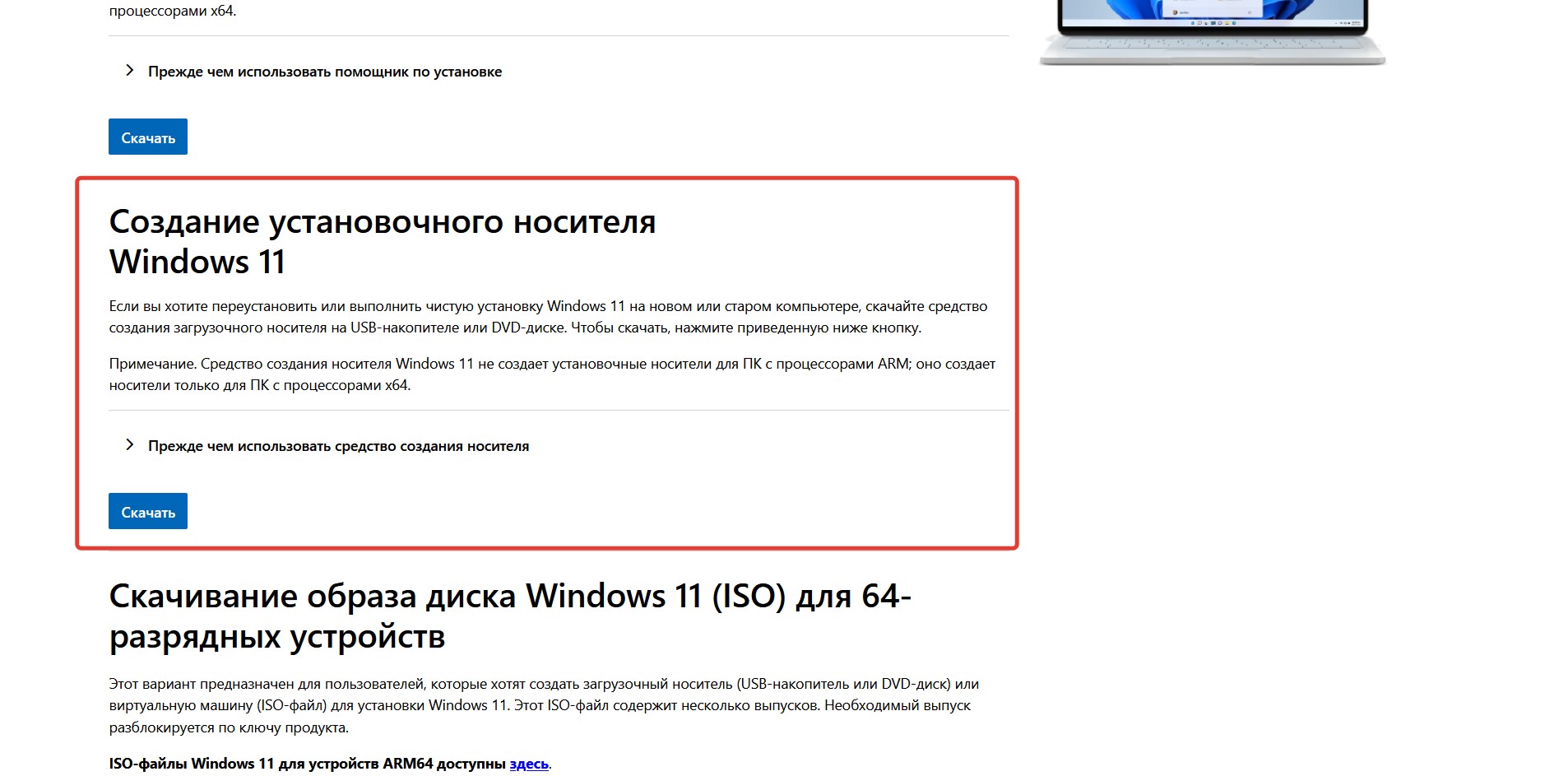
Перейдите на Официальный сайт Майкрософт и скачайте Media Creation Tool.
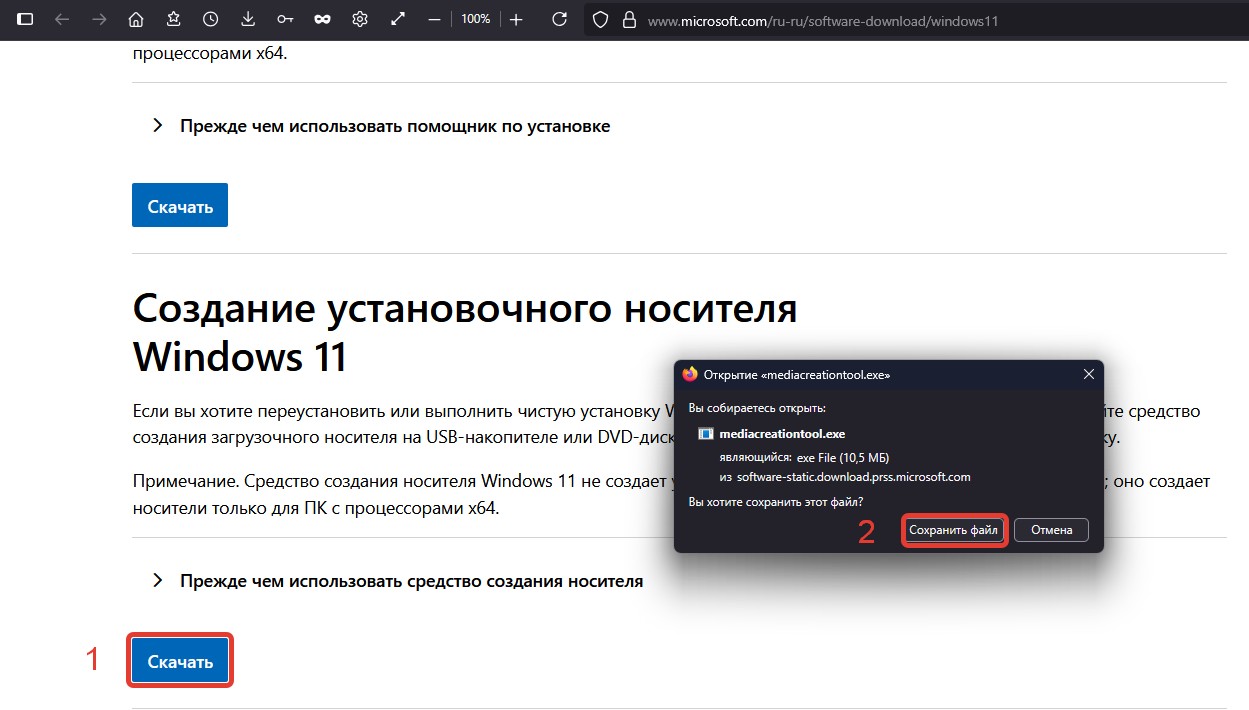
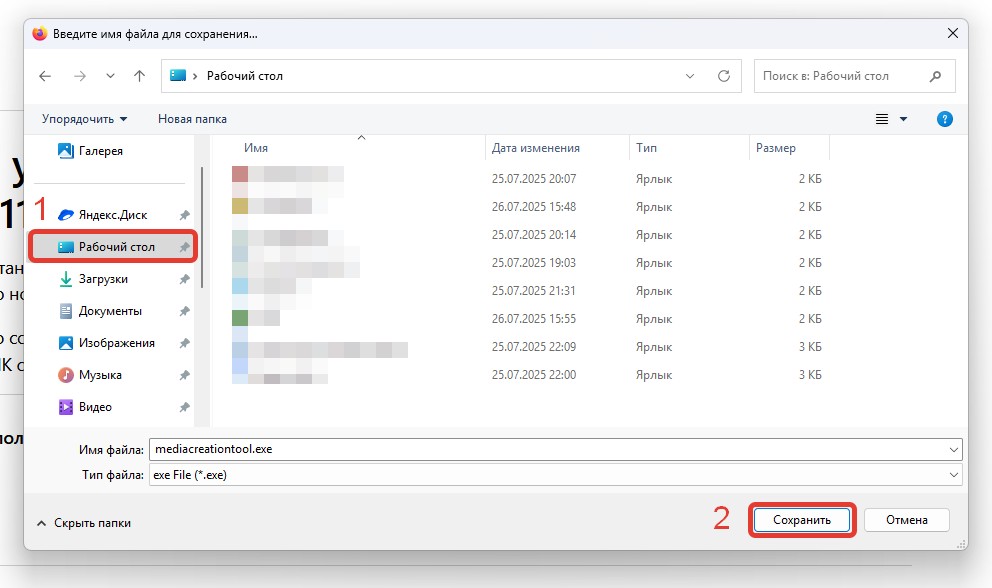
Сохраните файл на Рабочий стол или в то место, куда вам удобно.
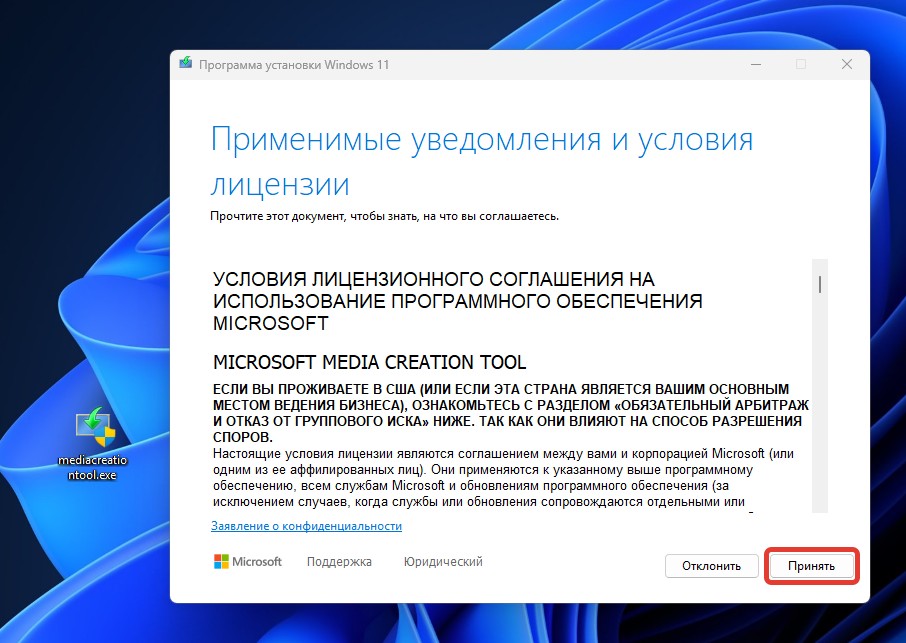
Запустите Media Creation Tool. Нажмите Принять
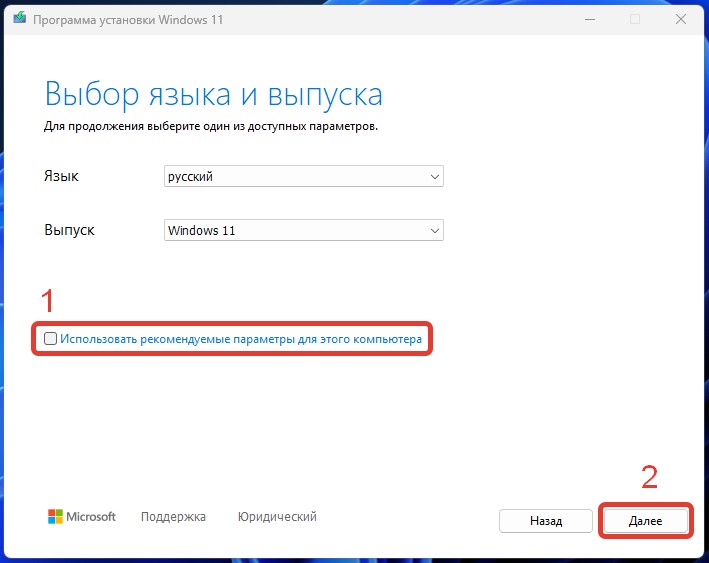
Снимите галочку Использовать рекомендуемые параметры для этого компьютера и нажмите Далее.
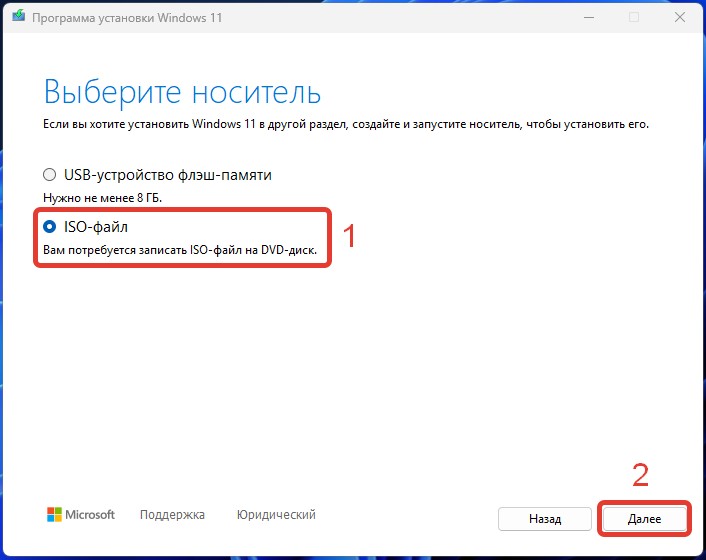
Выберите ISO-файл и нажмите Далее.
Почему я рекомендую выбрать ISO-файл, а не сразу создать USB-устройство флэш-памяти. Первое, при скачивании ISO-файла, вы можете не только записать ISO-файл на флешку, а ещё использовать его для установки Windows 11 на виртуальную машину. Второе, при создании загрузочной флешки программой Rufus, вы можете обойти системные требования Windows 11. Поэтому будем создавать загрузочную флешку с помощью программы Rufus.
Для написания этой статьи, я буду устанавливать Windows 11 на виртуальную машину.
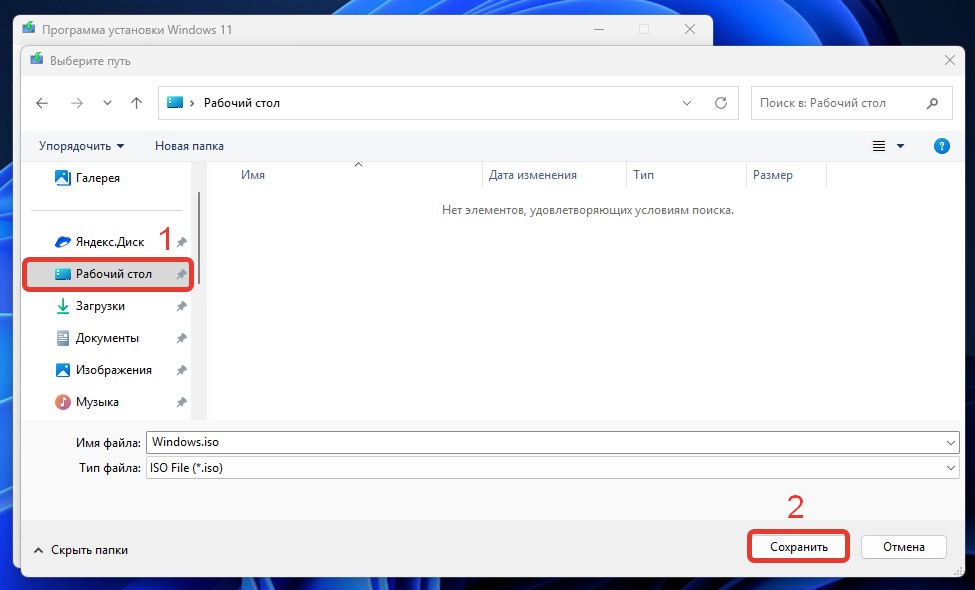
Сохраните ISO-файл на Рабочий стол.
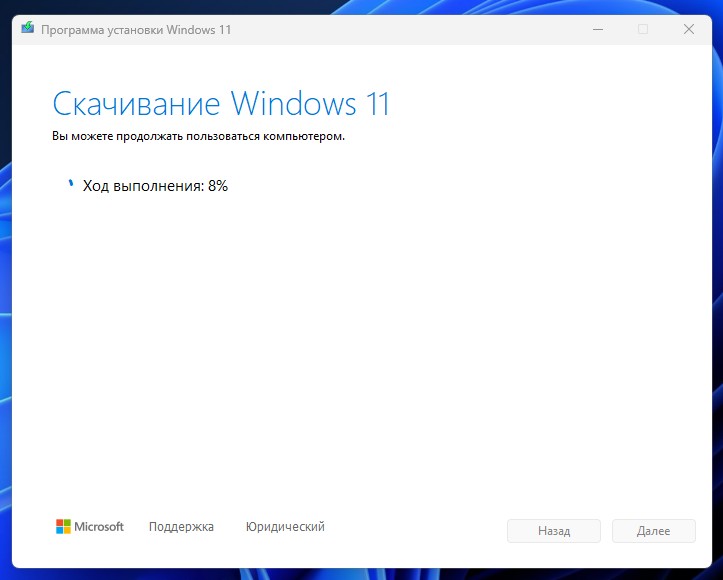
Дождитесь , когда ISO-образ скачаеться к вам на компьютер.
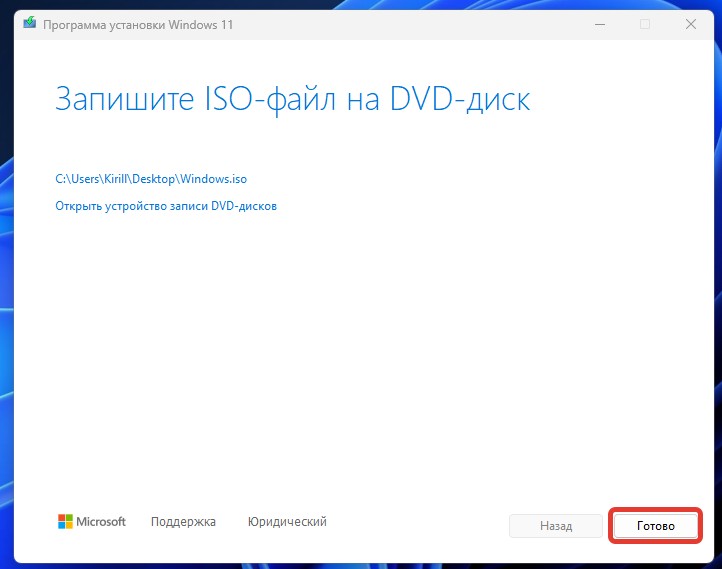
Образ успешно скачался. Нажмите Готово.
Создание загрузочной флешки
Как создать загрузочную флешку, я подробно рассказывал в этой статье.

Купить Лицензионные ключи активации в России
Для активации вам понадобится лицензионный ключ.
У наших партнеров вы можете его приобрести по довольно низкой цене.
Windows
Office
Офисные приложения
Антивирусы
Windows Server
Microsoft SQL Server
Так же вы можете получить скидку 5% по промокоду: kirmolpc
Как зайти в Bios/Uefi
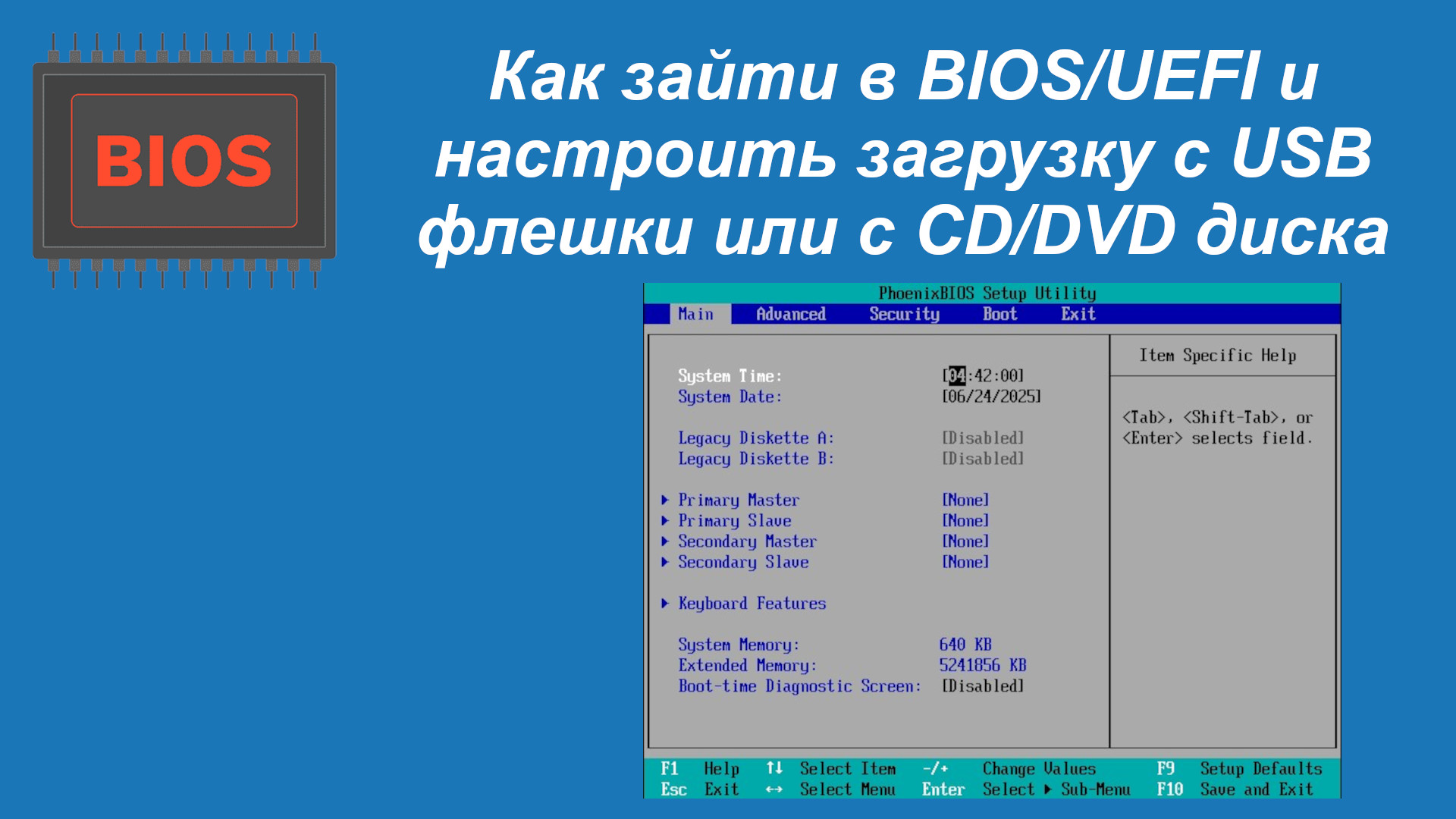
Как зайти в Bios/Uefi и настроить загрузку с флешки, я подробно рассказывал в этой статье.
Установка Windows 11
После того, как вы загрузились с флешки, вы увидите приветственное окно установки Windows 11.
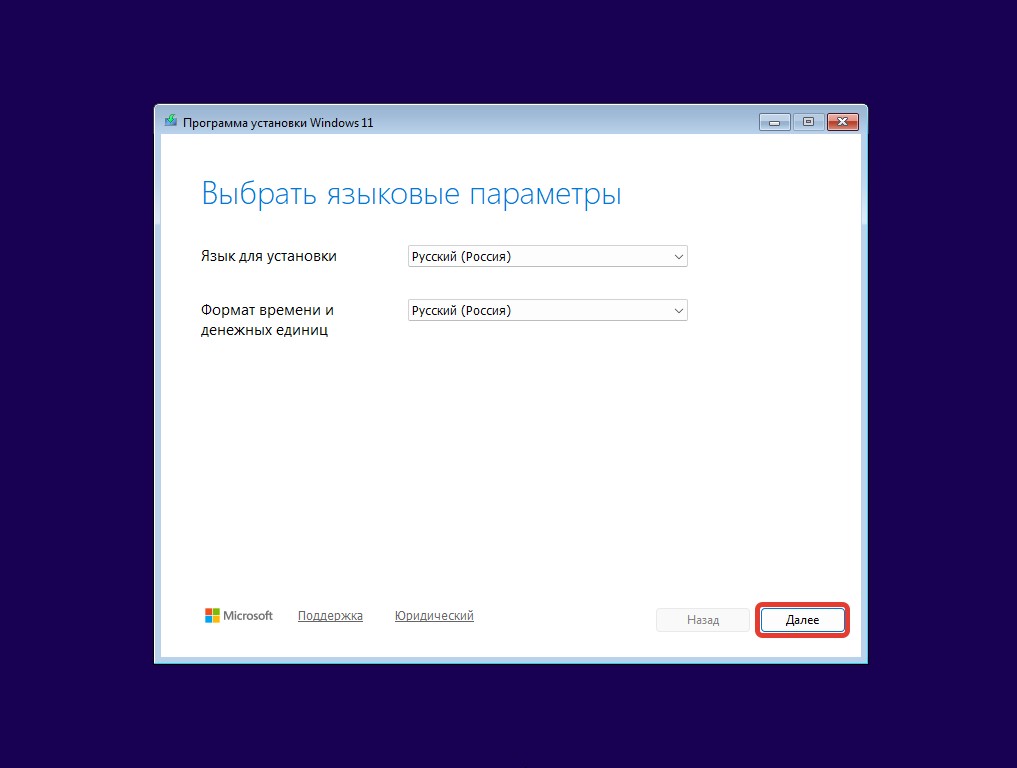
Языковые параметры оставьте по умолчанию. Нажмите Далее.
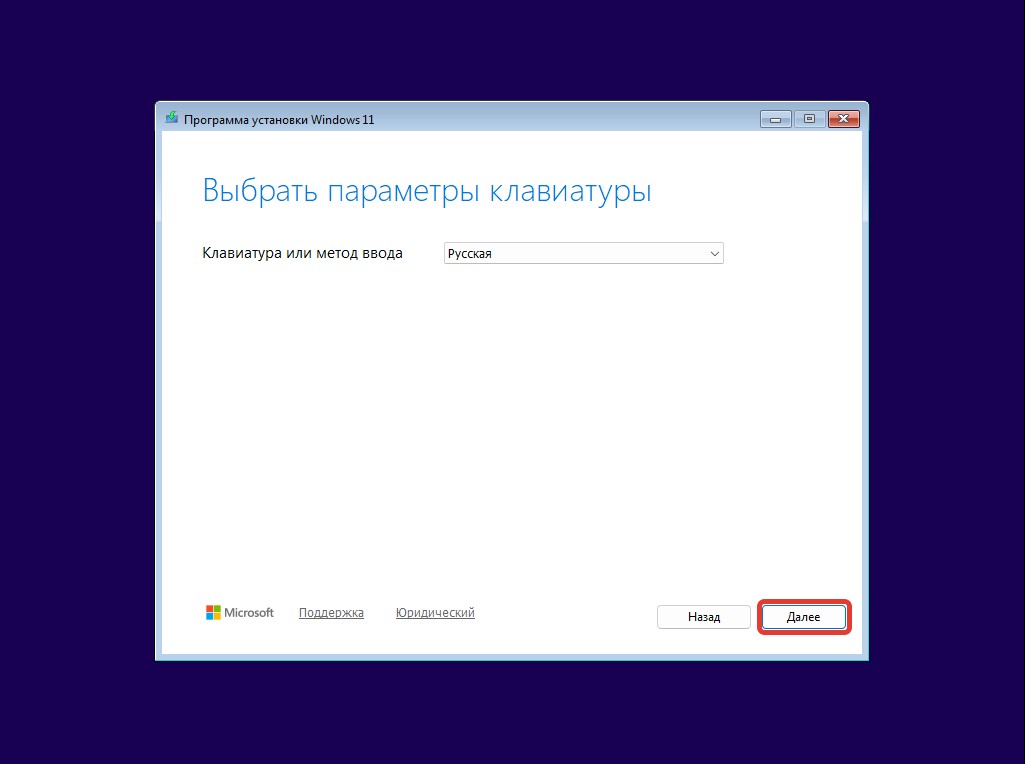
Язык клавиатуры оставьте Русский, или тот, который вы хотите использовать. Нажмите Далее.
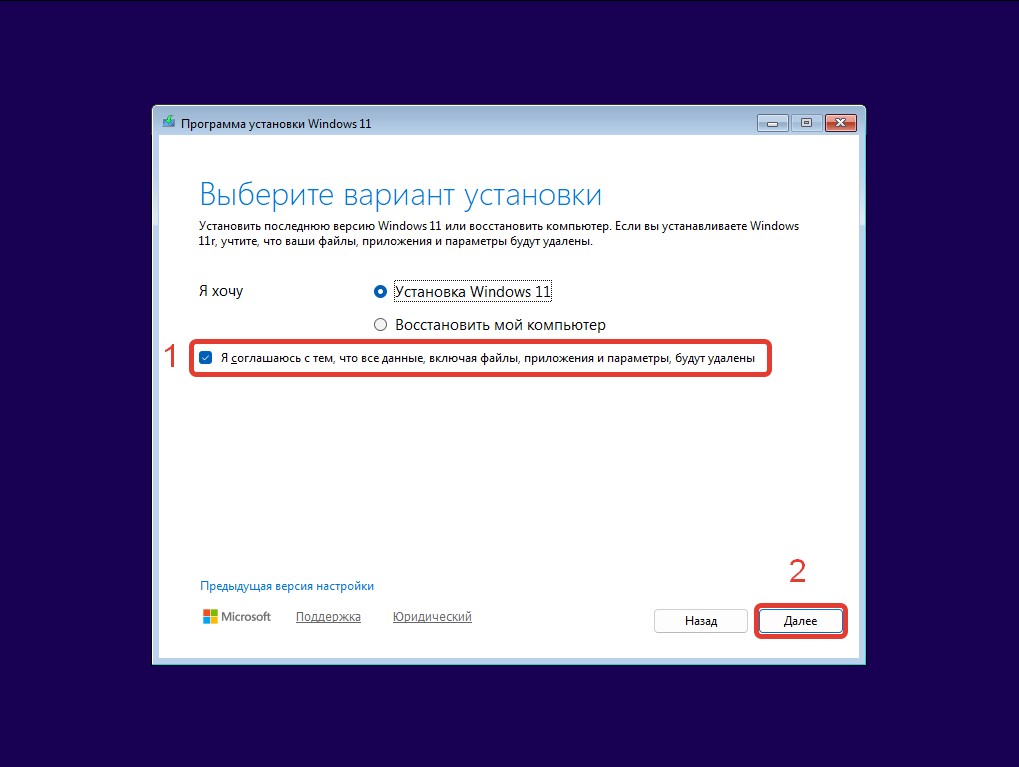
Поставьте галочку Я соглашаюсь с тем, что все данные, включая файлы, приложения и параметры, будут удалены. Нажмите Далее.
Немного поясню, что означает: Я соглашаюсь с тем, что все данные, включая файлы, приложения и параметры, будут удалены. Скорее всего имеется ввиду, что Ваши данные будут удалены, только с того диска или раздела, с которого Вы сами их удалите при установке Windows 11.
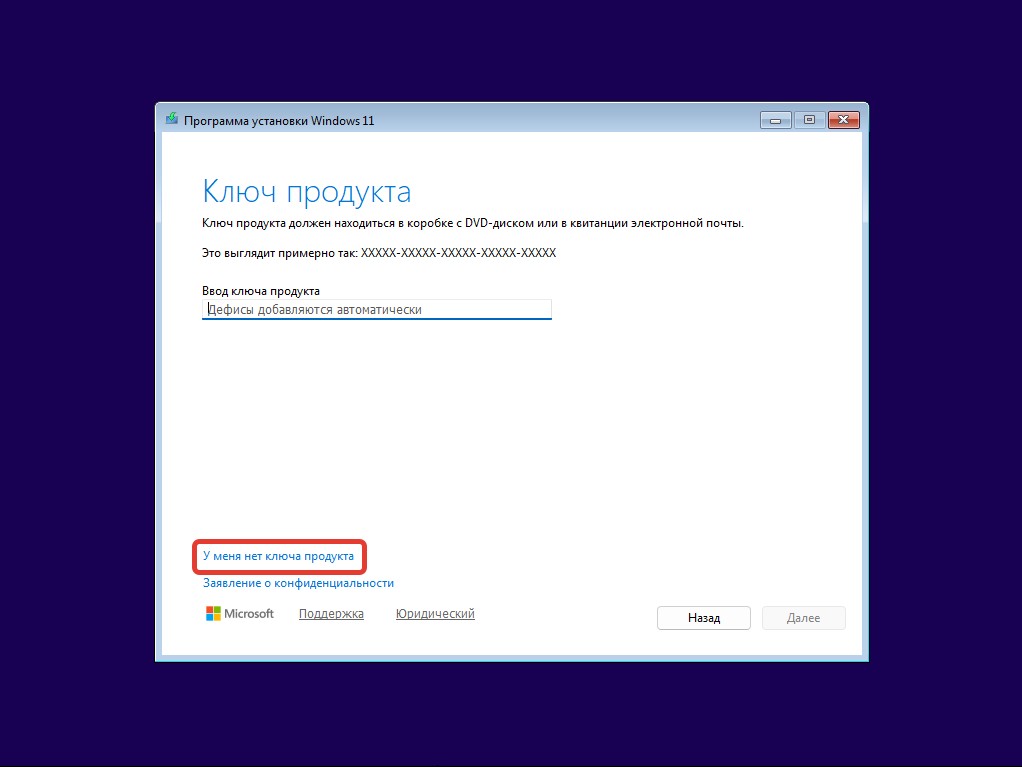
Нажмите У меня нет ключа продукта.
Выберите редакцию. Я выбираю Pro. Нажмите Далее.
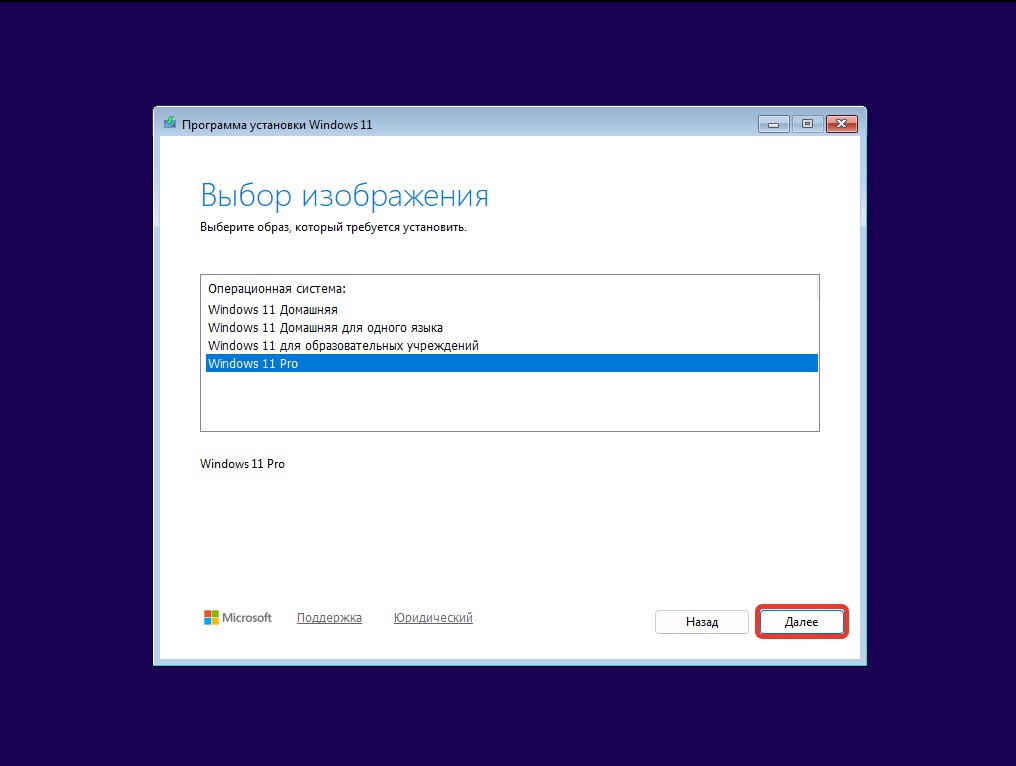
Вы тоже заметили кривой перевод, как и я? Выбор изображения, должно быть написано Выбор редакции.
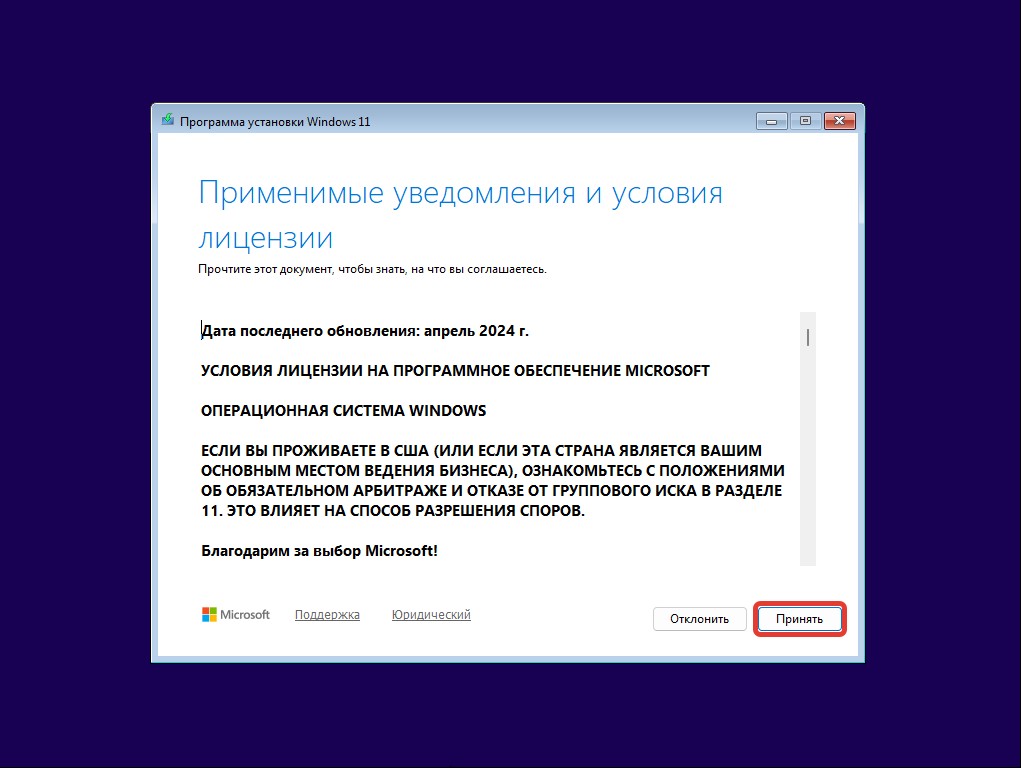
Примите условия Лицензионного соглашения. Нажмите Принять.
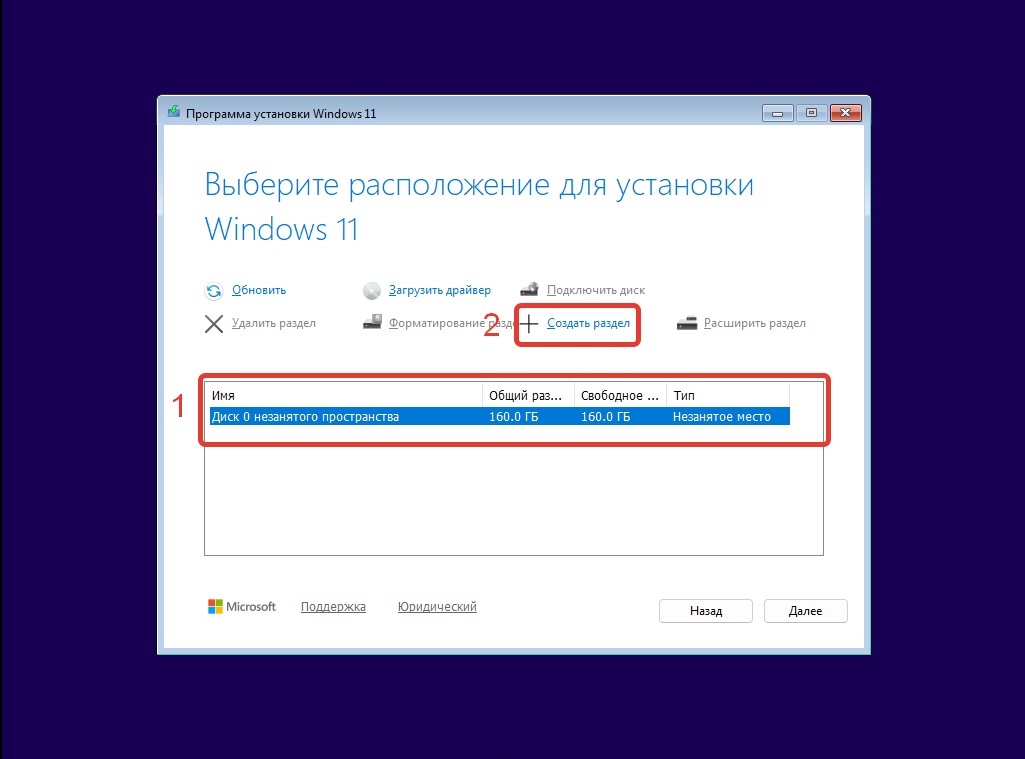
Установка на пустой диск
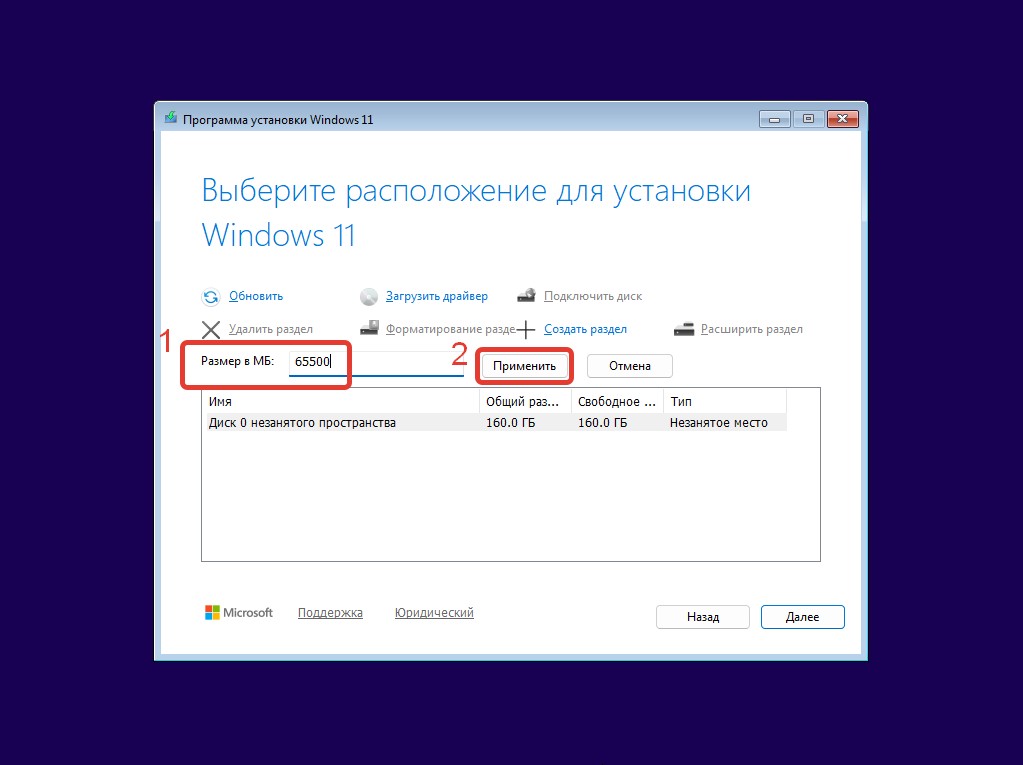
Выберите незанятое пространство и создайте раздел. Нажмите Создать раздел.
Укажите размер раздела. В моём случае — это 65500 MB. Нажмите Применить.
Создалось три раздела.
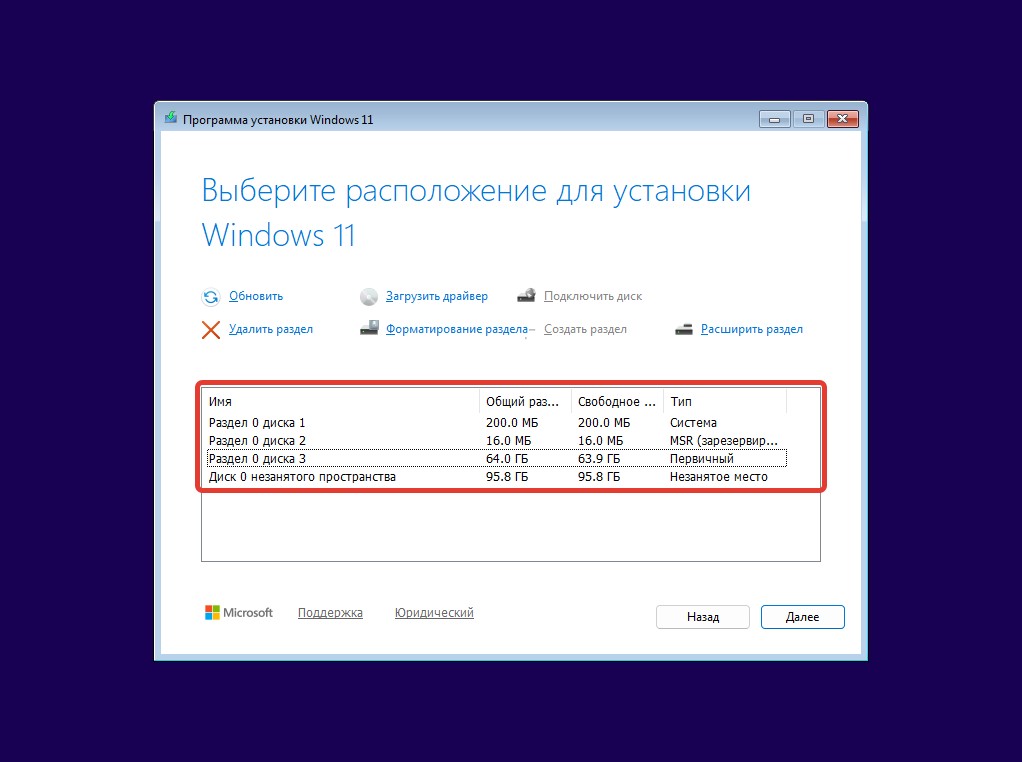
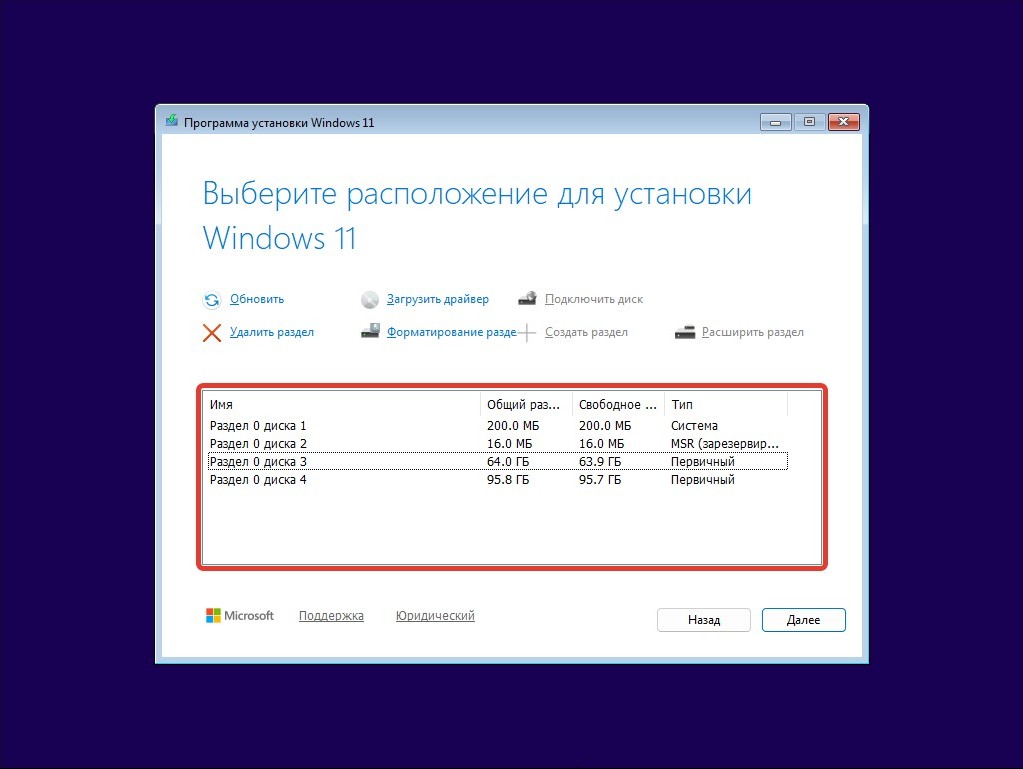
Создайте раздел для хранения файлов, размером 95,8 ГБ.
Переустановка Windows
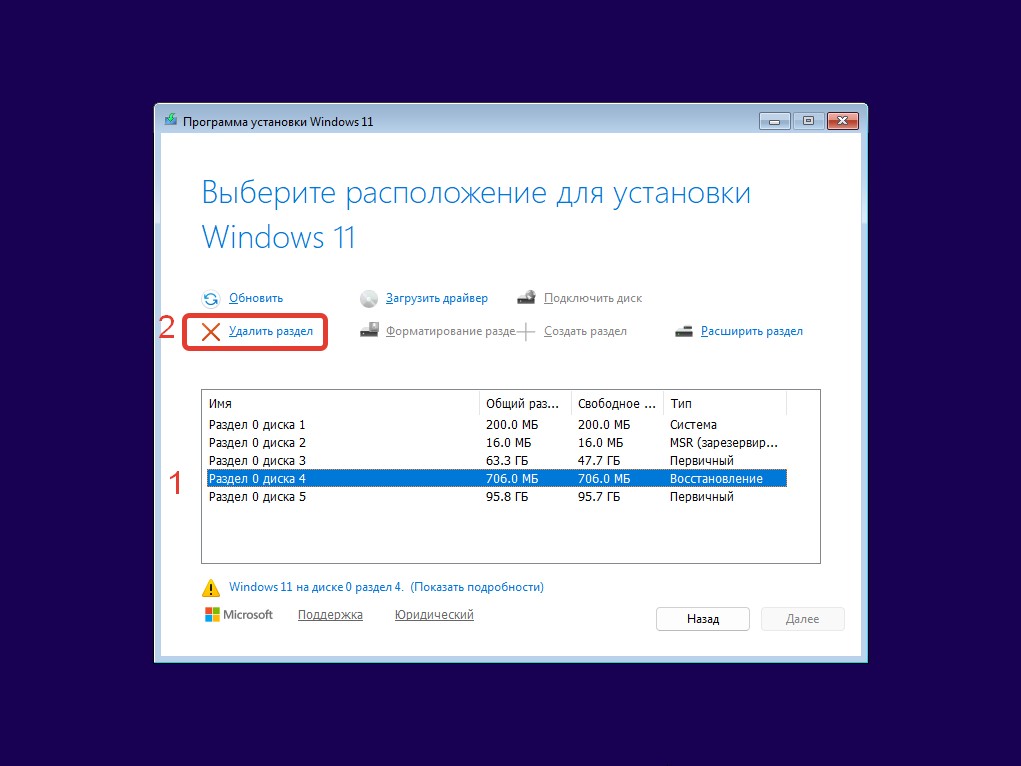
Если вы Windows переустанавливаете, какие вам нужно удалить разделы. Удаляете первые 4-е раздела. Раздел на 95,8 ГБ вы не трогаете, на нём хранятся ваши файлы.
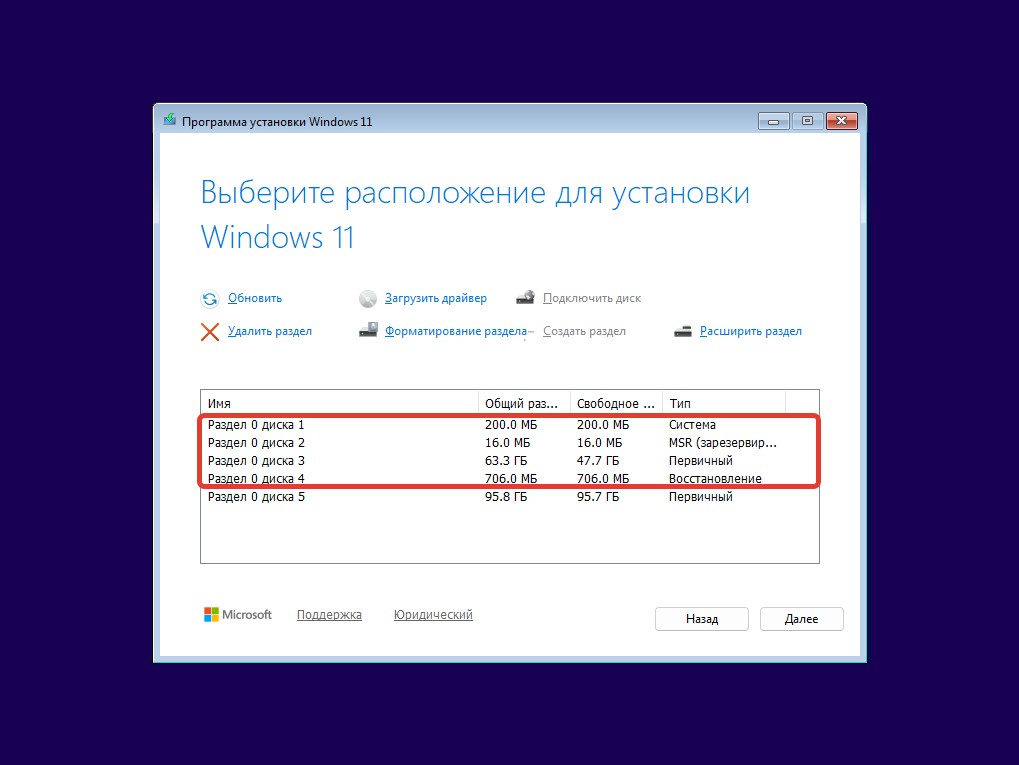
Отметьте раздел и удаляем его.
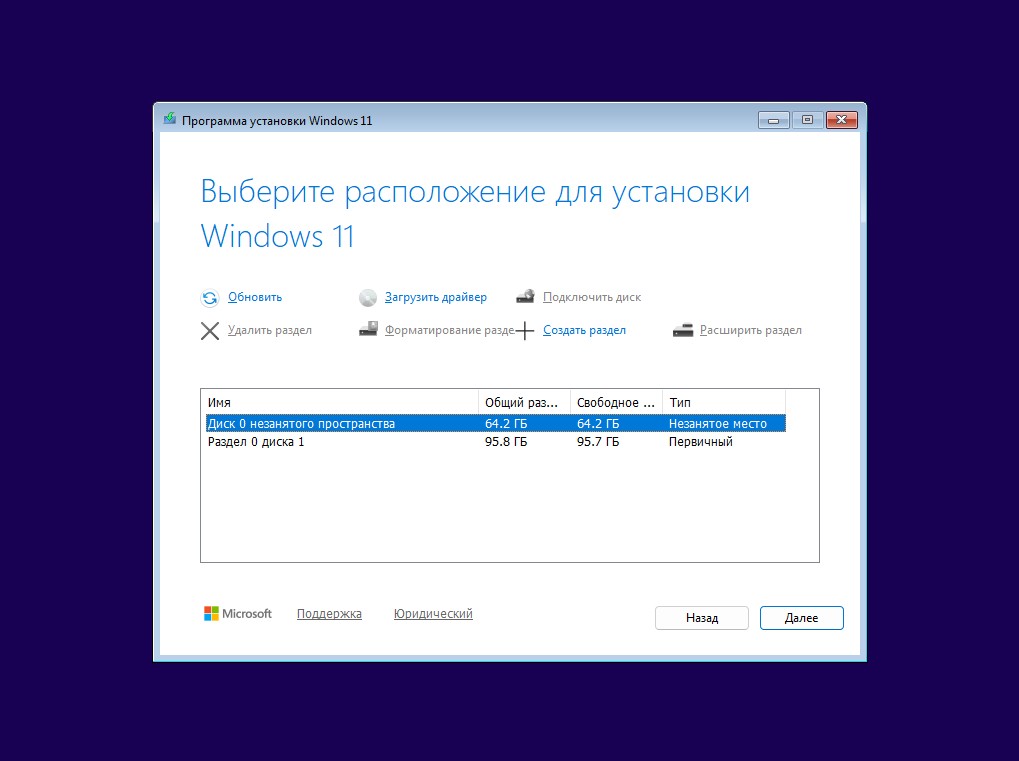
После удаления 4-х разделов, у вас появится незанятое пространство на диске.
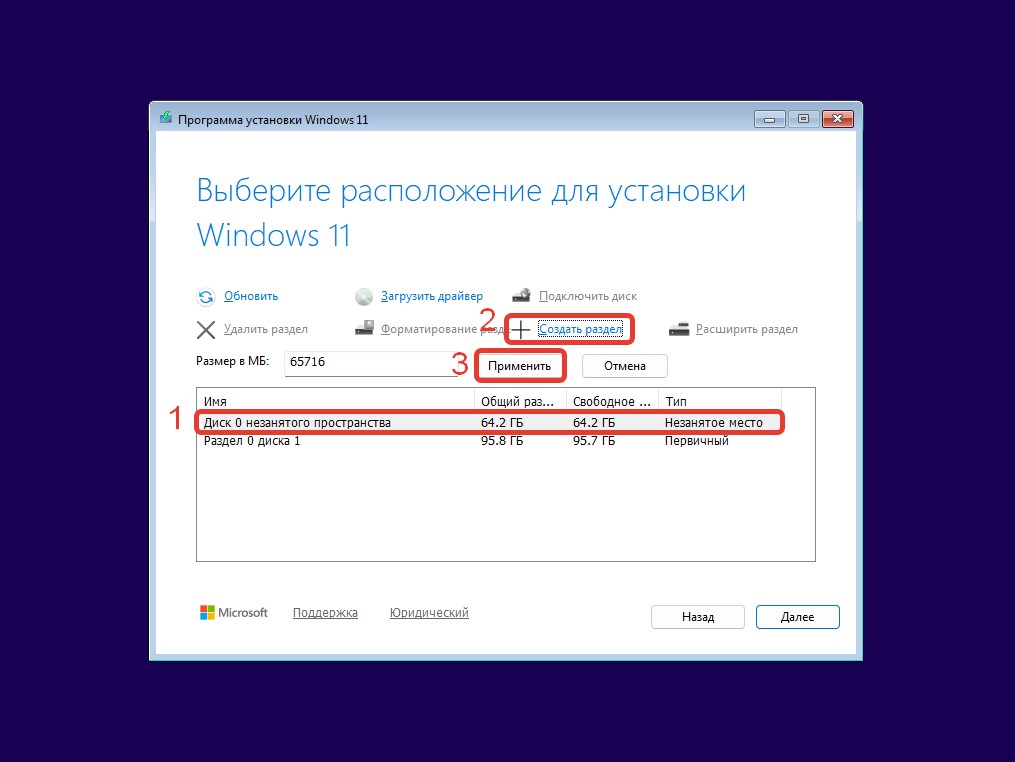
Выберите незанятое пространство. Нажмите Создать раздел и Применить.
Снова создалось три раздела. Четвёртый раздел на 706 МБ создаться после установки Windows диск. Этот раздел содержит в себе среду восстановления Windows.
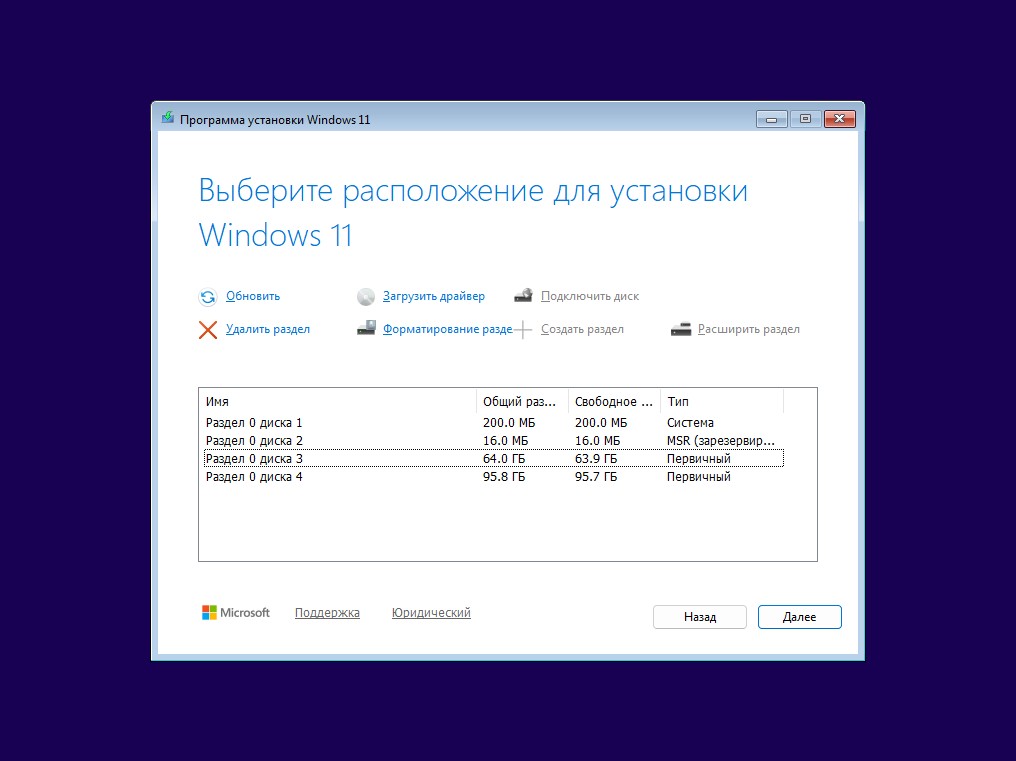
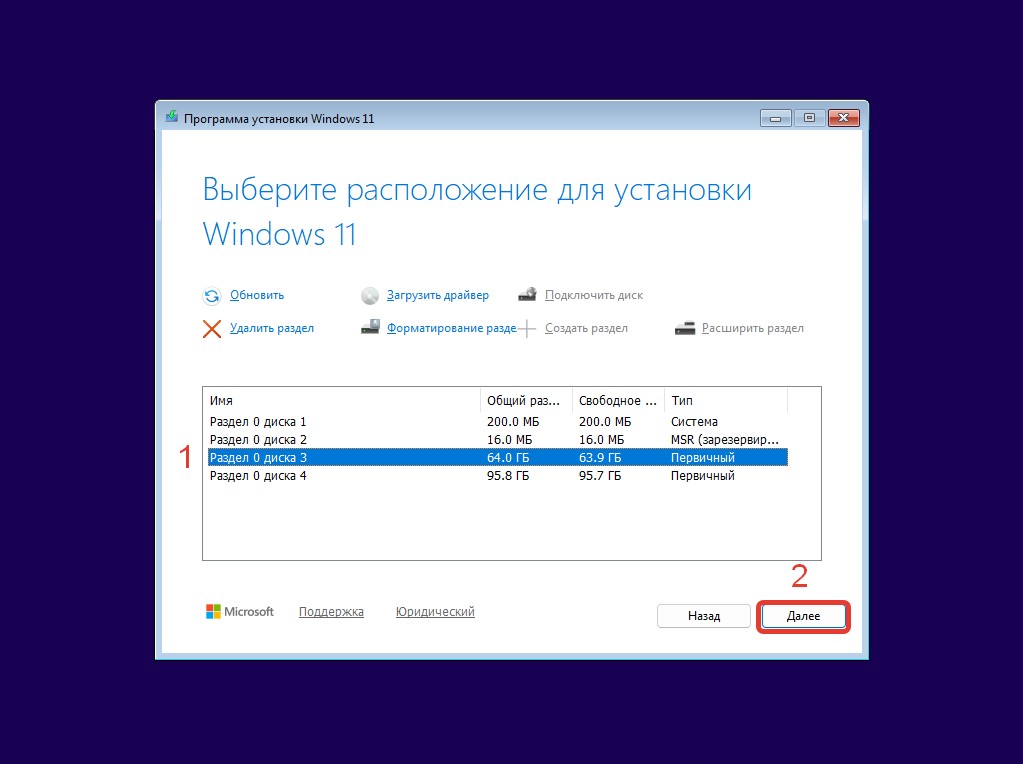
Отметьте третий раздел и нажмите Далее, чтобы начать установку Windows 11.
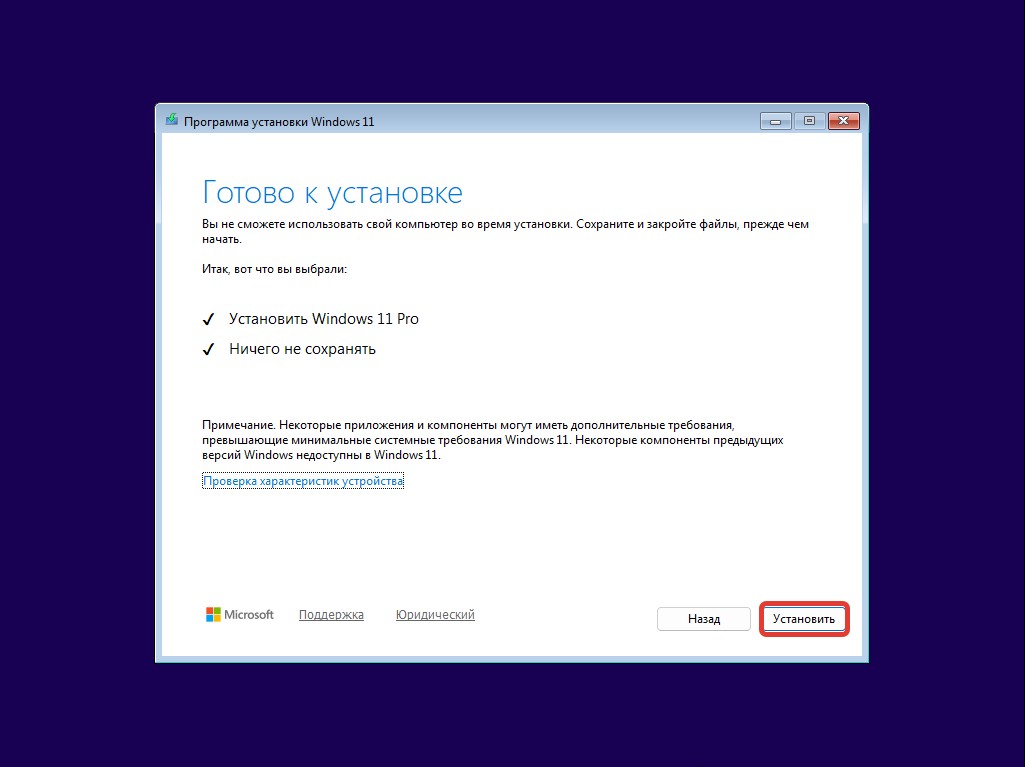
Всё готово к установке. Нажмите Установить
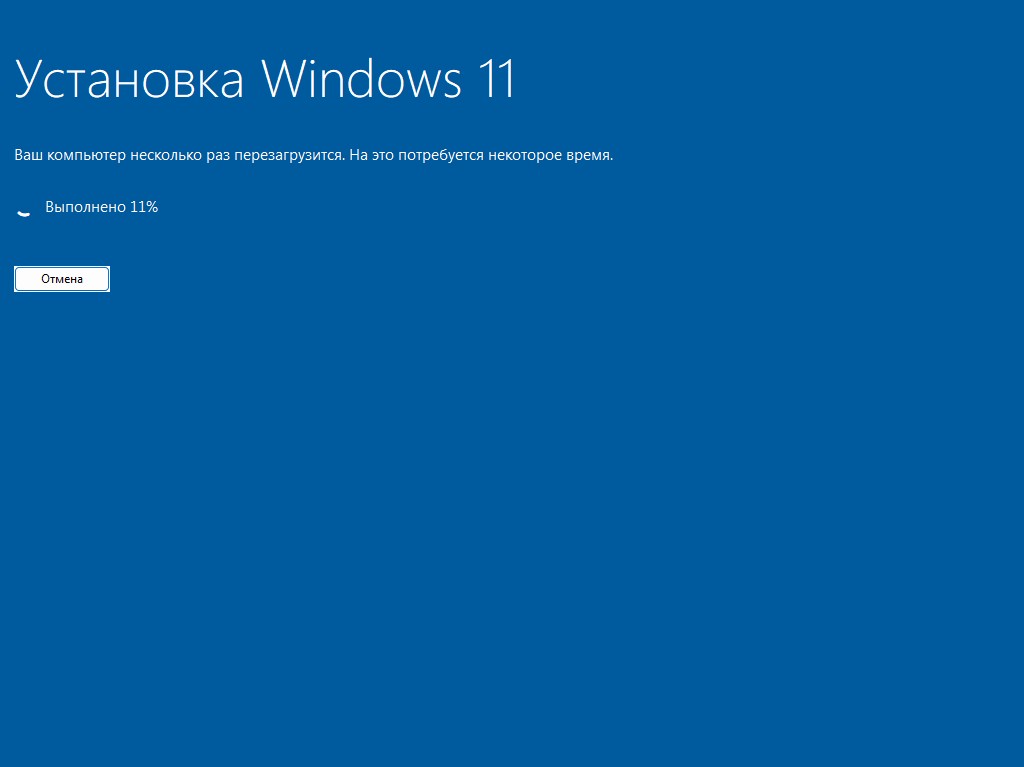
Началось копирование и распаковка файлов на диск.
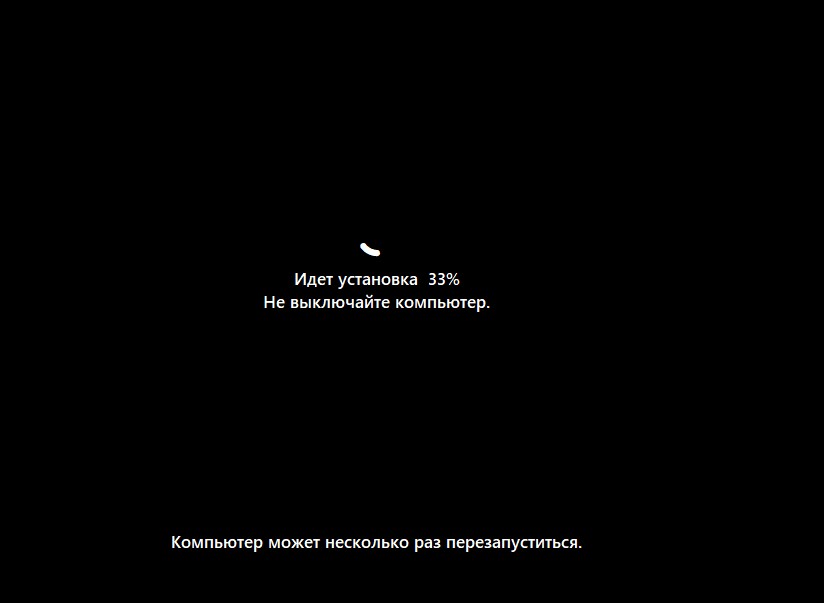
Дождитесь, когда система установится. Компьютер несколько раз перезагрузится.
Windows 11 установилась.
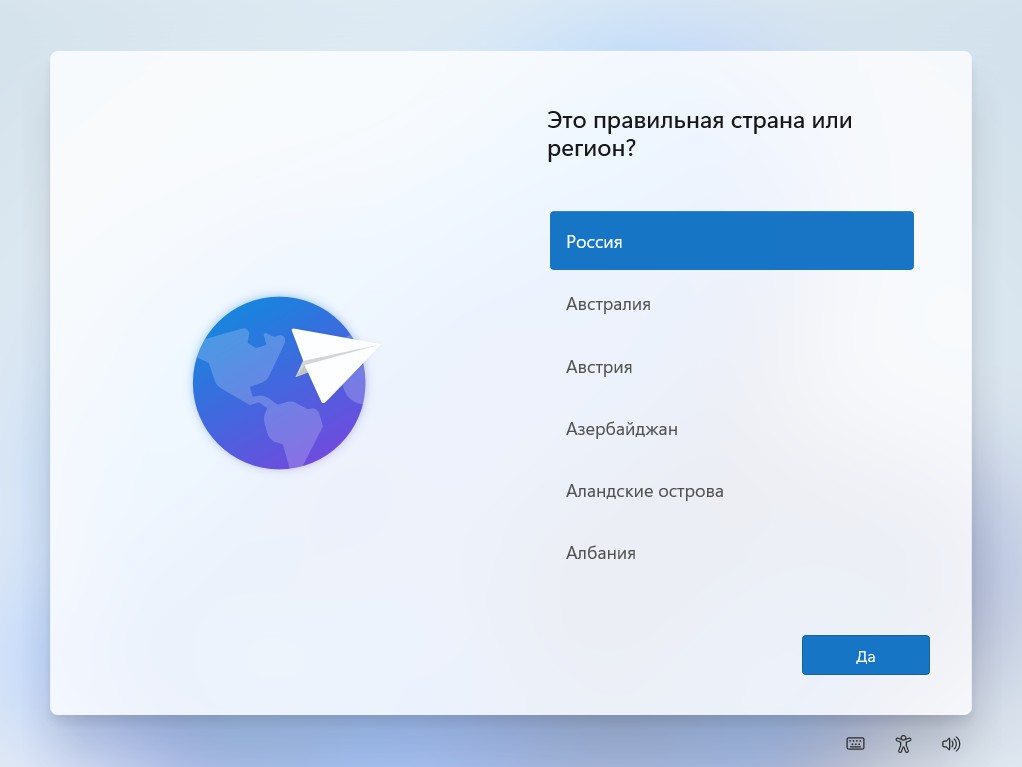
Первоначальная настройка
Давайте сделаем первоначальную настройку.
Выберите регион. Нажмите Да
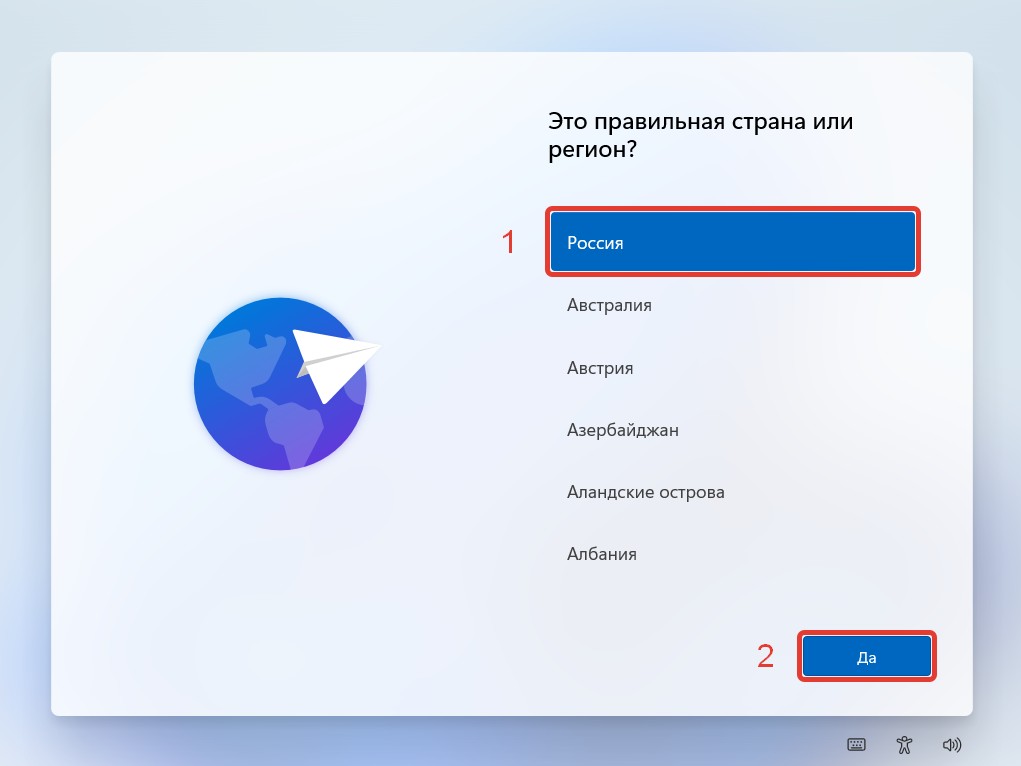
Выберите нужную вам раскладку. Нажмите Да.
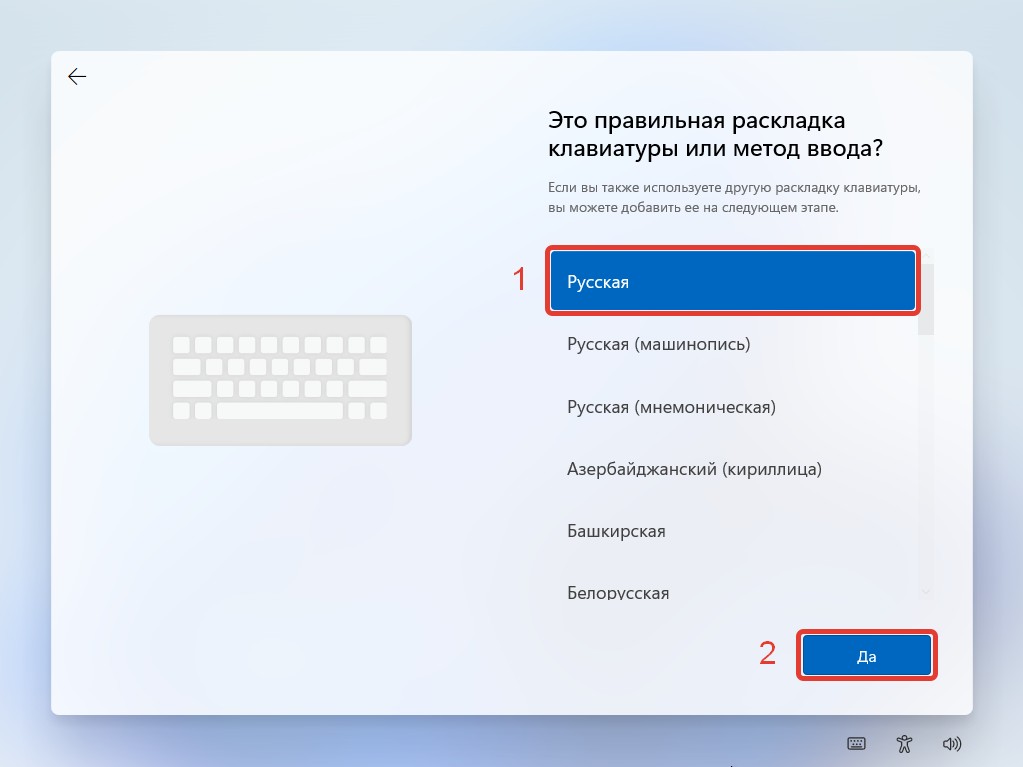
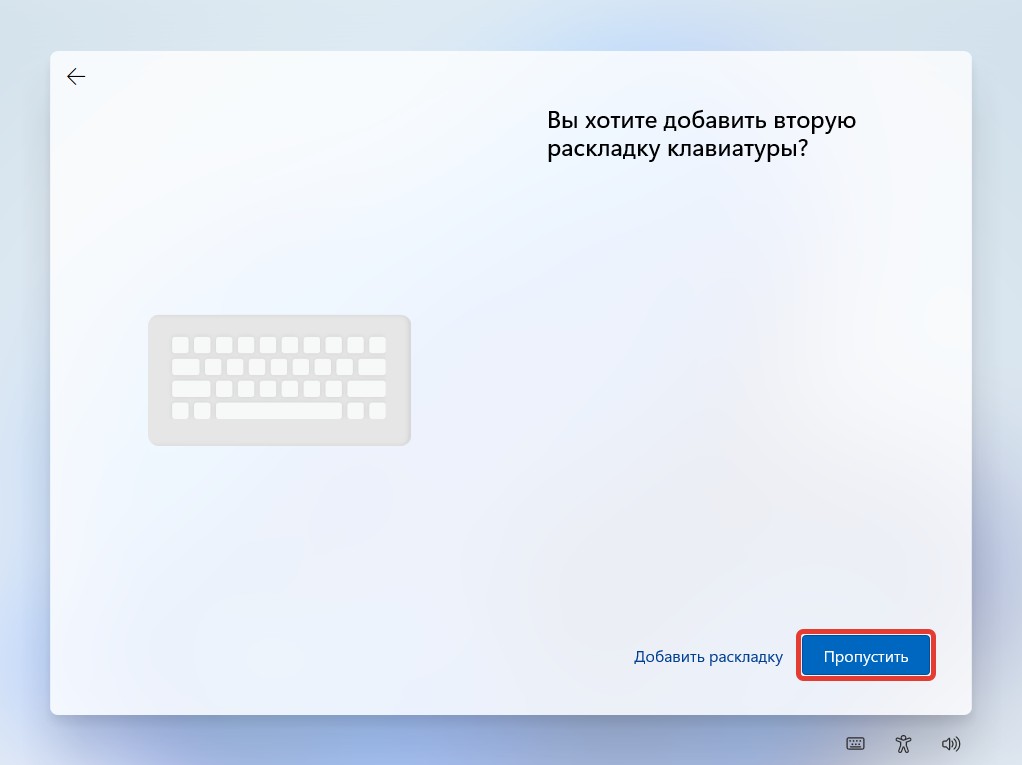
Создайте локальную учётную запись без подключения компьютера к интернету.
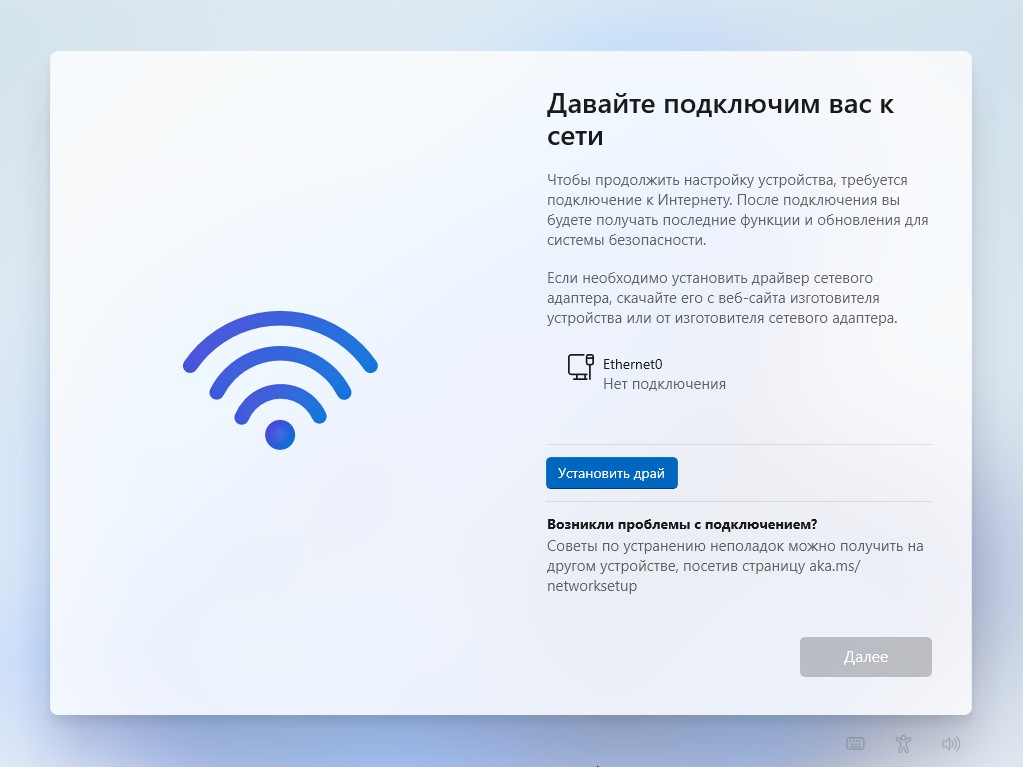
Нажмите сочетание клавиш Shift+F10 или на некоторых ноутбуках Shift+Fn+F10, чтобы вызвать командную строку.
Введите команду:
oobe\bypassnro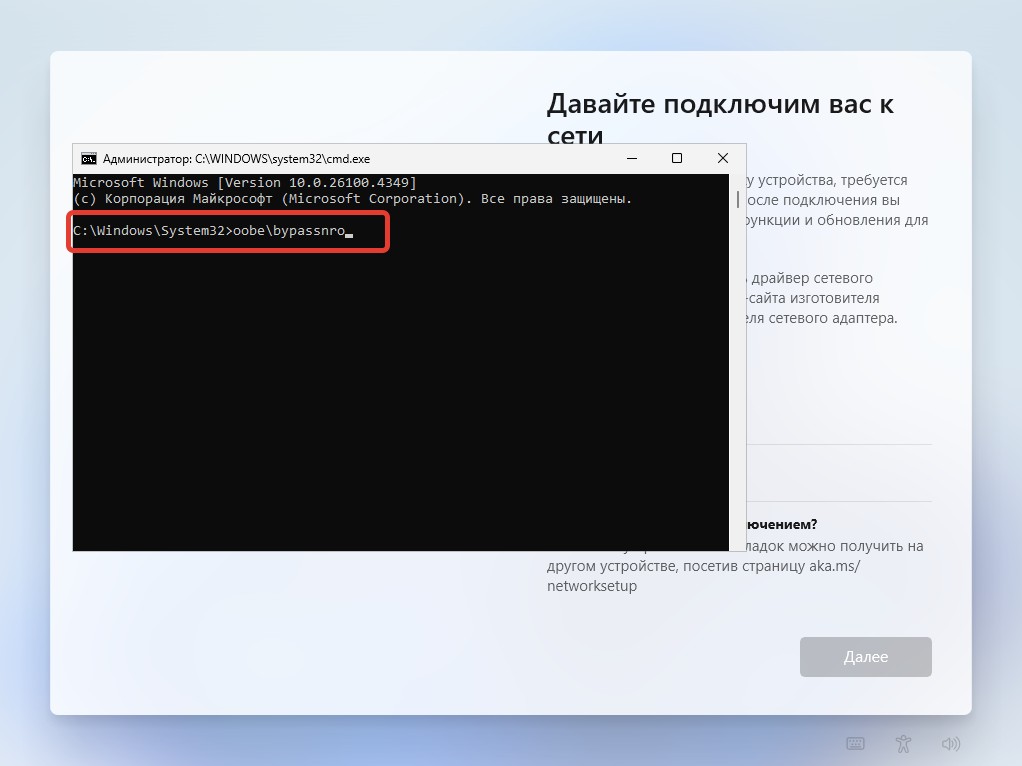
После ввода команды, компьютер будет перезагружен.
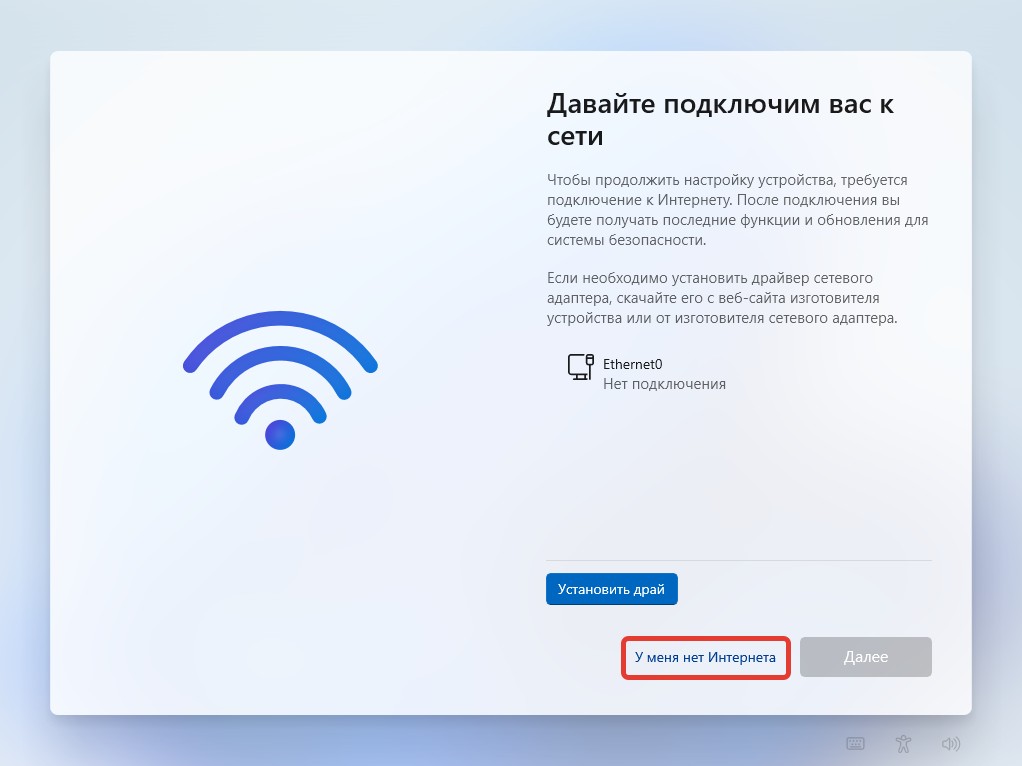
Теперь у нас появилась возможность создать локальную учётную запись без подключения к интернету.
Нажмите У меня нет Интернета.
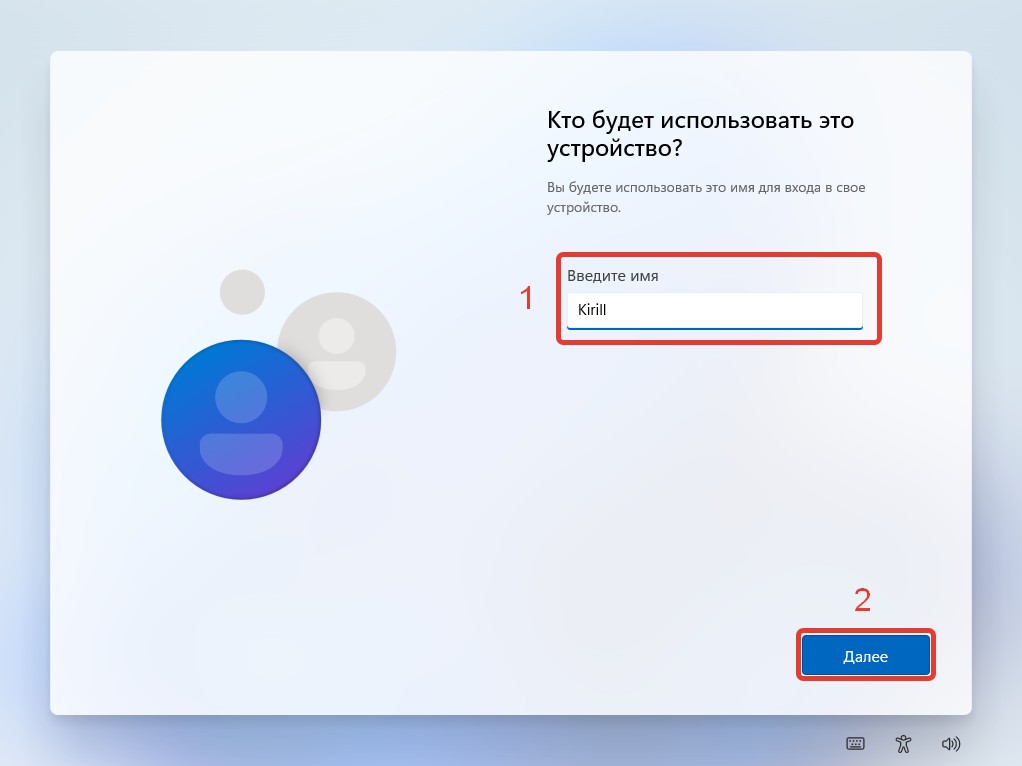
Введите Имя Пользователя. Нажмите Далее.
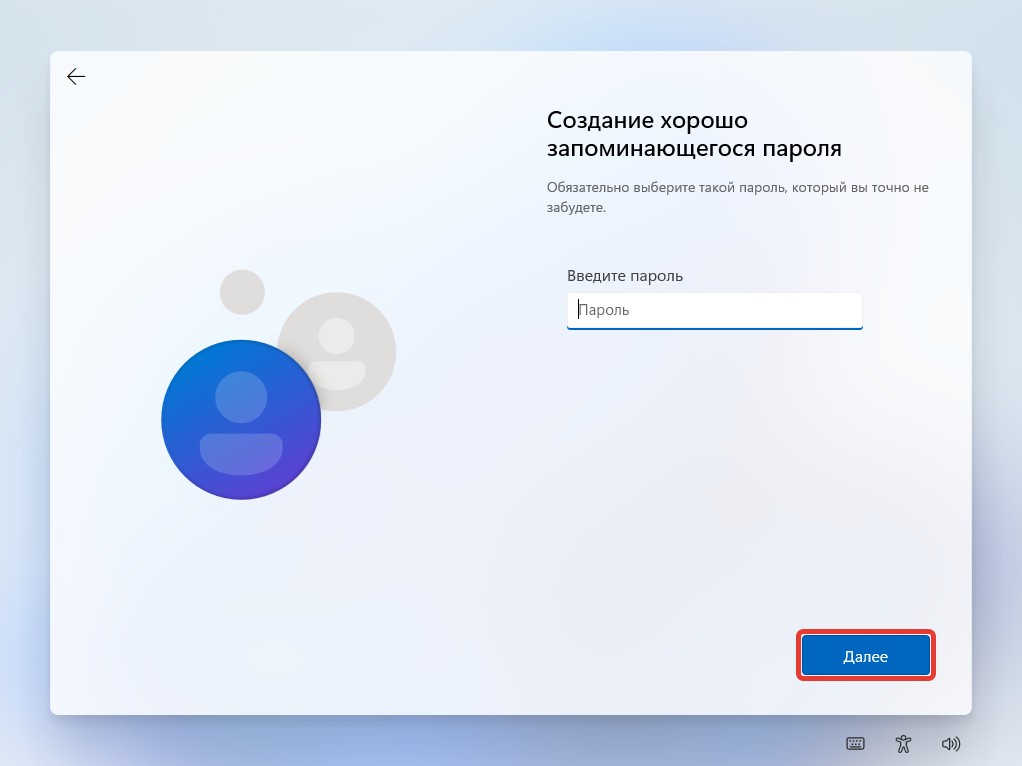
Введите пароль (по желанию). Нажмите Далее.
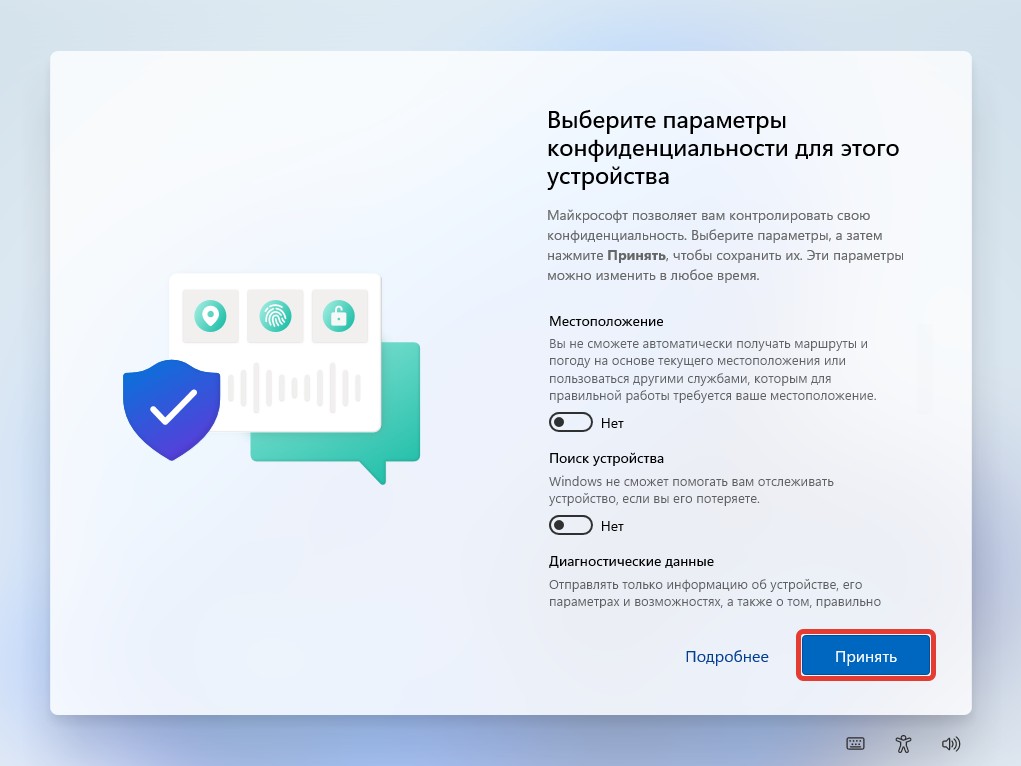
Отключите сбор Диагностических данных. (Отключите все пункты). Нажмите Принять.
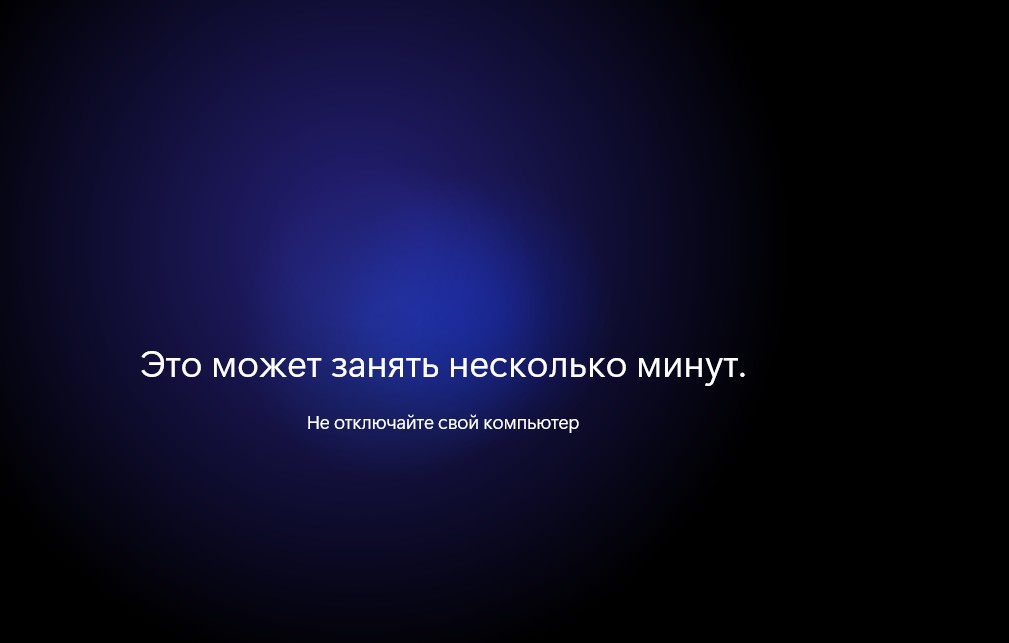
Дождитесь завершение настройки.
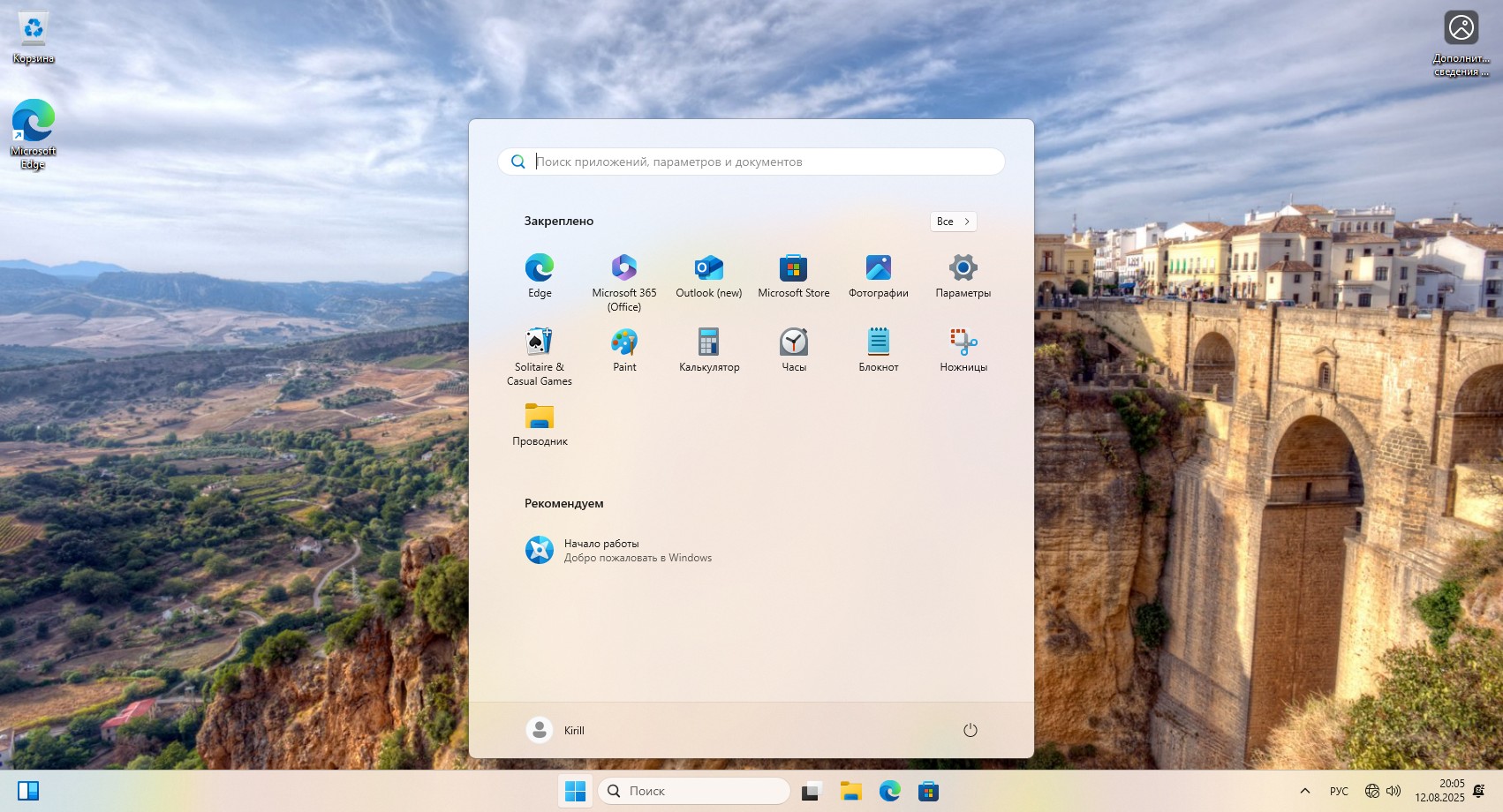
Теперь Windows 11 полностью установлена. Осталось установить драйвера и софт.
Где и как скачать драйвера для вашего компьютера или Ноутбука
Как узнать модель материнской?
Нажмите сочетания клавиш Win+R и введите команду:
msinfo32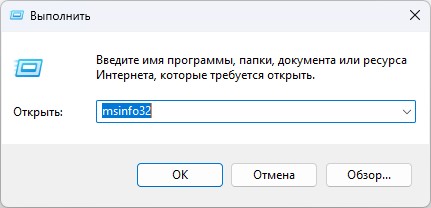
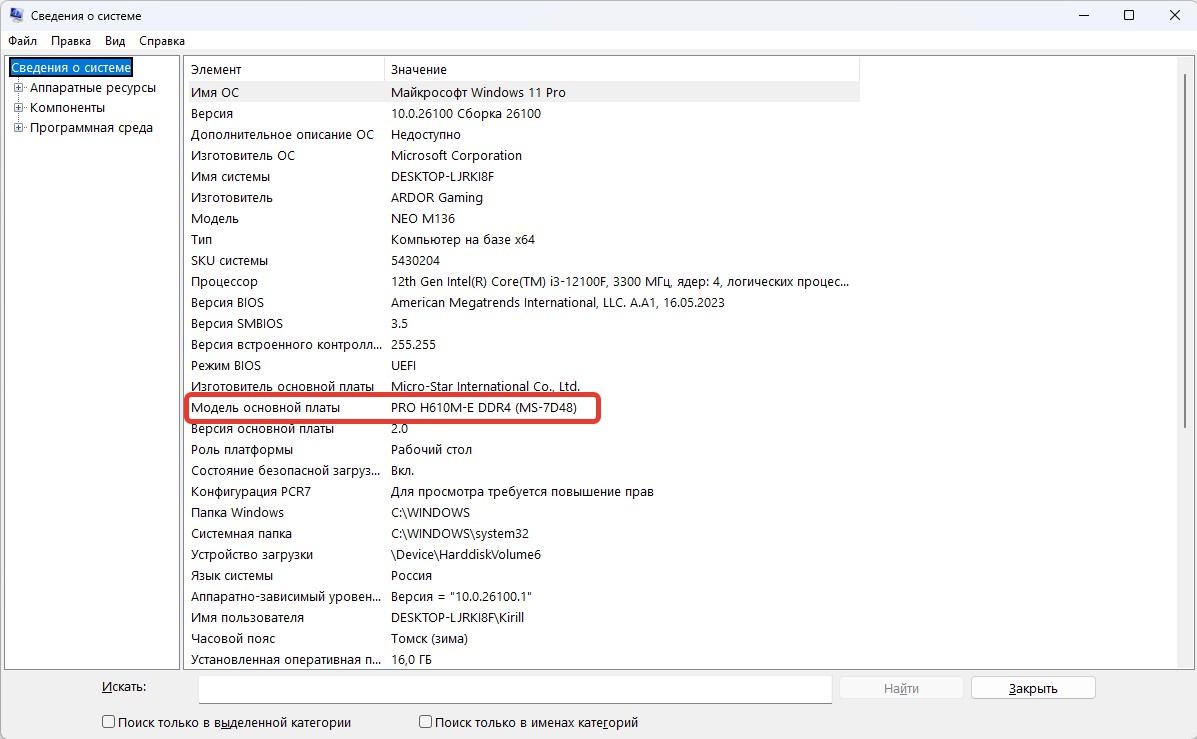
Откройте поисковую систему и поиске напишите модель вашей Материнской платы или Ноутбука.
Покажу поиск драйверов на примере своей Материнской платы MSI PRO H610M-E DDR4.
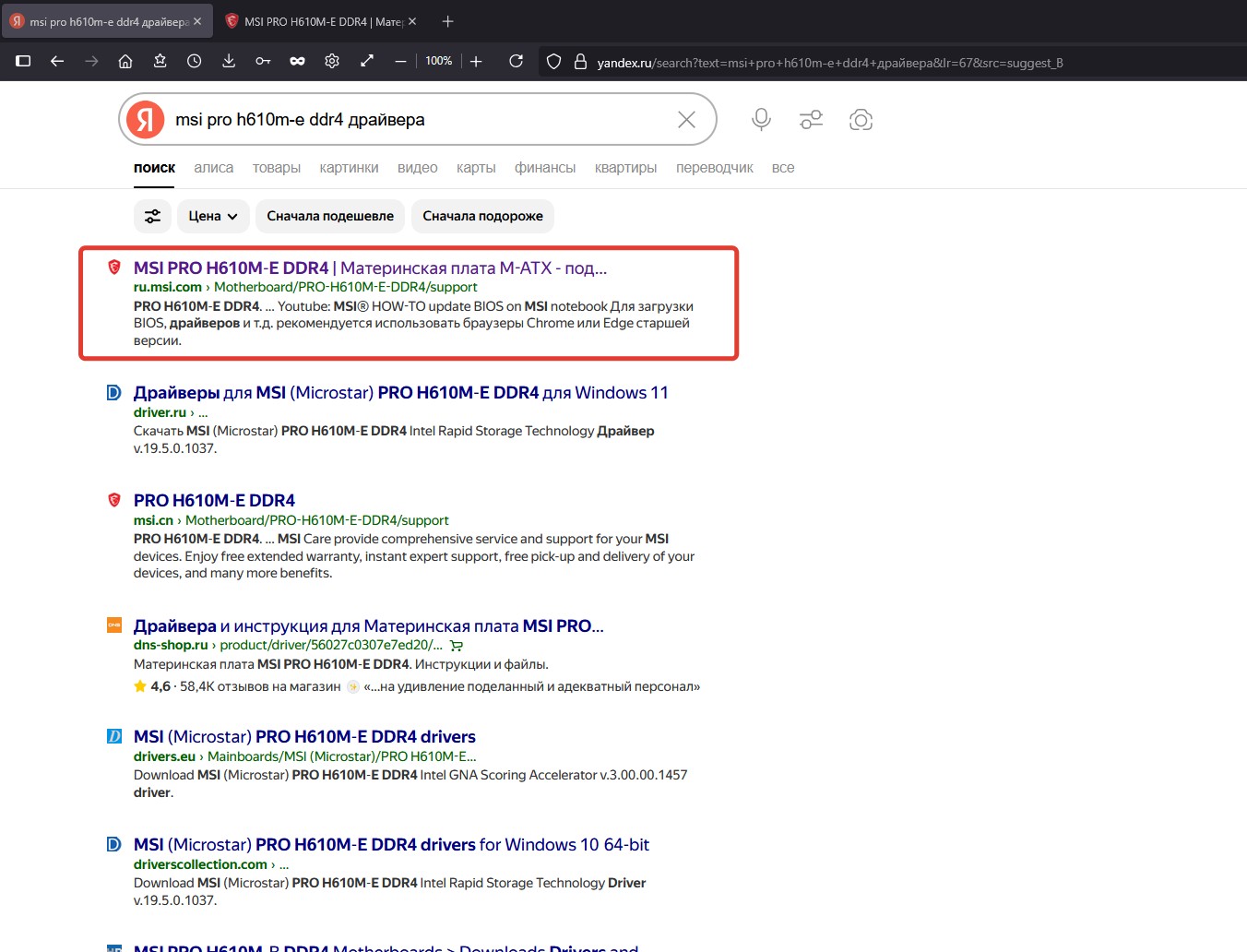
У меня на первом месте Официальный сайт MSI.
Как вы видите, все типы устройств разбиты на категории. Довольно удобно.
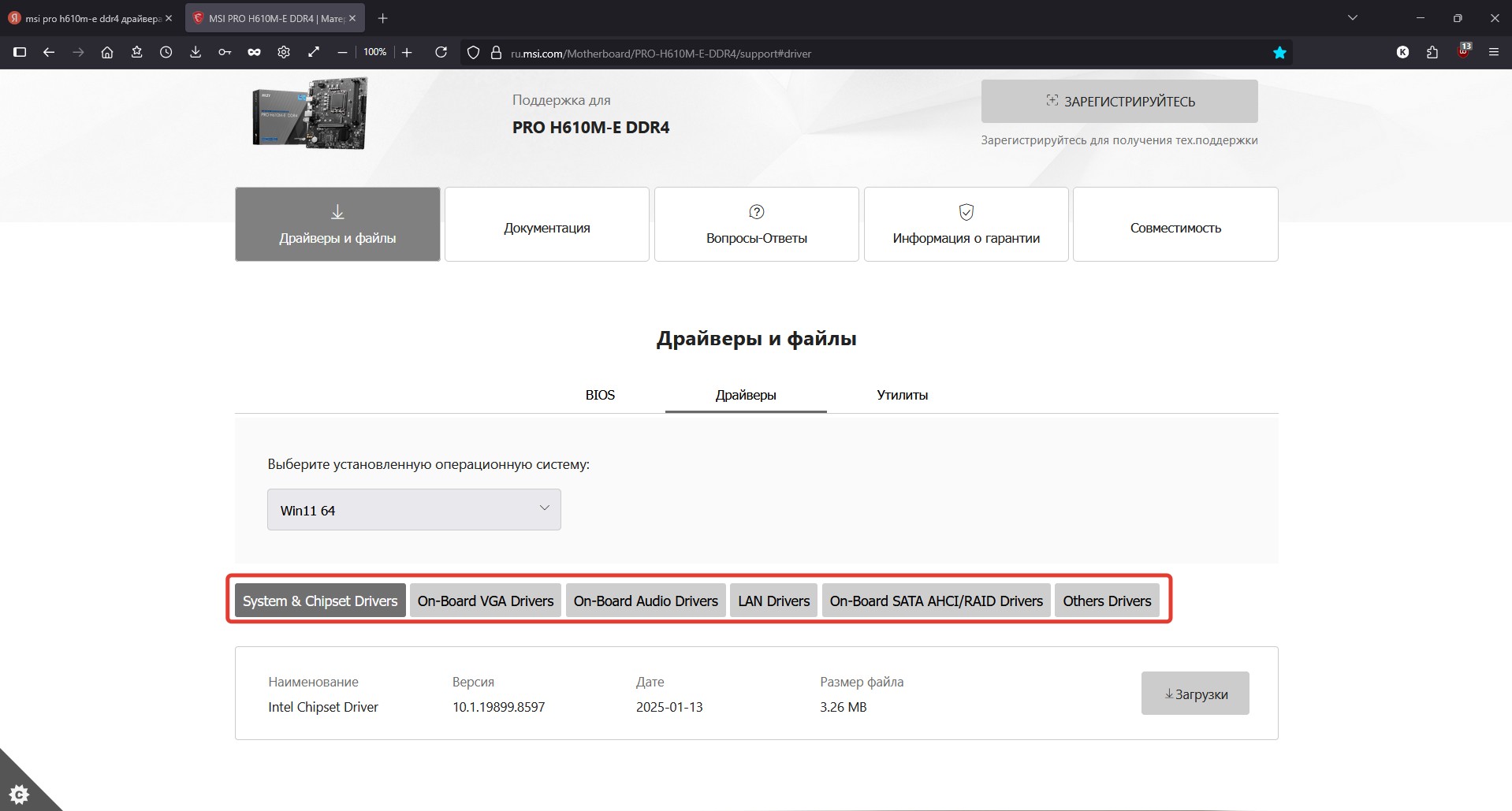
Скачайте драйвера и установите их.
В большинстве случаев, Windows 11 сама устанавливает драйвера на все устройства, при наличии подключённого интернета.
Скачать софт Вы можете у меня на втором сайте DowSoft.
На этом статья подошла к концу. Удачи!
Купить Лицензионные ключи активации в России
Для активации вам понадобится лицензионный ключ.
У наших партнеров вы можете его приобрести по довольно низкой цене.
Windows
Office
Офисные приложения
Антивирусы
Windows Server
Microsoft SQL Server
Так же вы можете получить скидку 5% по промокоду: kirmolpc